如何更改苹果id地区?如何更改苹果id地区信息?
- 数码知识
- 2026-05-28
- 97
- 更新:2026-05-28 15:27:28
今天为大家科普如何更改苹果id地区从零入门资讯,同时认真分析如何更改苹果id地区信息的优势所在和适合人群,帮你精准定位自身需求,判断是否有必要深入了解学习相关内容。
本文目录一览:
- 〖壹〗、更改苹果美国id地区
- 〖贰〗、苹果id改地区还能改回来吗
- 〖叁〗、如何在手机上更改appleID地区为日本
- 〖肆〗、苹果id如何更换国家地区
- 〖伍〗、苹果手机怎么改id地区设置
更改苹果美国id地区
在注册Apple ID (苹果账号)时账号会与地区绑定,就是说一个苹果账号只能在它对应地区的iTunes Store内消费。大家也都知道国内的iTunes Store有许多限制,许多好玩的APP都无法下载。而美国的商店却是另外一番景象了。这时就有必要申请一个美国的iTunes账号了。填写美国真实地址(可以选填是否免税州)。
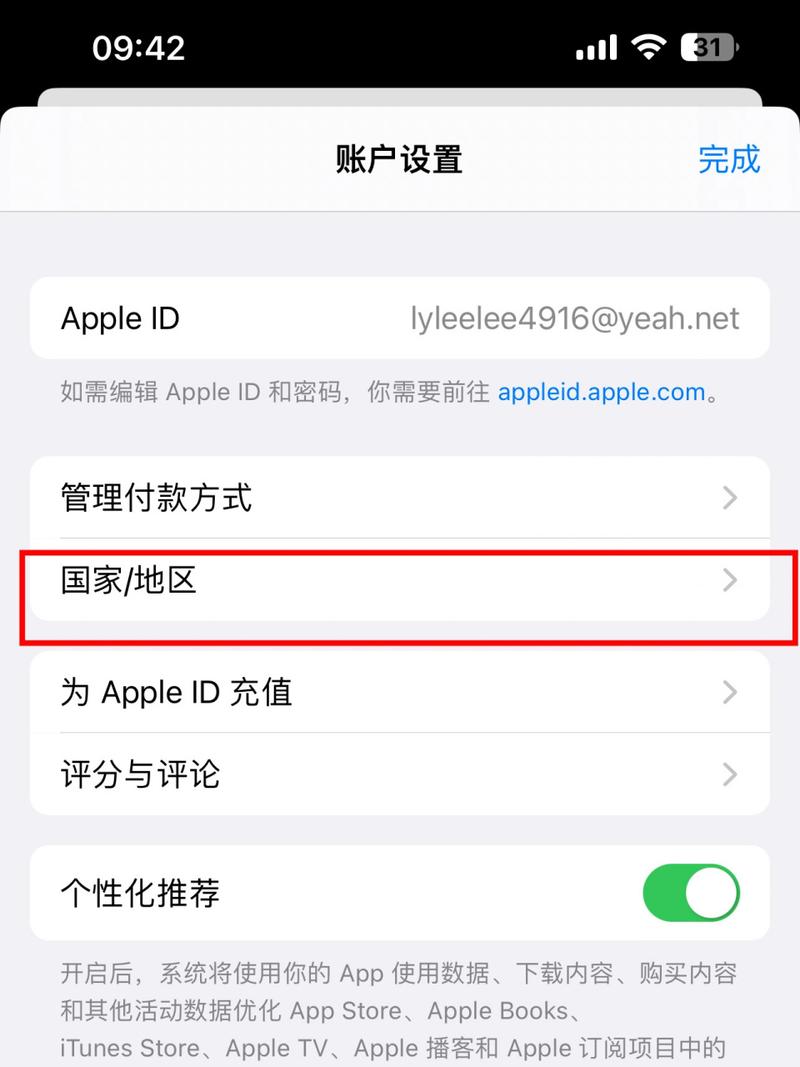
方法一:通过设置修改Apple ID地区(同步修改App Store地区)此方法可同时修改设备设置中的Apple ID地区和App Store地区,全程无需绑定真实支付方式。进入设置打开设备【设置】,点击顶部头像+名字的Apple ID信息栏。选取“媒体与购买项目”在Apple ID页面中,点击【媒体与购买项目】选项。
更改地区:登录后,在“个人信息”中点击“国家或地区”,再点击“更改国家或地区”,选取“美国”。
登录Apple ID官方网站:打开Apple ID官方网站,并登录自己的Apple ID账号。进入个人信息页面:登录成功后,进入个人Apple ID的首页,找到并点击“个人信息”选项,进入个人信息编辑页面。选取“美国”作为国家或地区:在个人信息编辑页面中,找到“国家或地区”的选项,点击旁边的“编辑”按钮。
苹果id改地区还能改回来吗
〖壹〗、苹果ID改地区后还能改回来,且操作步骤与首次更改地区类似,均通过账户设置页面完成。
〖贰〗、苹果ID改地区后还能改回来,且操作步骤与首次更改地区基本一致,以下是具体说明和操作流程:改回地区的可行性:苹果ID的地区信息并非永久锁定,用户可根据需求随时调整,但需注意每次更改需间隔一定时间(通常为90天),且需满足目标地区的支付方式和账单地址要求。
〖叁〗、苹果ID改地区后还能改回来,改回来的操作可以在账户设置页面中进行,具体步骤如下:进入Apple ID设置页面:首先点击打开iPhone的“设置”,进入设置页面后,点击位于页面顶部的Apple ID头像,由此进入Apple ID设置页面。
〖肆〗、苹果ID改地区后还能改回来,可以在账户设置页面中进行操作,具体步骤如下:进入Apple ID设置页面:点击打开设置,进入设置页面后,点击Apple ID头像,进入Apple ID设置页面。进入账户设置页面:在Apple ID设置页面中点击“媒体与购买项目”,接着在弹窗中点击“显示账户”,进入账户设置页面。
〖伍〗、苹果ID改地区后还能改回来。以下是具体的操作步骤:解锁手机并打开设置:首先,确保你的iPhone已经解锁,然后打开“设置”应用。进入Apple ID页面:在设置界面中,点击屏幕最上方的你的姓名,这会带你进入Apple ID的详细设置页面。
如何在手机上更改appleID地区为日本
第一步:进入apple store ,将屏幕滑到最下方可以看到你的apple ID 第二步:点击查看apple ID的选项 第三步:进入apple ID详细页面后,点击国家/地区选项 第四步:选取更改国家或地区 第五步:在列表内找到日本,点击后选取下一步 第六步:点击右下角的同意 第七步:填写日本的姓名和地址等个人信息 第八步:更改完成。
更改国家/地区点击“更改国家/地区”按钮,系统将弹出国家/地区选取列表。选取日本并确认在列表中找到“日本”,勾选后系统会提示确认更改。需阅读并同意相关条款,部分情况需填写日本地址信息(可搜索日本真实地址填写)。完成确认后,App Store将切换为日版。
进入苹果商店,并滑动屏幕到底部,以看到你的苹果ID。点击选项查看AppleID。进入AppleID详情页面后,点击国家/地区选项。选取改变国家或地区。在列表中找到日本,点击并选取Next。点击右下角的同意。填写个人信息,比如在日本的姓名和地址。改变完成。
在Apple ID页面中,选取“媒体与购买项目”选项。如果系统要求输入密码或进行身份验证,请按照提示操作。更改国家/地区:在“媒体与购买项目”页面中,找到并点击“查看帐户”选项。在帐户设置页面中,找到并点击“国家/地区”选项。系统会展示当前的国家或地区设置。
进入设置应用:在苹果手机主屏幕上找到并点击“设置”应用图标,这是开始更改Apple ID国家/地区的第一步。点击Apple ID:在“设置”界面中,找到并点击顶部显示的Apple ID,包括头像和姓名,进入Apple ID的设置页面。
apple id修改地区 1 /7 点击AppleID 进入苹果手机设置页面后,点击页面上方的AppleID。2 /7 点击购买项目 打开AppleID页面后,找到并点击【媒体与购买项目】。3 /7 点击显示帐户 在弹出的新窗口中,选取并点击【显示帐户】选项,并进行面容验证。
苹果id如何更换国家地区
〖壹〗、方法一:通过设置修改Apple ID地区(同步修改App Store地区)此方法可同时修改设备设置中的Apple ID地区和App Store地区,全程无需绑定真实支付方式。进入设置打开设备【设置】,点击顶部头像+名字的Apple ID信息栏。选取“媒体与购买项目”在Apple ID页面中,点击【媒体与购买项目】选项。
〖贰〗、苹果ID更换国家地区的步骤如下:进入Apple ID页面打开设备上的“设置”应用,点击顶部头像进入Apple ID主页面。选取“媒体与购买项目”在Apple ID页面中,找到并点击“媒体与购买项目”选项(通常位于页面中部)。注意:若未登录Apple ID,需先输入密码或通过面容/指纹验证。
〖叁〗、要将苹果账号(Apple ID)更改到美国地区,可按以下步骤操作:进入Apple Store个人账户页面:打开设备上的Apple Store应用,点击右上角头像图标,进入个人账户页面。这是进行地区更改操作的入口,确保设备已连接网络,以便正常访问和操作。
苹果手机怎么改id地区设置
打开设置并查看ID:打开手机上的“设置”应用,向下滑动,点击“iTunes Store与App Store”选项;接着点击顶部显示的Apple ID,选取“查看Apple ID”。验证身份:在验证身份的界面,输入Apple ID和密码,点击“下一步”。
首先打开苹果手机的“设置”应用程序。点击你的Apple ID,进入Apple ID设置页面。在该页面中找到“媒体与购买项目”,点击进入。点击“显示账户”,然后输入你的Apple ID密码进行验证。验证成功后,在账户设置页面中找到“国家/地区”选项。
苹果手机设置海外ID主要有两种方式:更改现有Apple ID的国家/地区设置或注册新的海外区Apple ID。具体操作如下:更改现有Apple ID的国家/地区设置进入“设置”应用:在苹果手机主屏幕上找到并点击“设置”应用图标。
进入设置应用:在苹果手机主屏幕上找到并点击“设置”应用图标,这是开始更改Apple ID国家/地区的第一步。点击Apple ID:在“设置”界面中,找到并点击顶部显示的Apple ID,包括头像和姓名,进入Apple ID的设置页面。
核心操作逻辑修改地区需通过Apple ID账户管理界面完成,而非设备系统设置中的“语言与地区”选项。具体路径为:设备“设置”→点击顶部Apple ID头像→进入“媒体与购买项目”→选取“查看账户”→点击“国家/地区”→选取目标地区(如英国)。
具体操作步骤如下: 打开iTunes或App Store应用,点击右下角的“Apple ID”按钮,然后选取“查看Apple ID”。 在弹出的对话框中输入Apple ID和密码,点击“登录”。 进入“设置”页面后,找到“国家或地区”选项,点击进入。 在国家或地区页面中,选取“香港”作为新的国家或地区。
关于如何更改苹果id地区优质资讯科普到此收尾,也细致梳理了如何更改苹果id地区信息常见问题与延伸知识,一篇集齐所有基础内容,满足日常查阅学习需求,更多好文持续更新中。








发表评论