英特尔最新驱动 - 英特尔最新显卡驱动
- 数码大全
- 2026-05-28
- 41
- 更新:2026-05-28 14:29:51
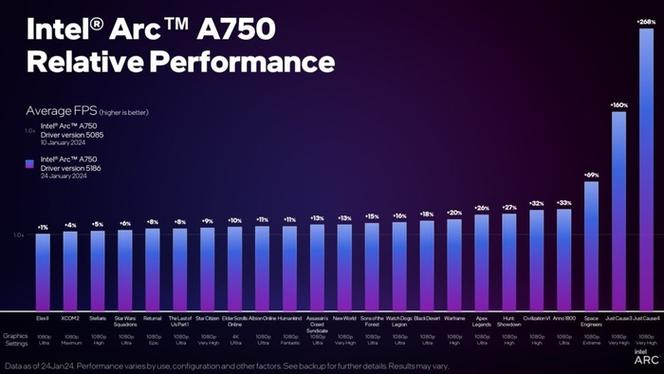
今天带大家系统科普英特尔最新驱动相关内容,还会认真分析英特尔最新显卡驱动的优势特点和适用场景,很多人不知道如何合理运用相关知识,本文教你正确认知、合理使用,避开不必要的坑。
本文目录一览:
- 〖壹〗、怎么更新英特尔核心显卡驱动啊?
- 〖贰〗、如何更新英特尔显卡驱动?
- 〖叁〗、win10怎么手动更新英特尔图形驱动
- 〖肆〗、怎么更新英特尔显卡驱动?
- 〖伍〗、如何下载Intel核芯显卡最新驱动
- 〖陆〗、英特尔重新发布27.20.100.9316驱动
怎么更新英特尔核心显卡驱动啊?
〖壹〗、方法一:通过华为电脑管家下载安装(推荐)打开华为电脑管家,点击电脑优化 驱动管理。若您还未安装电脑管家,请点击下方“华为电脑管家”链接下载。点击检查更新,若检测到待更新的驱动,点击立即更新,即可下载和更新驱动程序。驱动更新完成后,若提示重启生效,请保存好当前工作的文件,将计算机重启即可。
〖贰〗、英特尔核心显卡驱动更新的方法:在【开始】按钮打开控制面板;控制面板里打开【系统和安全】,在系统里选取打开设备管理器;在设备管理器双击【显示适配器】,再右键打开英特尔显卡直接更新驱动程序文件;或者可以选取第三方软件驱动精灵来直接检测安装。
〖叁〗、启动并扫描系统:安装完成后,点击“启动”按钮,助手将开始自动扫描系统。检测驱动更新:扫描完成后,若检测到显卡驱动有可用更新,点击进入相关页面。下载最新驱动:进入驱动详情界面后,点击“下载”按钮,即可下载最新的Intel核芯显卡驱动。
如何更新英特尔显卡驱动?
〖壹〗、方法一:通过华为电脑管家下载安装(推荐)打开华为电脑管家,点击电脑优化 驱动管理。若您还未安装电脑管家,请点击下方“华为电脑管家”链接下载。点击检查更新,若检测到待更新的驱动,点击立即更新,即可下载和更新驱动程序。驱动更新完成后,若提示重启生效,请保存好当前工作的文件,将计算机重启即可。
〖贰〗、在设备管理器双击【显示适配器】,再右键打开英特尔显卡直接更新驱动程序文件;或者可以选取第三方软件驱动精灵来直接检测安装。
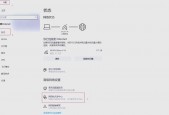
〖叁〗、进入桌面右键单击此电脑选取属性。属性界面选取设备管理器。在设备管理器中选取显示适配器选项。在显示适配器中右键单击独显选取更新驱动程序。点击自动搜索。进入自动驱动更新阶段,只需等待搜索结果即可。搜索到最新驱动后,系统自动替代安装,更新完成后如下图所示。
win10怎么手动更新英特尔图形驱动
在win10系统中手动更新英特尔图形驱动,可按照以下步骤操作:打开浏览器并进入英特尔官方网站:启动电脑上的浏览器,在百度搜索“英特尔”,找到官方网站后点击进入。进入下载中心:进入英特尔官方网站后,点击导航栏的支持按钮,再点击下方的下载中心文字。选取显卡驱动程序:进入下载中心页面后,点击选取您的产品下方的显卡驱动程序按钮。
在英特尔官方网站首页,点击导航栏的“支持”按钮,然后在下拉菜单中点击“下载中心”。选取显卡驱动程序:在下载中心页面,点击“选取您的产品”下方的“显卡驱动程序”按钮。选取具体的产品型号:根据您的电脑所安装的英特尔显卡型号,选取相应的选项进入。
更新英特尔(Intel)驱动程序 使用英特尔助手工具:英特尔提供了一个助手工具,可以自动下载和安装驱动程序。访问英特尔官方网站,下载并安装该助手工具。运行工具,允许其检查并推荐驱动程序更新。手动更新:从英特尔官方网站下载对应显卡型号的驱动程序zip文件。解压缩下载的zip文件。
怎么更新英特尔显卡驱动?
方法一:通过华为电脑管家下载安装(推荐)打开华为电脑管家,点击电脑优化 驱动管理。若您还未安装电脑管家,请点击下方“华为电脑管家”链接下载。点击检查更新,若检测到待更新的驱动,点击立即更新,即可下载和更新驱动程序。驱动更新完成后,若提示重启生效,请保存好当前工作的文件,将计算机重启即可。
在设备管理器双击【显示适配器】,再右键打开英特尔显卡直接更新驱动程序文件;或者可以选取第三方软件驱动精灵来直接检测安装。
进入桌面右键单击此电脑选取属性。属性界面选取设备管理器。在设备管理器中选取显示适配器选项。在显示适配器中右键单击独显选取更新驱动程序。点击自动搜索。进入自动驱动更新阶段,只需等待搜索结果即可。搜索到最新驱动后,系统自动替代安装,更新完成后如下图所示。
如何下载Intel核芯显卡最新驱动
下载最新驱动:进入驱动详情界面后,点击“下载”按钮,即可下载最新的Intel核芯显卡驱动。
下载Intel核芯显卡最新驱动,可按照以下步骤操作:进入官方网站:百度搜索“Intel显卡驱动”,进入官方网站。选取驱动支持工具:点击“识别您的英特尔显卡驱动程序版本”,再点击“英特尔驱动程序和支持助理”。下载并运行安装程序:进入显卡驱动助手下载页面,点击“下载”,下载完成后点击“运行”。
重新下载对应的显卡驱动就可以解决该问题。可以在INTEL中文官方网站中点击获取支持进入,然后下载驱动程序助理来自动识别对应的显卡驱动,并进行安装就可以了。具体的下载方法如下:在电脑的百度上输入INTEL,找到其官方网站以后点击进入。进入到INTEL官方网站以后,下拉页面到底部点击获取支持按钮进入。
通过官方渠道下载最新驱动:访问Intel官方网站(https://),在“支持与下载”页面输入笔记本型号或主板型号,下载对应系统的最新核芯显卡驱动。使用驱动管理工具:如驱动精灵、驱动人生等第三方工具,可自动检测并更新驱动。但需注意选取官方认证版本,避免安装捆绑软件。
显卡驱动没有所谓的“比较好”,只需根据显卡GPU品牌,前往品牌官方网站下载最新正式版驱动即可。识别显卡GPU品牌的方法如下:①搜索“gpuz”,找到“普通下载”项,下载并直接打开gpuz。
登录intel官方网站。或者可以输入Intel.com.cn 如下操作 然后在第三项“个人电脑”中点击“台式机”然后点击左边选项栏的最下“支持”如下图:这里以HD4600核芯显卡为例(台式机),当然还要看你的核芯显卡型号来选取:点击查找,选取操作系统,然后往下拉就可以看到了。
英特尔重新发布27.20.100.9316驱动
〖壹〗、英特尔重新发布的2100.9316驱动在原版基础上增加了对Rocket Lake-S的UHD 750和730核显的支持,并修复了部分游戏崩溃问题及优化了视频编辑软件表现。
〖贰〗、英特尔集成显卡驱动更新:英特尔发布的2021年第二次集成显卡DCH驱动更新(版本号2100.9316)带来了一系列性能改善和功能修复。用户可通过系统更新程序或Intel’s Driver & Support Assistant tool软件进行驱动更新。
本篇针对英特尔最新驱动的资讯分享就暂且结束,同时也对英特尔最新显卡驱动的内涵、特点和常见问题做了详细说明,有需要的朋友可以收藏本文备用,想了解更多同类知识记得关注本站。








发表评论