怎样调电脑亮度调节_电脑这样调亮度
- 数码大全
- 2026-07-02
- 24
- 更新:2026-07-02 18:23:16
今天给各位带来怎样调电脑亮度调节权威资讯分享,还会针对电脑这样调亮度做多角度解析说明,很多人搜索相关内容都是临时遇到问题,急需靠谱解答,本文内容全面接地气,刚好可以帮你排忧解惑。
本文目录一览:
- 〖壹〗、台式电脑亮度怎么调节?
- 〖贰〗、台式电脑怎样调亮度,用键盘上的什么功能键?
- 〖叁〗、电脑屏幕亮度怎么调
- 〖肆〗、怎样调整电脑屏幕的亮度?
- 〖伍〗、电脑屏幕亮度怎么调?四种自由调节亮度方式
- 〖陆〗、怎样调节电脑屏幕的亮度
- 〖柒〗、在电脑中怎样调节电脑屏幕的亮度?
台式电脑亮度怎么调节?
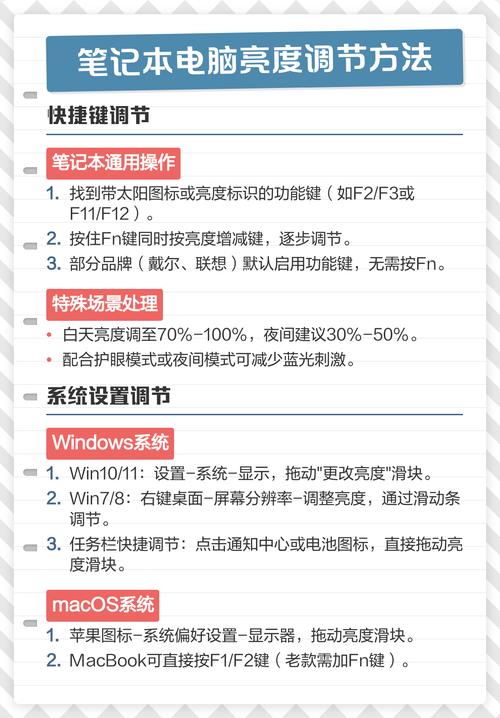
〖壹〗、调台式电脑屏幕亮度快捷键:通常,你需要按住Fn键,然后连续按几次亮度调节键(一般是一个带有小太阳图标或者加减号的键),就能找到最适合你的亮度。方法三:利用显示器上的按钮有些台式电脑的显示器自带了亮度调节按钮,这种调节方式非常方便。
〖贰〗、方法一:通过系统设置调节台式电脑亮度Windows系统:找到并点击任务栏右下角的电源图标。在弹出的电源选项中,你会看到一个屏幕亮度的滑动条。用鼠标左键按住滑动条上的小圆点,向左拖动以降低亮度,向右拖动以增加亮度。Mac系统:点击屏幕左上角的苹果图标。
〖叁〗、台式电脑调节屏幕亮度的方法主要有以下几种:通过系统自带的亮度调节功能 找到系统状态栏:在桌面右下角找到系统状态栏。右键点击相关图标:找到电池或显示相关的图标,并右键点击。选取调整屏幕亮度:在弹出的菜单中,选取“调整屏幕亮度”或类似的选项。
〖肆〗、调节亮度:按下亮度调节按钮后,根据显示器上的提示,通过上下箭头或旋钮来增减亮度。这个过程非常直观,你可以实时看到屏幕亮度的变化。方法二:通过操作系统设置 操作步骤:打开显示设置:在桌面上找一个空白的地方,鼠标右键点击桌面,找到并选取“显示设置”。
〖伍〗、台式电脑屏幕亮度的调节方法主要有以下几种:通过显示器面板上的亮度调节按钮调节:大多数台式电脑显示器都配有专门的亮度调节按钮,通常位于显示器的正面或侧面。按下相应的按钮,并根据屏幕显示的菜单或指示,增加或减少屏幕亮度。
台式电脑怎样调亮度,用键盘上的什么功能键?
〖壹〗、macOS系统:可以使用Ctrl + 空格,然后输入“亮度”来调节,或者使用Fn + 空格组合键进行快速调节。 利用键盘功能键 部分键盘上的功能键可能包含屏幕亮度调节功能,通常这些键上会有一个与亮度调节相关的图标,用户可以通过这些键直接调节屏幕亮度。
〖贰〗、使用键盘快捷键组合 大多数台式电脑可以通过“Fn”键加上特定的亮度调节键来调整亮度。 这些特定的亮度调节键通常位于功能键区域,例如“Fn+F7”增加亮度,“Fn+F8”降低亮度。 不同品牌和型号的电脑可能使用不同的组合键,建议查看电脑说明书或支持文档以确定正确的组合键。
〖叁〗、台式电脑只能通过显示器上面的按钮来调节亮度。提供以种方法:显示器调节 显示器右下方有直接加减符号可以调节屏幕亮度,根据自身的需求按“+”或“-”控制屏幕的亮度,尽量根据自己的使用环境进行选取。
〖肆〗、带物理按键的键盘操作方式:查找键盘上的 “Fn”键(通常位于键盘左下角)和 亮度控制按键(标有太阳图标或直线图标,可能位于方向键或功能键区)。同时按住 “Fn” 和 亮度增加(或减少)键,重复按压直至达到所需亮度。注意:部分键盘需长按按键持续调节,或通过组合键循环切换亮度档位。
〖伍〗、笔记本电脑调节亮度快捷键结合Fn键及“小太阳”键调节亮度;台式电脑调节亮度快捷键使用MENU进入亮度进行调节。笔记本电脑调节亮度快捷键 笔记本电脑直接点击键盘上的快捷键【FN+F6】或者【FN+F7】或【FN+F8】或【FN+F9】。按下Fn键,然后按下键盘上的增加亮度或者降低亮度的案按键即可。
电脑屏幕亮度怎么调
〖壹〗、方法一:Windows系统在设置中调节亮度步骤一:进入显示设置在电脑桌面空白处右击鼠标,选取“显示设置”。步骤二:点击“显示”选项进入设置界面后,点击左侧的“显示”。步骤三:调节亮度在右侧“更改内置显示器的亮度”下方,滑动按钮即可调节亮度。
〖贰〗、进入【显示】设置界面,在右侧找到亮度调节滑块,拖动滑块即可调整屏幕亮度。方法2:通过电源选项调节 鼠标右击电脑桌面右下角的【电源图标】,在弹出的选项中选取【调整屏幕亮度】或【电源选项】。若选取【电源选项】,在弹出的窗口中,找到屏幕亮度调节滑块(通常位于窗口中下方),拖动滑块调整亮度。
〖叁〗、方法2:通过电源选项调节操作步骤:鼠标右击电脑桌面右下角的【电源图标】,在弹出菜单中选取【调整屏幕亮度】或【电源选项】。在弹出的【电源选项】窗口中,找到屏幕亮度调节滑块(通常位于窗口中下方)。拖动滑块即可调整亮度,部分电脑可能需点击【更改计划设置】后进一步调节。
〖肆〗、方法一:亮度快捷键 虽然笔记本没有调节按钮,但有快捷键进行调节,一般的笔记本都是用Fn配合F6/F7来调节,有的笔记本可能不同,一般在功能键中有两个太阳图标的键,就是亮度调节键。方法二:电源调节 用电源选项来调节,先在任务栏电源图标上右键,选取“调整屏幕亮度”这一项。
〖伍〗、电脑屏幕亮度调节的3个方法:方法1:笔记本电脑拖动屏幕亮度条调节亮度 如果你使用的是笔记本电脑,可以直接通过Windows系统来调节亮度。具体操作如下:点击电脑任务栏中的【通知】图标,它通常位于通知栏的边缘。如果通知栏内只显示少量按钮,点击【展开】以查看更多选项。找到并拖动亮度条,即可调节屏幕亮度。
〖陆〗、方法1:笔记本电脑系统调节 如果你使用的是笔记本电脑,可以通过Windows系统进行直接调节。步骤:点击电脑任务栏中的【通知】图标,该图标通常位于任务栏的右侧边缘。如果通知栏内只显示四个按钮,点击【展开】以查看更多选项。在展开的通知栏中,找到亮度调节条,拖动该条即可轻松调节屏幕亮度。
怎样调整电脑屏幕的亮度?
方法一:通过WINDOWS移动中心调整点击电池选项:在电脑屏幕右下角找到电池图标并点击。进入WINDOWS移动中心:点击电池选项后,系统会弹出相关菜单,选取进入“WINDOWS移动中心”。调整亮度:在WINDOWS移动中心界面中,找到显示器亮度调节选项,通过改变尖头方向来调高或调低亮度。
还有一种更快捷方便的方法,就是通过【Fn+调节亮度的键】来进行调节。方法四:第1步:单击桌面上的【此电脑】图标,在打开的页面,单击上方的【打开设置】。第2步:搜索【控制面板】并打开它,单击【硬件和声音】。第3步:在【电源选项】里,单击【调节屏幕亮度】。
调节亮度滑块在“亮度和颜色”下方找到亮度调节滑块:向右滑动:提高屏幕亮度。向左滑动:降低屏幕亮度。其他相关设置 启用夜间模式在亮度调节下方可开启“夜间模式”,屏幕会切换至柔和的暖色调,减少蓝光对眼睛的刺激。
点击win10系统左下角开始--设置---系统---显示选项。除此之外,也可以点击任务栏右侧里的通知功能按钮弹出菜单,在该菜单里也可以找到亮度调节功能调节条。
电脑屏幕亮度怎么调?四种自由调节亮度方式
〖壹〗、电脑屏幕亮度调节方法方法一:右键点击桌面空白处,选取【显示设置】,或通过开始菜单进入【显示】选项,调整内置显示器亮度。方法二:在桌面右下角通知栏,点击太阳图标调节亮度。方法三:利用快捷键【Fn+调节亮度键】,快速调整屏幕亮度。
〖贰〗、方法1 一般键盘上都有组合键可以调节亮度,左手按住Fn键,右手敲打F1F12来进行亮度的增加和降低。(注:有的电脑是FF6或是FF10)方法2 打开电脑,鼠标左键单击“开始”图标,点击“控制面板”。在控制面板页面中点击”其它控制面板选项“。点击”NVIDIA控制面板“。
〖叁〗、方法一:亮度快捷键 虽然笔记本没有调节按钮,但有快捷键进行调节,一般的笔记本都是用Fn配合F6/F7来调节,有的笔记本可能不同,一般在功能键中有两个太阳图标的键,就是亮度调节键。方法二:电源调节 用电源选项来调节,先在任务栏电源图标上右键,选取“调整屏幕亮度”这一项。
〖肆〗、方法一:热键模式下直接按键盘上 F1 键降低屏幕亮度,按 F2 键增强屏幕亮度;功能键模式下,按下键盘上的 Fn 键,使 Fn 键上的颂拆指示灯点亮,然后再按 F1 键降低屏幕亮度,按 F2 键增强屏幕亮度。方法二:点击桌面 Windows 图标 设置图野好枣标,选取“系统”袜逗。
〖伍〗、电脑屏幕亮度调节方法 电脑屏幕亮度调节有很多方法,如何调整电脑屏幕亮度呢?赶紧跟着下面的操作方法来试验一下吧!方法一 第1步:鼠标在电脑桌面任意空白处右键单击,在显示的窗口里,点击【显示设置】。或者在电脑桌面左下角的开始菜单单击,再点击齿轮图标(设置),单击【显示】。
怎样调节电脑屏幕的亮度
使用键盘快捷键调节(最快捷方式)若键盘配备亮度调节功能键(通常为F1-F12中的太阳图标键或独立亮度键),直接按对应按键即可快速增减亮度。部分键盘需配合Fn键使用(如Fn+F5/F6)。通过系统设置调节(Windows系统)打开控制面板单击桌面左下角开始按钮,选取控制面板进入设置界面。
调节亮度滑块在“亮度和颜色”下方找到亮度调节滑块:向右滑动:提高屏幕亮度。向左滑动:降低屏幕亮度。其他相关设置 启用夜间模式在亮度调节下方可开启“夜间模式”,屏幕会切换至柔和的暖色调,减少蓝光对眼睛的刺激。
方法一:通过NVIDIA控制面板调节(适用于NVIDIA显卡用户)打开控制面板:在电脑桌面空白处单击鼠标右键,选取“NVIDIA控制面板”。若未找到该选项,需确认显卡驱动是否安装正确。进入颜色设置:在控制面板左侧导航栏中,点击“调整桌面颜色设置”。
调整电脑屏幕亮度可以通过控制面板调整、任务栏电量图标跳转或快捷键调整三种方式实现,具体操作如下:通过控制面板调整步骤1:进入控制面板在电脑桌面双击“计算机”或“我的电脑”图标,选取“打开控制面板”;或直接点击电脑左下角的图标,选取“控制面板”。
在电脑中怎样调节电脑屏幕的亮度?
〖壹〗、步骤二:降低亮度按下F5键,屏幕亮度将会降低。步骤三:提高亮度按下F6键,屏幕亮度将会提高。方法三:Mac系统在系统偏好设置中调节亮度步骤一:打开系统偏好设置在Mac电脑桌面点击左上角的苹果图标,在弹出的窗口中点击“系统偏好设置”选项。步骤二:点击“显示器”选项在系统偏好设置界面中,点击“显示器”选项。步骤三:调节亮度在亮度一栏中,左右滑动按钮即可调节电脑亮度。
〖贰〗、调节亮度滑块在“亮度和颜色”下方找到亮度调节滑块:向右滑动:提高屏幕亮度。向左滑动:降低屏幕亮度。其他相关设置 启用夜间模式在亮度调节下方可开启“夜间模式”,屏幕会切换至柔和的暖色调,减少蓝光对眼睛的刺激。
〖叁〗、方法三:还有一种更快捷方便的方法,就是通过【Fn+调节亮度的键】来进行调节。方法四:第1步:单击桌面上的【此电脑】图标,在打开的页面,单击上方的【打开设置】。第2步:搜索【控制面板】并打开它,单击【硬件和声音】。第3步:在【电源选项】里,单击【调节屏幕亮度】。
〖肆〗、步骤1:打开控制面板点击电脑桌面左下角的“开始”菜单,在搜索栏输入“控制面板”,点击搜索结果中的“控制面板”选项进入。步骤2:进入移动设置选项在控制面板界面中,找到并点击“硬件和声音”类别,随后选取“调整常用移动设置”(部分系统可能直接显示为“电源选项”或“显示设置”)。
怎样调电脑亮度调节入门科普内容已经结束,电脑这样调亮度的定义特征和注意事项都条理清晰罗列完整,语言朴实接地气,适合收藏起来慢慢学习参考。
相关文章
-

怎么调节电脑的亮度/怎么调节电脑的亮度快捷键
















发表评论