投影仪连接电脑没有声音怎么回事 - 投影仪连接电脑没声音怎么设置
- 数码百科
- 2026-07-02
- 27
- 更新:2026-07-02 17:22:08
今天为大家整理投影仪连接电脑没有声音怎么回事完整科普干货,还会全方位解析投影仪连接电脑没声音怎么设置的背景知识和延伸拓展内容,想要深入研究学习的朋友,这篇文章能给你提供充足的参考资料和知识点。
本文目录一览:
- 〖壹〗、电脑用高清线连接投影仪为什么投影仪无声音还是电脑声音
- 〖贰〗、win7系统为什么投影仪没有声音?
- 〖叁〗、电脑连接投影仪以后播放视频没声音了。
- 〖肆〗、电脑连上投影仪就没声音了
- 〖伍〗、电脑连接投影仪后音响没有声音
- 〖陆〗、苹果电脑连接投影仪(苹果电脑连接投影仪没有声音)
- 〖柒〗、电脑连接投影为什么只有画面,没有声音?
电脑用高清线连接投影仪为什么投影仪无声音还是电脑声音
〖壹〗、当使用高清线连接电脑和投影仪时,如果投影仪没有声音,而电脑的声音正常,可以考虑以下几种可能原因。首先,投影仪通常不自带扬声器,即使使用了HDMI线,如果投影仪没有内置扬声器,声音也无法播放。此时,需要连接外部设备如功放或多媒体音箱,才能播放声音。其次,如果投影仪本身配置有扬声器,但声音仍然没有输出,可能是电脑设置问题。
〖贰〗、电脑用高清线连接投影机后,投影机无声音而电脑有声音的原因可能包括以下几点:音频输出设置不正确:检查电脑的音频输出设置,确保选中的音频输出设备是连接到投影机的设备。在“控制面板”或“系统设置”中的音频设置里进行确认和调整。音频线未连接或连接不正确:确认电脑和投影机之间是否有音频线连接。
〖叁〗、我推测这种情况并非硬件故障,而是因为电脑设置不当导致的。通常,当HDMI线连接到投影机时,音频信号可能不会通过该线传输。这是因为电脑的默认音频输出可能被设置为内部扬声器,而非HDMI线连接的外部设备。
〖肆〗、这个得看你是哪种接口,如果是VGA接口那就是纯图像接口,不含音频信号,所以没有声音。解决办法可以在屏幕右下角的小喇叭上点右键,然后选取属性,在弹出窗口中切换到音频项,将声音播放里面的设备更改为你需要发出声音的声卡。
win7系统为什么投影仪没有声音?
硬件加速设置出现问题:右键单击“桌面”的空白处,单击“属性”——设置。单击“高级”,再出现的对话框中单击“疑难解答”。将“硬件加速”后面的滚动条由“全”向“无”方面移动,每移动一格就试试手提与投影机能不能同步播放视频,多次重复,直接可以正常同步播放视频为止。刷新频率:调到最低(60Hz),太高的刷新频率对于一般的投影机来不及处理。
接口问题:不管使用耳机亦或者是音响,都需要通过固定的接口进行连接,如果连接的接口接触不良亦或者已经损坏了都会导致电脑没有声音,如果是台式机,可以换个接口试试看是否有声音,如果是笔记本,可以拔掉耳机或者音响看看是否有声音,如果有的话就可以确定是那个接口损坏造成的。
推荐:win7纯净版系统问题分析:经核实设备管理器中声音总线被禁用,如下图:解决方法:开启后便可见声卡选项中HDMI声音输出。上面就是win7系统连接HDMI播放视频没有声音的解决方法,如果还是没有声音,请更新显卡驱动或者重新安装操作系统尝试。
调整HDMI设备的属性,在播放高清时,很多高清的音轨是ACDTS或更高级的格式,电视机不能处理,应该将输出音频尽量简化,电视机只能适应播出模拟立体声和双声道立体声等相对简单的声音信号。音量调整,包括电脑输出音量和电视音量 电视机的HDMI接口规格。
电脑连接投影仪以后播放视频没声音了。
〖壹〗、电脑连接投影仪后有图象没声音的原因,一般有这几点。hdmi版本太低,不支持声音同步,要hdmi线、电视机和电脑hdmi接口同时支持声音同步才行, 最新的hdmi都支持声音视频同步。有个别主板bios里默认将声卡hdmi输出关闭,进BIOS打开就可以了。hdmi声卡驱动没有装好,看看设备管理器里有没有打叹号或问号的设备。
〖贰〗、检查音频线:确认连接电脑和投影仪的音频线是否插紧,没有松动或损坏。音频线的接触不良或损坏会导致音频信号无法正常传输。更换音频线:如果音频线存在损坏,尝试更换一根新的音频线进行测试。电脑播放设备设置不当 调整播放设备:在电脑的任务栏右侧,找到音量图标,右击选取“播放设备”。
〖叁〗、可能问题:音频线连接不良或松动可能导致音频信号无法传输。解决方法:检查音频线是否牢固连接在电脑和投影仪之间,如有松动,请重新插拔并确保连接紧密。设置电脑的播放设备:可能问题:电脑的播放设备设置不正确,可能选取了错误的音频输出设备。解决方法:右键点击任务栏右侧的音量图标,选取“播放设备”。
〖肆〗、电脑连上投影仪后没声音,可能的原因及解决方法如下:投影仪开关未打开:确保投影仪已正确开启,并且处于工作状态。有时投影仪的开关可能未完全打开,导致音频无法输出。音频线连接不良:检查电脑与投影仪之间的音频线连接是否牢固。音频线连接不良或松动可能导致音频信号无法正常传输。
〖伍〗、电脑连上投影仪后没声音,可能的原因及解决方法如下:投影仪开关未打开:检查投影仪:确保投影仪的电源已经打开,并且处于正常工作状态。音频线连接不良:检查音频线:确认音频线是否正确连接到电脑和投影仪的音频输入/输出端口,并且连接牢固无松动。
电脑连上投影仪就没声音了
电脑连上投影仪后没声音,可能的原因及解决方法如下:投影仪开关未打开 检查投影仪:确保投影仪的电源开关已打开,并且投影仪处于正常工作状态。有时,投影仪的音频输出功能可能因电源未开启或处于待机状态而失效。音频线连接不良 检查音频线:确认连接电脑和投影仪的音频线是否插紧,没有松动或损坏。
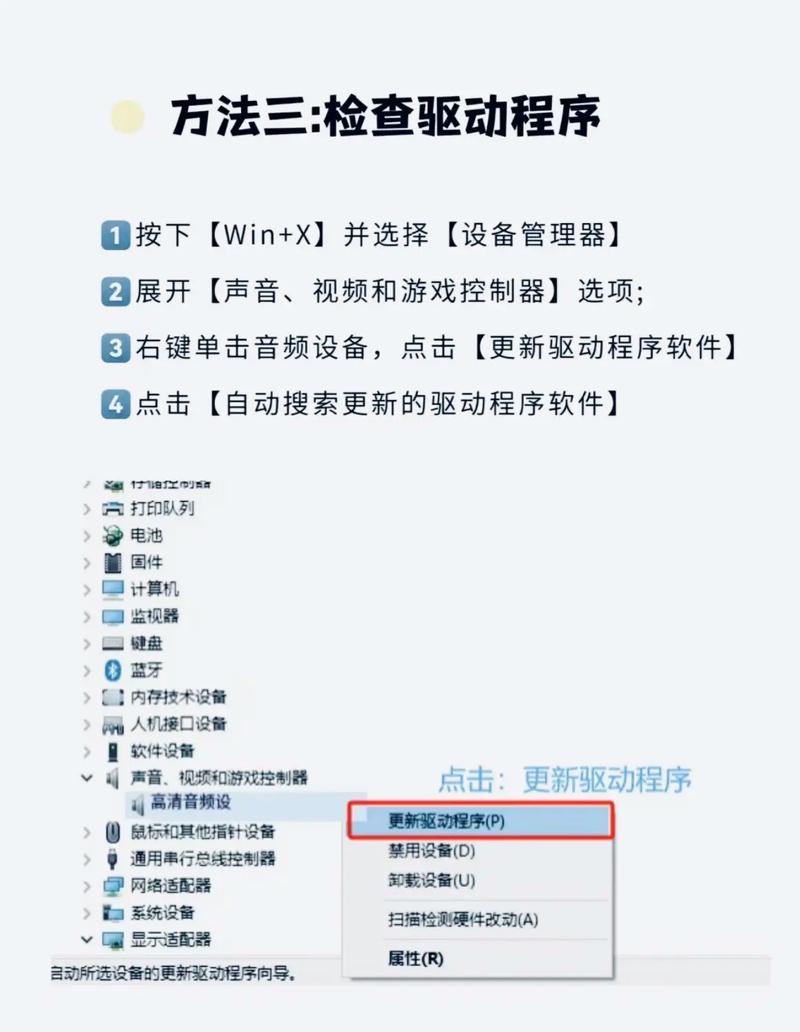
解决方法:检查连接电脑和投影仪的音频线是否插紧,确保没有松动或接触不良的情况。如果音频线有损坏,建议更换新的音频线。电脑的播放设备设置不正确:解决方法:单击“我的电脑”,选取“管理”。在管理界面中,选取“设备管理器”,然后找到“声音、视频和游戏控制器”。
电脑连接投影仪后有图象没声音的原因,一般有这几点。hdmi版本太低,不支持声音同步,要hdmi线、电视机和电脑hdmi接口同时支持声音同步才行, 最新的hdmi都支持声音视频同步。有个别主板bios里默认将声卡hdmi输出关闭,进BIOS打开就可以了。hdmi声卡驱动没有装好,看看设备管理器里有没有打叹号或问号的设备。
电脑连上投影仪后没声音,可能的原因及解决方法如下: 投影仪开关未打开 检查投影仪的电源:确保投影仪已正确开启,并且处于工作状态。 音频线连接不良 检查音频线连接:确保音频线正确连接在电脑和投影仪之间,没有松动或损坏。
电脑连上投影仪后没声音,可能的原因及解决方法如下:投影仪开关未打开:确保投影仪已正确开启,并且处于工作状态。有时投影仪的开关可能未完全打开,导致音频无法输出。音频线连接不良:检查电脑与投影仪之间的音频线连接是否牢固。音频线连接不良或松动可能导致音频信号无法正常传输。
电脑连接投影仪后音响没有声音
原因:在电脑或投影仪端的音量设置可能为零或过低。解决方法:检查电脑和投影仪的音量设置,确保音量已调高至适当水平。音频连接线问题:原因:音频连接线可能存在损坏或连接不良的情况。解决方法:检查音频连接线的状态,如有损坏或连接不良,请更换新的音频线。
电脑连接投影仪后音响没有声音,可能的原因及解决方法如下: 投影仪音频设置问题- 原因:投影仪设置中的音频设置没有选取播放外音。- 解决方法:打开投影仪的设置菜单,检查并切换音频设置,确保选取的是播放外音或连接到音响的选项。
操作完成后重启计算机,重新连接投影仪测试。检查音频线缆与接口线缆或接口问题可能导致音频中断,需分情况排查:VGA连接:需额外使用5mm音频线传输声音,确认线缆已牢固插入,接口无氧化或损坏;HDMI连接:检查接口是否松动或线材物理损伤,必要时更换HDMI线测试。
电脑连接投影仪后音响没有声音,可通过将投影方式设置为“复制”来解决。具体操作如下:打开通知图标:首先,打开电脑,点击位于电脑屏幕右下角的通知图标。该图标通常呈现为一个小喇叭或对话框的形状,点击后会展开通知窗口。进入投影选项:在通知窗口中,寻找并点击“投影”或类似名称的选项。
若投影仪无音频功能,需通过电脑自带音响、外接音箱、蓝牙音箱或有线音响独立输出声音。使用HDMI连接时,若投影仪无音频支持,系统可能默认切换音频输出设备,导致无声。
苹果电脑连接投影仪(苹果电脑连接投影仪没有声音)
苹果电脑连上投影仪后没声音,可通过调整声音输出设置解决,具体步骤如下:进入系统设置:点击苹果电脑屏幕左上角的苹果图标,选取系统设置(或通过Dock栏的“系统偏好设置”图标进入)。找到声音选项:在系统设置界面中,滚动或分类查找声音(Sound)选项,点击进入。切换输出设备:在声音设置中,选取输出(Output)标签页。
苹果电脑连接投影仪没有声音的问题,可以通过以下步骤进行解决:检查音频线连接 确保已经将功放的音频线正确连接到苹果电脑和投影仪上。音频线通常用于传输声音信号,如果未连接或连接不正确,投影仪将无法播放声音。调整系统音频设置 打开苹果电脑的系统偏好设置,进入“声音”选项。
投屏没有声音可能是由于连接问题、设备设置问题或硬件问题所导致的。 连接问题:当我们将手机或电脑投屏到电视或投影仪时,通常需要通过某种方式连接两者,如Wi-Fi、蓝牙、HDMI线等。如果连接不良或者不稳定,可能会导致投屏后没有声音。
电脑连接投影为什么只有画面,没有声音?
因为你设置的是连接投影仪直接就跳转到仅投影模式上了,调整的方法是 视窗键(左下角Alt旁边的按键) +P 调整到复制就会两个一起显示了。
电脑连接投影仪后有图象没声音的原因,一般有这几点。hdmi版本太低,不支持声音同步,要hdmi线、电视机和电脑hdmi接口同时支持声音同步才行, 最新的hdmi都支持声音视频同步。有个别主板bios里默认将声卡hdmi输出关闭,进BIOS打开就可以了。hdmi声卡驱动没有装好,看看设备管理器里有没有打叹号或问号的设备。
电脑连上投影仪后没声音,可能的原因及解决方法如下:投影仪开关未打开 检查投影仪:确保投影仪的电源开关已打开,并且投影仪处于正常工作状态。有时,投影仪的音频输出功能可能因电源未开启或处于待机状态而失效。
电脑连接投影后只有画面没有声音的问题,可能由多种原因引起。首先,应检查电脑和投影仪的声音设置,确保它们都已正常开启且音量适中。其次,要检查连接线是否牢固且正确连接,特别是音频线或HDMI线,这些线路负责传输声音信号。如果使用的是HDMI线,它应能同时传输画面和声音。
关于投影仪连接电脑没有声音怎么回事和投影仪连接电脑没声音怎么设置的分享就暂时告一段落,希望每一位读者都能从中获取自己需要的信息与知识,后续本站会不断更新各类通用资讯,欢迎大家随时前来查阅学习。
















发表评论