笔记本电脑wifi不见了是怎么回事_笔记本为什么wifi不见了
- 数码知识
- 2026-05-26
- 38
- 更新:2026-05-26 15:10:51
今天给各位梳理笔记本电脑wifi不见了是怎么回事实用资讯,顺带把笔记本为什么wifi不见了的相关知识点也一并讲解清楚,网络上相关内容参差不齐、真假难辨,本站坚持整理靠谱实用的干货,帮你避开无用信息,精准解决你想了解的问题。
本文目录一览:
- 〖壹〗、笔记本wifi连接图标不见了怎么办?
- 〖贰〗、笔记本电脑的WIFI突然不见了,而且网络更改适配器里也没有WLAN的图标的...
- 〖叁〗、笔记本电脑WiFi不见了怎么办?
- 〖肆〗、为什么电脑wifi图标不见了?
- 〖伍〗、笔记本电脑的wifi图标不见了怎么办?
- 〖陆〗、笔记本上的wifi图标不见了怎么办?
- 〖柒〗、华硕笔记本wifi图标不见了怎么办?
笔记本wifi连接图标不见了怎么办?
右键点击桌面开始图标选取并打开设备管理器,找到网络适配器,选取对应机型网卡驱动,右键选取卸载设备,弹出页面勾选删除此设备的驱动程序软件,点击卸载。卸载完成后,重启计算机,通过USB共享安卓手机/平板网络或连接有线网络,确认可以正常上网后,打开华为电脑管家选取电脑优化 驱动管理勾选无线网卡后点击立即更新完成驱动更新。
笔记本连接网络图标不见,可通过以下方法排查和解决: 确认WiFi功能是否开启部分笔记本电脑设有物理无线网络开关(通常位于键盘F1-F12功能键区域,如F2或F5),需配合Fn键使用。若误按组合键(如Fn+F2),可能导致无线网卡关闭,进而使WiFi图标消失。此时需重新按下对应组合键开启无线功能。
可能是笔记本电脑的 Wi-Fi 硬件出现故障,或者与主板连接松动、损坏等问题。此时应该找专业维修人员进行检测和维修。 Wi-Fi开关没有打开 在笔记本电脑上通常有一个物理开关或快捷键来启用或禁用 Wi-Fi。如果没有打开这个开关或按下快捷键,Wi-Fi 就会消失。
可按以下步骤尝试解决笔记本连接WiFi图标不见的问题:基础设置排查检查WiFi功能是否开启,确认笔记本物理开关(侧面或键盘快捷键,如 Fn+F1~F12 带WiFi图标的按键)已开启;按 Win+A 打开操作中心,关闭“飞行模式”。
笔记本电脑的WIFI突然不见了,而且网络更改适配器里也没有WLAN的图标的...
当笔记本电脑的WIFI图标消失且网络更改适配器里没有WLAN图标时,可以尝试静电释放操作、检查并重置网络适配器以及其他可能的解决方案来解决问题。如果问题仍未解决,建议联系专业维修人员进行进一步的检查和维修。
针对笔记本电脑WIFI图标突然消失,且网络更改适配器里没有WLAN图标的问题,以下是解决方案:静电释放操作 关机并移除电源适配器:首先确保电脑已完全关机,然后移除电源适配器。 长按开机键:长按电脑的开机键约10秒,以释放可能积累的静电。
首先,静电问题可能造成这一现象。在冬季或长时间使用后未拔电源的情况下,静电积累可能导致电脑自我保护关闭。为解决这个问题,可以尝试进行静电释放操作:确保电脑已关机,移除电源适配器,然后长按开机键10秒。重新连接电源适配器,开机后检查WIFI图标是否恢复。
如果不是校园网用户或者没有安装校园网客户端Netkeeper,确认网络图标是否是被隐藏。提示:不同操作系统界面略有不同,请以实际系统界面为准。Windows11系统上任务栏网络图标无法隐藏。右键点击任务栏空白处,选取任务栏设置。下拉任务栏到通知区域,在通知区域选取打开或关闭系统图标。
用户提供的网络连接状态截图,显示WiFi相关选项缺失)检查电源管理设置问题原因:电源管理选项可能禁用了无线网卡以节省电量,导致重启后短时间内因电源策略再次关闭。操作步骤:右键点击 开始菜单,选取 设备管理器。
笔记本电脑WiFi不见了怎么办?
〖壹〗、可能是笔记本电脑的 Wi-Fi 硬件出现故障,或者与主板连接松动、损坏等问题。此时应该找专业维修人员进行检测和维修。 Wi-Fi开关没有打开 在笔记本电脑上通常有一个物理开关或快捷键来启用或禁用 Wi-Fi。如果没有打开这个开关或按下快捷键,Wi-Fi 就会消失。
〖贰〗、笔记本电脑Win11系统中WiFi图标不见可能由多种原因导致,以下是一些常见的解决方法:检查WiFi硬件开关 确认物理开关位置:仔细查看笔记本电脑的机身,通常在侧面、正面或其他边缘位置会有一个WiFi硬件开关。将其拨到开启状态,不同笔记本电脑开关标识可能不同,一般会有WiFi图标示意。
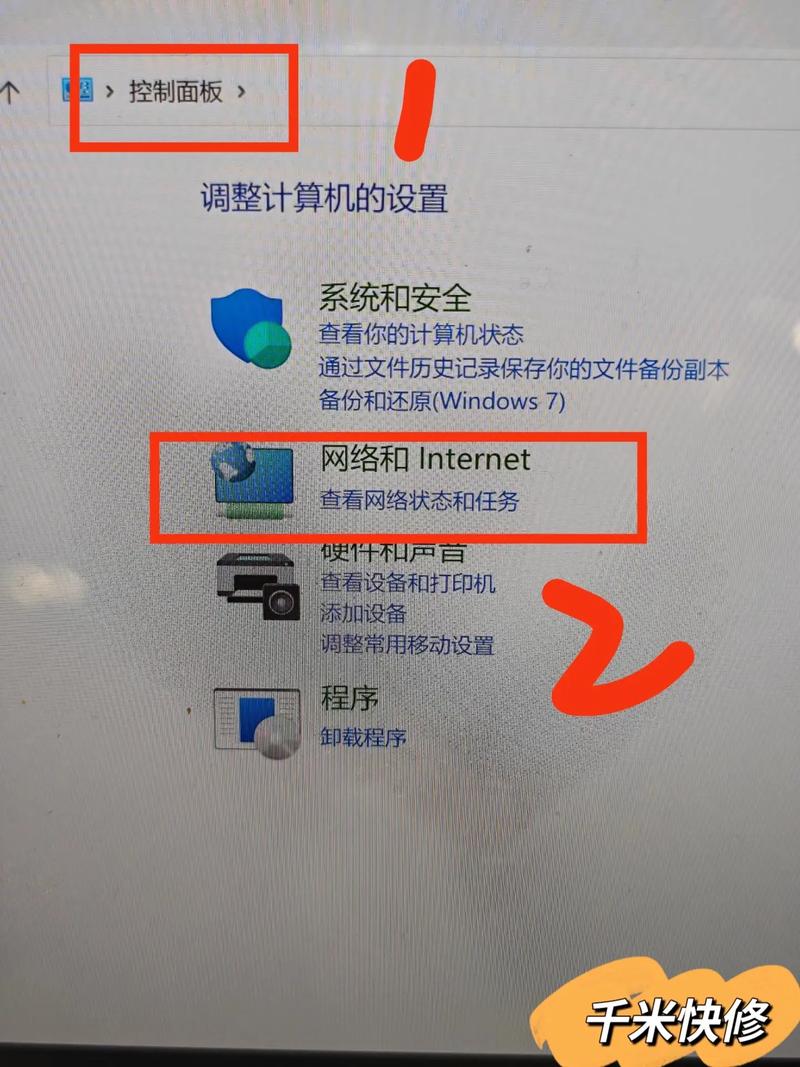
〖叁〗、开始菜单--控制面板--网络和共享中心--更改适配器-无线连接是否是开启状态。若是禁用需开启。确认无线服务是否开启,方法:请您在开始菜单中点击“运行”,输入services.msc,找到WLAN auto config(或Wireless Zero Configuration),看是否已经设置为开启,若没有,请将它设置为开启试试。
为什么电脑wifi图标不见了?
〖壹〗、可能是笔记本电脑的 Wi-Fi 硬件出现故障,或者与主板连接松动、损坏等问题。此时应该找专业维修人员进行检测和维修。 Wi-Fi开关没有打开 在笔记本电脑上通常有一个物理开关或快捷键来启用或禁用 Wi-Fi。如果没有打开这个开关或按下快捷键,Wi-Fi 就会消失。
〖贰〗、当华为电脑右下角的wifi图标突然没了,可以尝试以下恢复方法:检查Wi-Fi开关- 确保电脑上的Wi-Fi功能已经打开。可以在键盘上按下“Fn”和对应的Wi-Fi图标键(通常是一个类似无线信号的图标)来切换Wi-Fi的开关状态。使用快捷键- 尝试使用快捷键重新启用Wi-Fi连接。
〖叁〗、若电脑Win11的WiFi图标不见了,可按以下方法找回:检查网络连接硬件 确认无线网卡状态:打开电脑机箱(如果是台式机),查看无线网卡的天线是否连接稳固,有无松动或损坏迹象。对于笔记本电脑,无线网卡一般是内置的,但也可检查相关接口是否正常。
笔记本电脑的wifi图标不见了怎么办?
右键点击桌面开始图标选取并打开设备管理器,找到网络适配器,选取对应机型网卡驱动,右键选取卸载设备,弹出页面勾选删除此设备的驱动程序软件,点击卸载。卸载完成后,重启计算机,通过USB共享安卓手机/平板网络或连接有线网络,确认可以正常上网后,打开华为电脑管家选取电脑优化 驱动管理勾选无线网卡后点击立即更新完成驱动更新。
检查无线网络适配器状态无线网卡可能因误操作被禁用,导致图标消失。按下 Win + R 组合键,输入 ncpa.cpl 回车,打开“网络连接”窗口。查看“无线网络连接”是否显示为灰色或标注“已禁用”。若已被禁用,右键点击该连接,选取“启用”即可恢复。
开始菜单--控制面板--网络和共享中心--更改适配器-无线连接是否是开启状态。若是禁用需开启。确认无线服务是否开启,方法:请您在开始菜单中点击“运行”,输入services.msc,找到WLAN auto config(或Wireless Zero Configuration),看是否已经设置为开启,若没有,请将它设置为开启试试。
笔记本上的wifi图标不见了怎么办?
若网卡驱动丢失,请连接有线网络或通过安卓手机/平板USB线连接计算机,等待电脑右下角网络图标变成小电脑图标,打开任意网站,确认可以正常上网后,打开华为电脑管家后依次点击电脑优化 驱动管理 立即检测,进行驱动更新安装。
可能是笔记本电脑的 Wi-Fi 硬件出现故障,或者与主板连接松动、损坏等问题。此时应该找专业维修人员进行检测和维修。 Wi-Fi开关没有打开 在笔记本电脑上通常有一个物理开关或快捷键来启用或禁用 Wi-Fi。如果没有打开这个开关或按下快捷键,Wi-Fi 就会消失。
笔记本连接网络图标不见,可通过以下方法排查和解决: 确认WiFi功能是否开启部分笔记本电脑设有物理无线网络开关(通常位于键盘F1-F12功能键区域,如F2或F5),需配合Fn键使用。若误按组合键(如Fn+F2),可能导致无线网卡关闭,进而使WiFi图标消失。此时需重新按下对应组合键开启无线功能。
开始菜单--控制面板--网络和共享中心--更改适配器-无线连接是否是开启状态。若是禁用需开启。确认无线服务是否开启,方法:请您在开始菜单中点击“运行”,输入services.msc,找到WLAN auto config(或Wireless Zero Configuration),看是否已经设置为开启,若没有,请将它设置为开启试试。
若电脑Win11的WiFi图标不见了,可按以下方法找回:检查网络连接硬件 确认无线网卡状态:打开电脑机箱(如果是台式机),查看无线网卡的天线是否连接稳固,有无松动或损坏迹象。对于笔记本电脑,无线网卡一般是内置的,但也可检查相关接口是否正常。
华硕笔记本wifi图标不见了怎么办?
〖壹〗、可能是笔记本电脑的 Wi-Fi 硬件出现故障,或者与主板连接松动、损坏等问题。此时应该找专业维修人员进行检测和维修。 Wi-Fi开关没有打开 在笔记本电脑上通常有一个物理开关或快捷键来启用或禁用 Wi-Fi。如果没有打开这个开关或按下快捷键,Wi-Fi 就会消失。尝试找到这个开关或按下对应的快捷键来解决问题。
〖贰〗、华硕电脑wifi图标不见了的解决方法如下: 检查飞行模式- 确认桌面右下角的网络图标,检查飞行模式是否被打开。如果开启了飞行模式,无线网络等设备会关闭,需要关闭飞行模式以恢复网络功能。 启用无线网络设备- 鼠标右键点击“此电脑”,选取“管理”,在左侧栏中点击“设备管理器”。
〖叁〗、方法一:强制重启释放静电操作步骤:拔掉所有外接设备(如鼠标、键盘、充电线等),确保笔记本处于“裸机”状态。按住电源键20秒不放(此步骤可释放主板静电,修复因静电导致的硬件临时故障)。等待约1分钟后重新开机,观察WiFi图标是否恢复。
〖肆〗、打开网络连接在电脑左下角任务栏上的搜索框输入“网络连接”。2,点击打开,进入网络连接界面。3,双击WLAN图标,无线网卡被启用。
〖伍〗、确认无线功能是否有开启,通过快捷键(热键)开启或关闭无线功能 确认设备管理器内的无线网络装置是否异常开始--控制台--设备管理器,检视网络适配器是否出现惊叹号下图绿框是正常的网络卡,红框出现惊叹号则是异常的网络卡 若装置出现惊叹号,可先至官方网站下载最新网卡驱动程序并安装。
〖陆〗、华硕笔记本wifi图标不见了怎么办 解决方法一:可能误点了飞行模式,导致了无法联网,可以先首先我们检查一下桌面右下角网络,飞行模式是否被打开了。开启了飞行模式之后,无线网络、蓝牙等设备都会关闭的,所以导致了无法上网。
笔记本电脑wifi不见了是怎么回事基础与延伸知识科普已经结束,同时对笔记本为什么wifi不见了做了生活化通俗解读,摒弃晦涩话术用直白语言讲清复杂内容,后续更多同类解读请关注本站。










发表评论