打印机共享后显示脱机状态怎么办/打印机共享为什么显示脱机
- 数码知识
- 2026-08-11
- 14
- 更新:2026-08-11 19:25:49
今天给大伙科普打印机共享后显示脱机状态怎么办日常必备常识,顺带梳理打印机共享为什么显示脱机的相关要点和常见问题,网络上碎片化信息太多,很难系统学习,本站整合优质内容,一次性给你完整清晰的讲解。
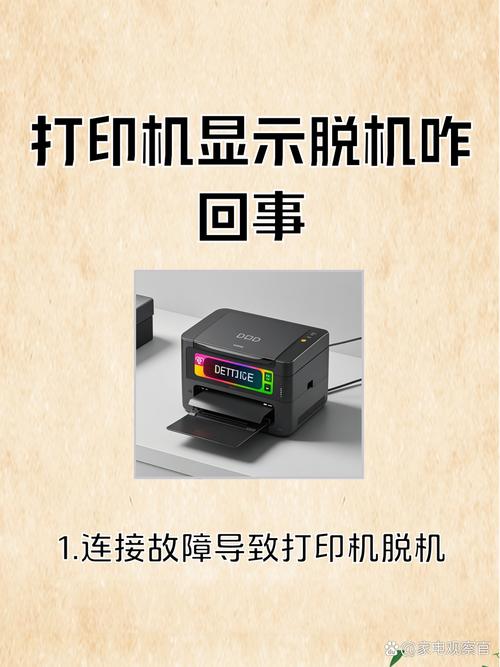
本文目录一览:
- 〖壹〗、共享打印机显示脱机,无法打印怎么办?
- 〖贰〗、共享打印机无法打印,一直显示脱机状态怎样处理?
- 〖叁〗、共享打印机显示脱机怎么办
- 〖肆〗、重启win7系统出现共享打印机显示脱机状态怎么办
- 〖伍〗、电脑共享打印机脱机状态怎么解除
共享打印机显示脱机,无法打印怎么办?
〖壹〗、共享打印机显示脱机,无法打印,可以尝试以下解决方法:检查打印机连接 确保打印机已正确连接到共享网络,检查所有连接线是否牢固。 如使用无线连接,请确认打印机与电脑在同一网络中,并尝试重新连接打印机。重启打印机和计算机 分别重启打印机和计算机,以解决可能的临时故障。
〖贰〗、第六步:如果不行,可以尝试清理所有的打印机任务。由于打印后台服务程序处理失败而未能够打印任务,会停留在打印任务列表中而不会自动消失,从而导致打印队列堵塞,打印机显示“脱机”状态。这时可以“取消所有文档”清理掉停留的打印任务列表。第七步:如果还不行,则需要重新启动打印服务程序了。
〖叁〗、双击打印机图标,在对话框内,点击“打印机”,把下拉菜单里面的“脱机使用打印机”前的勾点掉。重插打印机连接线或者换一个插口。或让主机重新驱动,添加打印机。共享打印机:共享打印机是一种很常见的小型办公环境下使用打印机的办法。
〖肆〗、打开电脑,点击菜单,选取“控制面板”,点击进入。进入“控制面板”后,将查看方式切换到类别,然后选取“用户账户和家庭安全”点击进入。进入“用户账户和家庭安全”后,点击进入“凭证管理器”。进入“凭证管理器”页面后,找到“添加WINDOWS凭证”,点击打开。
〖伍〗、重新启动打印机和计算机。有时候,简单的重启操作可以解决一些暂时性的网络或硬件问题。当共享打印机无法打印并一直显示脱机状态时,首先需要确认打印机的网络连接是否正常。如果打印机连接的网络出现问题,或者打印机的共享设置没有配置正确,那么其他计算机就无法正确地访问这台打印机。
共享打印机无法打印,一直显示脱机状态怎样处理?
〖壹〗、共享打印机显示脱机,无法打印,可以尝试以下解决方法:检查打印机连接 确保打印机已正确连接到共享网络,检查所有连接线是否牢固。 如使用无线连接,请确认打印机与电脑在同一网络中,并尝试重新连接打印机。重启打印机和计算机 分别重启打印机和计算机,以解决可能的临时故障。
〖贰〗、打开电脑,点击菜单,选取“控制面板”,点击进入。进入“控制面板”后,将查看方式切换到类别,然后选取“用户账户和家庭安全”点击进入。进入“用户账户和家庭安全”后,点击进入“凭证管理器”。进入“凭证管理器”页面后,找到“添加WINDOWS凭证”,点击打开。
〖叁〗、共享打印机老是脱机状态无法打印的解决方法如下:检查打印机连接:USB线连接:确保打印机的USB线连接正常,没有松动或损坏。可以尝试更换USB接口或USB线进行测试。接口安装:检查计算机上的USB接口是否安装正常,无损坏或故障。检查打印机设置:默认打印机设置:确保该打印机已被设置为默认打印机。
〖肆〗、检查打印机连接和网络设置。确保打印机已连接到网络,并且与网络中的计算机共享设置正确。如果连接断开或配置不正确,可能会导致打印机显示脱机状态。检查打印队列。在计算机上打开打印机设置,查看打印队列中是否有未完成的打印任务。如果有,尝试取消并重新启动打印任务。检查打印机状态。
〖伍〗、检查打印机状态:确认打印机已开启并处于正常工作状态。若显示脱机,尝试重启打印机并检查是否有纸张堵塞等问题。 检查连接端口:确保打印机连接端口正常工作,无松动或损坏。若问题仍未解决,建议联系打印机制造商的技术支持或网络管理员寻求进一步帮助。在进行任何更改前,请备份重要数据以防意外。
共享打印机显示脱机怎么办
共享打印机显示脱机,无法打印,可以尝试以下解决方法:检查打印机连接 确保打印机已正确连接到共享网络,检查所有连接线是否牢固。 如使用无线连接,请确认打印机与电脑在同一网络中,并尝试重新连接打印机。重启打印机和计算机 分别重启打印机和计算机,以解决可能的临时故障。
第一步:任务栏右下角打印机图标不会消失,可却也没有红色叹号显示。鼠标放上去有提示“一个文档待打印,原因为”。第二步:双击任务栏的打印机图标,打开打印机任务窗口,发现标题栏显示“脱机使用打印机”(有的只“脱机”两个字)。
打开电脑,点击菜单,选取“控制面板”,点击进入。进入“控制面板”后,将查看方式切换到类别,然后选取“用户账户和家庭安全”点击进入。进入“用户账户和家庭安全”后,点击进入“凭证管理器”。进入“凭证管理器”页面后,找到“添加WINDOWS凭证”,点击打开。
检查打印机数据线是否松动,并尝试重新启动打印机。很多时候,简单的重启操作就能解决大部分问题。检查IP地址 若共享打印机是通过IP地址安装的,需检查打印机所连接电脑的IP地址或打印机本身的IP地址是否有变动。检查网络共享访问 通过网络邻居检查能否正常访问对方的共享,以及能否看到共享的打印机。
共享打印机显示脱机时,可通过以下步骤系统排查并解决问题: 确认打印机实际状态直接测试打印:在打印机面板上执行打印测试页(如通过菜单选取“打印自检页”),确认硬件是否正常工作。若测试页能正常输出,则问题可能出在软件或网络配置;若无法打印,需检查硬件连接或打印机故障。
当共享打印机显示脱机状态时,可能是由于多种原因造成的。遇到这种情况时,可以采取以下步骤来解决:检查打印机连接 确认打印机电源是否开启,打印机是否处于正常工作状态。 检查打印机的数据线是否连接良好,确保电脑与打印机之间的连接无误。
重启win7系统出现共享打印机显示脱机状态怎么办
〖壹〗、启用Guest账户 共享目标打印机 进行高级共享设置:单击系统托盘的网络连接图标选取,打开网络和共享中心 。
〖贰〗、在电脑左侧——程序——打印机——右键打开,或者在控制面板里打开都是一样的。右键单击【打印机——属性】,在“属性”的对话框里选取第二个【共享】选项,确保打印机是处于共享状态的。
〖叁〗、检查网络连接 确保计算机和打印机之间的网络连接正常。因为共享打印机依赖于网络连接,所以网络问题可能导致打印机脱机。可以尝试重新启动路由器或者检查网络电缆是否牢固连接在打印机和计算机上。重新启动打印机服务 在Win7系统中,打开“控制面板”,找到“管理工具”中的“服务”。
〖肆〗、打开电脑,点击菜单,选取“控制面板”,点击进入。进入“控制面板”后,将查看方式切换到类别,然后选取“用户账户和家庭安全”点击进入。进入“用户账户和家庭安全”后,点击进入“凭证管理器”。进入“凭证管理器”页面后,找到“添加WINDOWS凭证”,点击打开。
电脑共享打印机脱机状态怎么解除
打开电脑,点击菜单,选取“控制面板”,点击进入。进入“控制面板”后,将查看方式切换到类别,然后选取“用户账户和家庭安全”点击进入。进入“用户账户和家庭安全”后,点击进入“凭证管理器”。进入“凭证管理器”页面后,找到“添加WINDOWS凭证”,点击打开。
启用Guest账户 共享目标打印机 进行高级共享设置:单击系统托盘的网络连接图标选取,打开网络和共享中心 。
惠普打印机脱机状态可以通过以下三种方法恢复正常:方法一:重新添加打印机- 步骤1:打开电脑的“控制面板”,在硬件和声音下面点击“查看设备和打印机”。- 步骤2:右击脱机的打印机,选取“删除设备”,并点击“是”确认删除。- 步骤3:点击上方的“添加打印机”,选取“我所需的打印机未列出”。
尝试重启电脑和打印机,这往往能解决一些暂时的脱机问题。 在重启电脑后,检查打印机的状态是否已从脱机状态变为就绪状态。清除打印机队列中的任务 打开打印机的打印队列,查看是否有未完成的任务。 如果有,取消所有未完成的任务,然后重启打印服务。
共享打印机脱机可以尝试以下几种方法来解决:检查打印机的连接状态:对于有线连接,检查USB线是否牢固连接到电脑和打印机的接口,尝试更换USB线或电脑USB端口进行测试。对于无线网络连接,确保打印机已连接到与电脑相同的Wi-Fi网络,断开无线连接再重新连接以刷新网络连接。
到这里,有关打印机共享后显示脱机状态怎么办的行业资讯就暂且结束,打印机共享为什么显示脱机的相关背景知识和发展趋势也做了详细分析,想要紧跟行业动态、掌握基础常识,记得常来本站浏览最新内容。
















发表评论