iphone6s最优设置/苹果6怎么设置最流畅
- 数码知识
- 2026-07-14
- 13
- 更新:2026-07-14 17:21:47
今天给各位朋友细说iphone6s最优设置完整内容,也会对苹果6怎么设置最流畅做由浅入深的逐层讲解,从基础概念到实际案例全部覆盖,适合零基础小白入门学习,内容干货十足没有多余废话。
本文目录一览:
- 〖壹〗、iphone6s怎么充电对电池好
- 〖贰〗、iphone6s设置技巧有哪些?
- 〖叁〗、iphone6s照相技巧
- 〖肆〗、iphone6s小白点如何设置比较好
- 〖伍〗、iphone6s怎样设置最省电
- 〖陆〗、如何设置iphone6s相机参数
- 〖柒〗、苹果6s怎么设置最流畅
- 〖捌〗、iphone6s拍照像素怎么设置
iphone6s怎么充电对电池好
〖壹〗、关机充电:能确保手机只进行充电操作,不进行任何耗电活动。开启飞行模式充电:同样能有效减少信号收发和后台程序运行导致的耗电,保护电池。关闭不必要的后台应用:同步的iTunes:日常不使用时,建议关闭,以避免数据传输导致CPU工作而耗电。其他后台应用:确保充电时后台没有运行不必要的应用,以减少电量消耗。
〖贰〗、苹果6s的正确充电方法如下:避免长时间满电充电:当电池电量充至100%时,应及时拔掉充电器。因为此时iPhone会自动启动细流充电模式,长时间保持高压状态会消耗锂电池的寿命。不必充至100%电量:iPhone的锂电池不需要每次都充至满电。在需要时充电即可,无需追求完全充满。
〖叁〗、充饱电了记得及时拔掉充电器。深怕iPhone没电,所以就让iPhone无时无刻都在充电?千万不要这样做!因为当iPhone电池已经充到100% 了,iPhone会自动启动【细流充电】,就是用较小的电流去充电的意思,这样会让电池保持在高压的状态,久而久之则会消耗锂电池的寿命。
〖肆〗、正确给iPhone6s充电的方法如下:首次充电 首冲不必充1两小时,充满即可。iPhone6s的电池在出厂前已经过激活处理,因此无需进行长时间的首次充电。日常充电 在任何电量下都可以充电,无需等到电量完全耗尽再充电。保持电池的电量在20%-80%之间有助于延长电池寿命。
iphone6s设置技巧有哪些?
打开---设置---菜单-选取---通用--- 直接就有---侧边开关---实体键的功能设置。有机型限制,适用于iPhone6s /iPhone6s plus,如何设置30秒自动锁屏 设置---点击---通用;点击自动锁屏;点击30秒。
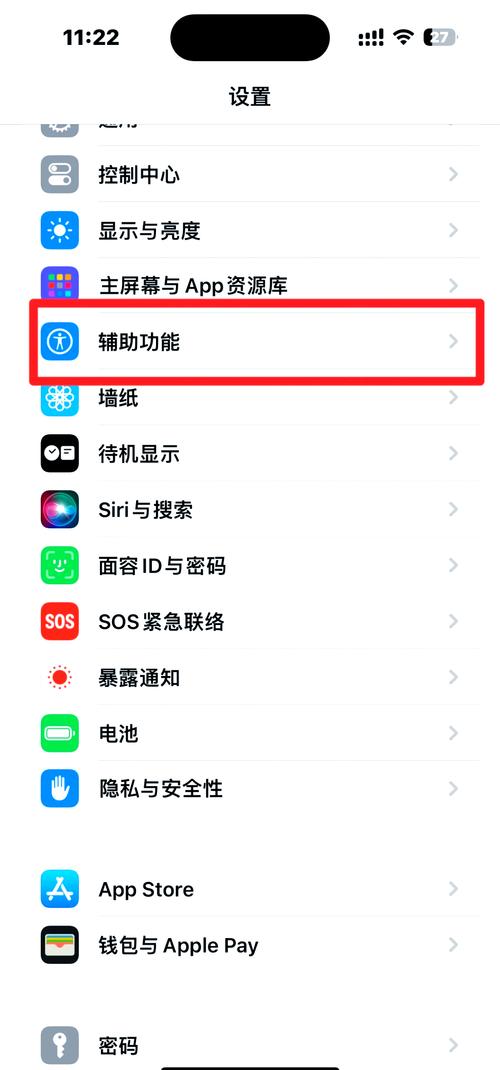
一个实用的iPhone 6s使用小技巧是利用3D Touch功能优化“小圆点”操作,实现快速锁屏、返回桌面及进入后台管理。开启必要功能首先需确保设备已启用AssistiveTouch和3D Touch。进入设置-通用-辅助功能,下滑至底部确认两项功能均处于开启状态。此步骤为后续自定义操作奠定基础。
删除旧照片 删除不必要的文件是加速手机的主要方式之一。如果你的iPhone当中存储了好几百张照片,你可以将它们备份到电脑或是iCloud,然后在本机当中删除。删除占用大量空间的应用 你的iPhone越是臃肿,运行速度也就越慢。
关闭邮件自动收取功能 国内使用在手机上收邮件的朋友不多,iPhone 6S在默认的情况会自动接收邮件,这个功能也是比较耗电。
设置iphone6s相机参数方法:打开手机设置-相机,进入相机设置页面之后,首先打开网格线。网格线可以帮助我们在拍摄的时候找准水平线,横平竖直,更利于我们构图。
iPhone6s的3D Touch设置与使用技巧如下:3D Touch灵敏度调整 设置路径:依次进入“设置”“通用”“辅助功能”“3D Touch”。 调整方法:确保3D Touch已打开,可在该界面下方调节灵敏度,分为弱、中、强三档。底部还提供灵敏度测试,以便用户根据个人习惯进行调整。
iphone6s照相技巧
〖壹〗、微距拍摄技巧 保持适当距离:使用iPhone 6s进行微距拍摄时,应将摄像头距离被拍摄物体保持在一个拳头大小的距离。这个距离有助于捕捉到物体的细节,同时避免画面过于模糊。利用AE/AF锁定:按住屏幕3秒,等待出现AE/AF锁定。这一功能可以确保在调整构图或拍摄角度时,曝光和焦点保持不变,从而获得更加清晰的照片。
〖贰〗、选取一个最清晰、细节表现比较好的距离进行拍摄。利用景深:由于iPhone 6s的摄像头焦距和光圈限制,自然虚化效果可能不如专业相机明显。但你可以通过选取较小的拍摄对象与背景之间的距离来增强虚化效果。当拍摄对象距离背景较远时,背景会更容易被虚化。
〖叁〗、点击手机桌面中的相机。用两根手指左右滑动屏幕。如果想要放远镜头,把屏幕中的滑轮往左滑动就可以了。如果想要拉近镜头,只要把屏幕下方的滑轮往右侧滑动就可以了。最后点击屏幕中的拍摄按钮完成拍摄动作。
〖肆〗、第一步:打开iPhone 6s的相机应用,在应用界面中将相机的焦距拉到最大。第二步:在屏幕上点击月亮所在的位置,进行对焦。第三步:按住对焦框外的任意一个部位,然后向下滑动(主要目的是为了调节亮度),直到我们感觉拍摄效果已经合适了为止。从上图中我们可以明显的看到,月亮的拍摄效果要比之前要好一些。
〖伍〗、一个鲜为人知的iPhone摄影窍门是使用耳机上的音量按钮作为远程快门开关。如果你按下耳机线的增加音量按钮,iPhone就会拍照。这种减少相机运动(手握和使用三脚架)的技巧非常好,因为你无需触按iPhone也能拍照。
〖陆〗、要在不借助任何第三方拍照软件的情况下,用iPhone 6s拍出出色的照片,可以遵循以下几点建议: 最佳拍摄参数设置 光线利用:在低光或普通光线条件下,学会如何打造最佳拍摄参数,充分利用当下的光线条件。 曝光控制:掌握曝光技巧,确保照片亮度适中,不过曝也不欠曝。
iphone6s小白点如何设置比较好
iPhone6S(苹果6S)小圆点(小白点)设置步骤如下:打开设置应用在主屏上找到并点击【设置】图标。进入通用设置在设置列表中,选取【通用】选项。选取辅助功能在通用列表中,点击【辅助功能】。开启AssistiveTouch找到【AssistiveTouch】选项并点击进入,打开右侧开关。开启后,屏幕会出现白色小圆点。
iPhone6S小白点的设置方法如下:进入设置界面 首先,解锁你的iPhone6S,然后在主屏幕上找到并点击“设置”图标,进入手机的设置界面。找到辅助功能 在设置界面中,向下滑动屏幕,找到并点击“通用”选项。进入通用界面后,继续向下滑动,直到找到“辅助功能”这一选项,点击进入。
单击“主屏幕”图标:代替单击Home键。双击“主屏幕”图标:代替双击Home键,可调取后台任务菜单,向上滑动可关闭后台应用。单击“多任务”图标:代替双击Home键,可调取后台任务菜单,向上滑动可关闭后台应用。单击“锁定屏幕”图标:代替按关机键,可锁定屏幕。
打开设置:找到 iPhone 主屏上的【设置】应用,点击打开。进入通用:在设置列表中,点击【通用】一栏。打开辅助功能:在通用列表中,点击【辅助功能】一栏。进入Assistive Touch设置:在辅助功能列表中,找到并点击Assistive Touch一栏。开启小圆点功能:打开AssistiveTouch选项,此时屏幕上便会出现一个小白点功能。
悬浮球也叫辅助触控、小白点,开启的方法如下:解锁手机屏幕,打开手机设置图标。在设置页面中向下滑动屏幕,点击辅助功能。然后往下滑动屏幕,点击触控选项。接着找到并点击辅助触控选项。最后把辅助触控右侧的按钮滑动至绿色状态即可。
打开手机“设置”应用程序,点击“一般”选项; 点击“辅助功能”,然后滚动屏幕查找“指示器”选项; 选取“指示器”,启用“指示器”功能,然后选取你喜欢的颜色和样式。如果你觉得小白点或小圆点的位置不对,可以通过点击“自定义指示器位置”来调整它们的位置。
iphone6s怎样设置最省电
〖壹〗、iPhone 6s耗电快可通过以下三个核心步骤快速改善,无需复杂操作即可显著提升续航: 关闭高耗电后台活动 禁用后台应用刷新:进入「设置」→「通用」→「后台应用刷新」,关闭所有非必要应用(如社交、新闻类),避免后台自动更新消耗电量。
〖贰〗、在苹果手机桌面上,点击设置图标进入。进入设置列表菜单,点击电池选项进入。如下图所示:看到低电量模式选项处于关闭状态。将低电量模式选项处于开启状态。最后可以看到右上角的电池图标处于黄色最省电状态。
〖叁〗、关闭邮件自动收取功能 国内使用在手机上收邮件的朋友不多,iPhone 6S在默认的情况会自动接收邮件,这个功能也是比较耗电。
〖肆〗、降低屏幕亮度:在「设置」-「显示与亮度」中手动调暗屏幕,或开启「自动亮度调节」让系统根据环境光自动调整。减少屏幕待机时间:在「显示与亮度」-「自动锁定」中将时间设置为30秒或更短,缩短屏幕无操作后的熄屏时间。
〖伍〗、进入“设置” “App与iTunes Store”,关闭“使用蜂窝移动数据”下的应用自动更新选项,以节省电量并保护流量。关闭应用建议功能:同样在“设置” “App与iTunes Store”中,关闭已安装应用的建议功能,以减轻手机负担并节省电量。
如何设置iphone6s相机参数
〖壹〗、进入设置页面:打开iPhone 6s,找到并点击“设置”图标,进入系统设置界面。选取相机设置:在设置界面中,滑动屏幕找到“相机”选项,点击进入相机功能配置页面。调整视频录制分辨率:在相机设置中,选取“录制视频”选项。
〖贰〗、设置iphone6s相机参数方法:打开手机设置-相机,进入相机设置页面之后,首先打开网格线。网格线可以帮助我们在拍摄的时候找准水平线,横平竖直,更利于我们构图。
〖叁〗、打开iPhone 6s的“设置”应用。滑动屏幕找到并点击“相机”选项。选取“录制视频”,进入分辨率设置界面。根据需求选取分辨率:720p HD(30 fps):分辨率较低,占用存储空间最小。1080p HD(30 fps 或 60 fps):平衡画质与存储空间,60 fps更流畅但占用更高。
〖肆〗、擦拭摄像头。摄像头脏,通过清理摄像头,简单处理即可。用纸巾或者棉花蘸点酒精清洗一下。设置相机的格式。在相机设置里设置为较高的像素模式或较大的文件格式。手势跟光线问题。注意你的手势不要晃动。光线问题,摄像是无法开启闪光的,所以,你要在光线合适的地方试一下。对好焦。
〖伍〗、如果原定目标是拍摄网球,将触按球的屏幕上来手动设置聚焦(和曝光)在显示的点上。确保拍摄光线充足 当晚间用iPhone拍摄清晰照片时,一般来说,当照片中出现的光线更多时,效果会更好。
苹果6s怎么设置最流畅
〖壹〗、清空Safari缓存:与电脑维护类似,清空Safari的缓存有助于保持手机运行流畅。在设置-Safari中,点击“清除历史记录”和“清除Cookies和数据”即可。 关闭应用自动升级:如果iPhone出现卡顿,可能是后台正在尝试应用升级。手动执行升级更为方便。
〖贰〗、关闭后台应用:定期关闭正在后台运行的应用,特别是大型应用,以释放设备内存,提升流畅度。通过以上设置,可以显著提升苹果6s的运行流畅度。请注意,随着手机使用时间的增长和硬件的老化,可能还需要考虑升级硬件或更换新机以获得更佳的使用体验。
〖叁〗、苹果6s怎么设置最流畅?删除旧照片 删除不必要的文件是加速手机的主要方式之一。如果你的iPhone当中存储了好几百张照片,你可以将它们备份到电脑或是iCloud,然后在本机当中删除。删除占用大量空间的应用 你的iPhone越是臃肿,运行速度也就越慢。
〖肆〗、进入“设置”应用;点击“隐私”;选取“诊断与用量”;选取“不发送”。通过以上方法,可以有效地提高苹果6s的流畅度,使其在日常使用中更加顺畅。
〖伍〗、要提高苹果6s的流畅度,可以采取以下措施:关闭后台程序刷新:打开“设置”,进入“通用”,然后选取“后台程序刷新”,选取关闭此功能。这有助于减少后台应用的自动更新,从而节省系统资源,提高流畅度。减弱动画效果:在“设置”中找到“通用”,再进入“辅助功能”,选取打开“减弱动画效果”。
〖陆〗、要提高苹果6s的流畅度,可以采取以下措施:关闭后台程序刷新:打开“设置”,进入“通用”,再选取“后台程序刷新”,将其关闭。这可以减少后台应用刷新对系统资源的占用,从而提升流畅度。减弱动画效果:进入“设置”,点击“通用”,然后选取“辅助功能”。在此界面中,打开“减弱动画效果”选项。
iphone6s拍照像素怎么设置
选取相机设置:在设置界面中,滑动屏幕找到“相机”选项,点击进入相机功能配置页面。调整视频录制分辨率:在相机设置中,选取“录制视频”选项。选取分辨率:根据需求选取不同的视频分辨率选项,例如:720p HD(30fps):分辨率较低,占用存储空间小,适合快速分享或存储空间有限的情况。
打开iPhone 6s的“设置”应用。滑动屏幕找到并点击“相机”选项。选取“录制视频”,进入分辨率设置界面。根据需求选取分辨率:720p HD(30 fps):分辨率较低,占用存储空间最小。1080p HD(30 fps 或 60 fps):平衡画质与存储空间,60 fps更流畅但占用更高。
s拍照清晰设置方法如下:擦拭摄像头。摄像头脏,通过清理摄像头,简单处理即可。用纸巾或者棉花蘸点酒精清洗一下。设置相机的格式。在相机设置里设置为较高的像素模式或较大的文件格式。手势跟光线问题。注意你的手势不要晃动。
到这里本次关于iphone6s最优设置和苹果6怎么设置最流畅的全部讲解就结束了,感谢大家愿意花费时间阅读本站原创内容,后续想要了解更多同类知识,不要忘记在本站进行浏览查找。
















发表评论