电脑声卡驱动有哪些?电脑声卡驱动推荐?
- 数码知识
- 2026-07-25
- 12
- 更新:2026-07-25 18:21:55
今天为大家整理电脑声卡驱动有哪些精选干货,也会认真讲解电脑声卡驱动推荐容易被忽略的细节知识,很多介绍只讲表面不说内里,本文深挖核心要点,把大家关心的问题全部讲明白,值得认真品读。
本文目录一览:
- 〖壹〗、电脑怎么安装声卡驱动程序声卡驱动安装教程
- 〖贰〗、声卡驱动下载哪个好
- 〖叁〗、电脑没声音了,什么声卡驱动?
- 〖肆〗、电脑上有两个声卡驱动,听音乐和看电影的时候声音会断
- 〖伍〗、电脑的驱动都有哪些?
电脑怎么安装声卡驱动程序声卡驱动安装教程
〖壹〗、首先打开驱动安装软件,点击检测;检测完毕后,找到声卡相关驱动,其中NVIDIA相关的声卡就是显卡上的声音驱动;点击安装;安装完成后,可以在设备管理器中看到音频设备里出现了NVIDIA相关声音设备,此时就可以通过显示器播放音频了。
〖贰〗、打开浏览器(如百度),在搜索框输入 “360驱动大师”,进入官方网站下载最新版本并安装。安装完成后启动程序,工具会自动扫描电脑硬件及驱动状态(包括声卡、显卡、网卡等)。步骤3:安装新版声卡驱动 扫描完成后,在驱动列表中找到声卡驱动项(通常标记为 “未安装” 或 “可升级”)。
〖叁〗、打开设备管理器。在Windows中,可以按下Win+X键,然后选取“设备管理器”来打开设备管理器。在设备管理器中找到“声音、视频和游戏控制器”选项,展开该选项。右键单击声卡驱动程序,选取“卸载设备”。在弹出的对话框中,勾选“删除驱动程序软件”,然后点击“卸载”。
〖肆〗、方法一:使用专业驱动软件(如驱动精灵)下载安装软件:从驱动精灵官方网站下载最新版本并完成安装。启动检测驱动:打开软件,点击“驱动管理”功能,软件将自动扫描硬件并检测需更新的驱动。安装声卡驱动:在扫描结果中找到声卡驱动,点击“安装”按钮,软件会自动下载并安装最新驱动。
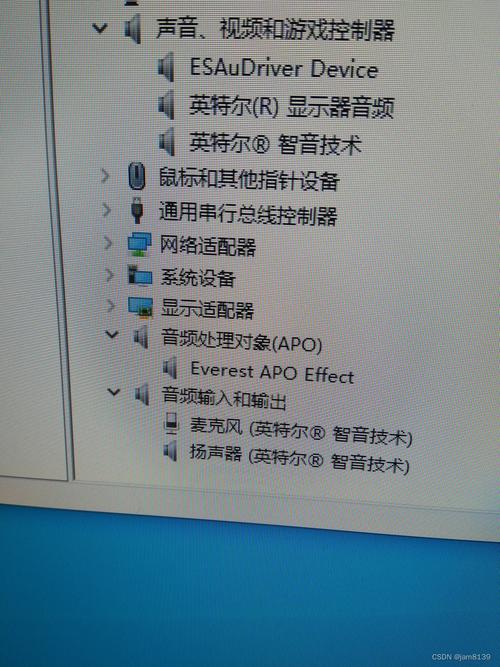
〖伍〗、声卡驱动安装步骤确认声卡型号 方法1:通过设备管理器查看右键点击“此电脑” → 选取“管理” → 进入“设备管理器” → 展开“声音、视频和游戏控制器” → 记录声卡名称及型号。
〖陆〗、安装电脑声卡驱动需先卸载原有驱动,再通过驱动管理工具安装新驱动,具体步骤如下:步骤1:卸载原有声卡驱动 在电脑桌面找到 “计算机”(或 “我的电脑”)图标,右键单击后选取 “属性”。进入系统属性页面后,在左侧快捷栏中找到并点击 “设备管理器”。
声卡驱动下载哪个好
普通用户优先选万能声卡驱动 2013或AC97万能声卡驱动 52,兼顾兼容性与易用性。进阶用户推荐驱动人生 115,功能全面且支持品牌驱动。专业场景直接选取雅马哈UR12或Realtek瑞昱HD Audio驱动,根据硬件品牌和系统版本匹配。下载时务必通过官方或可信渠道,避免捆绑软件或恶意程序。
除了驱动程序下载,创新声卡的官方网站还提供了其他有用的资源,如产品手册、技术规格、用户论坛等。这些资源可以帮助用户更好地了解声卡的功能和特点,以及与其他用户分享使用心得和解决问题。总之,创新声卡驱动的官方网站是用户获取驱动程序和技术支持的重要平台。
官方驱动:首选声卡品牌的官方网站下载驱动,如Realtek、Creative等,这些网站提供的驱动通常是最新的,且兼容性好。第三方驱动管理软件:如“驱动精灵”、“驱动人生”等,这些软件可以自动检测硬件并推荐相应的驱动程序,方便快捷。但请注意,使用第三方软件时需谨慎,确保来源可靠,避免下载到恶意软件。
推荐声卡驱动:厂商官方原版驱动。 驱动选取的重要性 选取适合的声卡驱动对于电脑音频性能至关重要。官方原版的声卡驱动能够确保声卡的最佳性能和稳定性,并且能够与操作系统及其他硬件组件兼容。 官方原版驱动的优势 官方原版的声卡驱动经过了严格的测试和优化,可以确保声卡的硬件功能得到充分发挥。
电脑没声音了,什么声卡驱动?
〖壹〗、AC97万能声卡驱动 特点:AC97万能声卡驱动是一款功能强大的音频驱动程序,适用于多种操作系统和硬件品牌。它能够智能识别并修复多媒体音频控制器设备,确保系统中的声音输出正常工作。兼容性:该驱动包整合了市场上所有主流台式机和笔记本声卡的驱动,并且支持Vista、WinWinXP 32位和64位等系统。
〖贰〗、出现这个问题的原因主要是驱动没有安装好,解决这个问题就可以了。但是各种问题的驱动呈现的问题不一样,所以解决起来也有很多问题,可以过i下载新的驱动解决该问题,也可以通过下载补丁解决该问题,希望对你有多帮助。
〖叁〗、电脑没声音且右下角小喇叭显示红色×时,通常可通过安装或更新声卡驱动解决,具体步骤如下:打开设备管理器按下 Win + X 组合键,选取 设备管理器。定位声卡设备在设备管理器中找到 声音、视频和游戏控制器,展开后查看声卡设备。若驱动异常,设备名称旁会显示黄色叹号。
〖肆〗、右键点击“我的电脑”,选取“设备管理器”。展开“声音、视频和游戏控制器”选项。如果看到黄色的问号,说明缺少声卡驱动;若声卡存在但问题依旧,右键选取声卡设备,点击“卸载”进行删除。确定声卡型号:在设备管理器中的“声音、视频和游戏控制器”下查看声卡名称及其后的字符和数字。
〖伍〗、电脑没声音需要重装声卡驱动,以下是详细步骤:确认声卡型号 首先,需要确认电脑中的声卡型号。可以通过电脑品牌官方网站查询,或者通过电脑自带的硬件检测工具来了解。下载对应驱动 访问对应品牌的官方网站,找到与电脑型号相匹配的声卡驱动进行下载。确保下载的驱动与操作系统版本相匹配。
电脑上有两个声卡驱动,听音乐和看电影的时候声音会断
〖壹〗、②因此,“声音会断”——就是时断时续,这个问题应该与 音频总线 和 声卡驱动 二者无关。
〖贰〗、可以重装声卡驱动尝试下。如是在线播放,可能是网络问题,可以更换网络环境尝试下。
〖叁〗、可能是耳机插孔接触不良或者其他原因引起的。有什么方法可以解决呢?下面小编告诉大家一个修理耳机插孔接触不良的方法,感兴趣的一块儿来看看。
〖肆〗、电脑在看电影或听音乐时出现卡音问题,可能由以下几个原因造成:驱动问题:声卡驱动不兼容或过时:声卡驱动程序是操作系统与声卡硬件之间的桥梁。如果驱动程序不兼容或过时,可能会导致音频播放时出现卡顿或卡音现象。解决方法:前往电脑制造商或声卡制造商的官方网站,下载并安装最新的声卡驱动程序。
电脑的驱动都有哪些?
〖壹〗、声卡驱动:声卡驱动就是指多媒体声卡控制程序,英文名为Sound Card Driver 。驱动程序,英文名为Device Driver,全称为设备驱动程序, 是一种可以使计算机和设备通信的特殊程序。
〖贰〗、On-Board PIDE/SATA Drivers;——这个是主板上的AHCI/RAID驱动,一般不用装。System & Chipset Drivers;——这个就是主板芯片组驱动,必须要装。On-Board VGA Drivers;——这个是CPU内核显驱动,如果你用独立显卡,那就不用装。
〖叁〗、芯片组驱动:主板芯片整合主板的功能,如果不安装该驱动,会导致主板无法发挥应有性能,进而影响整个平台性能。声卡驱动:无论集声还是独声,均需要安装声卡驱动,不安装会导致电脑无声音。网卡驱动:无论什么网卡,均需要安装网卡驱动,不安装会导致电脑无法访问网络。
本篇分享电脑声卡驱动有哪些相关资讯就到此结束,顺带深度解析了电脑声卡驱动推荐的核心内涵和现实意义,认真阅读完相信你会有全新的认知与收获,记得收藏本站方便日后随时翻看。
















发表评论