电脑怎么恢复声音?电脑声音一键恢复?
- 数码知识
- 2026-07-11
- 15
- 更新:2026-07-11 13:28:15
今天给各位带来电脑怎么恢复声音权威资讯分享,还会针对电脑声音一键恢复做多角度解析说明,很多人搜索相关内容都是临时遇到问题,急需靠谱解答,本文内容全面接地气,刚好可以帮你排忧解惑。
本文目录一览:
- 〖壹〗、电脑没声音了怎么办?怎么恢复正常?教你3个简单方法
- 〖贰〗、电脑的声音如何恢复默认设置
- 〖叁〗、电脑没有声音了怎么恢复?恢复声音的5个方法
- 〖肆〗、电脑没有声音了怎么恢复
- 〖伍〗、电脑没有声音了怎么恢复?恢复声音的6个方法【图解】
- 〖陆〗、电脑扬声器静音了怎么恢复声音
- 〖柒〗、电脑声音没了怎么恢复
电脑没声音了怎么办?怎么恢复正常?教你3个简单方法
恢复方法一:检查基础声音设置确认音响连接与音量状态台式电脑需检查外置音响是否通电(指示灯亮)且线路连接正常。点击右下角音量图标,确保未被静音(图标无红色叉叉),并调整音量滑块至合适位置,观察是否有声音反馈。系统更新或软件冲突可能导致音量自动调低。
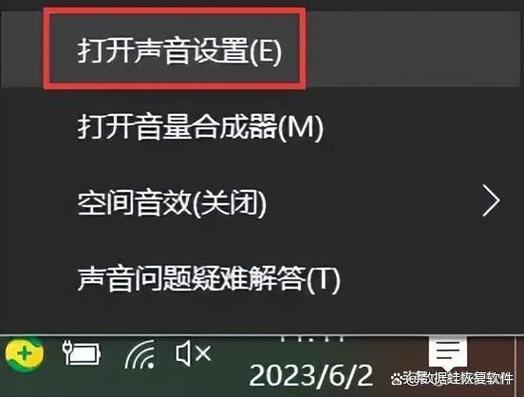
强制重启计算机。长按电源键 10 秒以上,强制计算机关机,再短按电源键,启动计算机。检查计算机是否被静音或者是扬声器左右平衡设置有0『1』Windows 10及以前版本,右键点击桌面右下角的喇叭图标,选取打开声音设置,弹出声音界面,将界面最大化,然后点击声音控制面板。
基础排查 检查物理开关:对于笔记本电脑,检查侧边是否有音量旋钮或静音键,确保它们没有被设置为静音。系统音量设置:右键点击桌面右下角的音量图标,选取“打开音量合成器”,确认所有程序的音量都没有被设置为静音。
方法一:检查声音控制图标及系统设置 首先检查任务栏右侧是否有声音控制图标,如果有,则表明声卡硬件基本正常。检查是否设置了静音,如果是,则取消静音设置。
电脑的声音如何恢复默认设置
〖壹〗、首先,打开Windows7系统,在开始菜单中选取“控制面板”,点击打开。然后,在控制面板中选取“硬件和声音”,点击打开。然后,在窗口中选取“更改系统声音”,点击打开。最后,将声音选项设置为“默认”即可,问题解决。
〖贰〗、方法一:打开音频管理器,然后点击【右侧插孔设置】,勾选禁用前面板插孔检测的框框,勾选后我们再点击确定即可。情况二:设备管理器声卡被禁用 方法二:点击打开桌面上的【计算机】图标,然后点击页面中的【管理】,点击【设备管理器】,查看声音、视频和游戏控制器。检查其在设备管理器中有没有被禁用。
〖叁〗、在“声音”选项卡下,找到“声音方案”选项,并将其设置为“Windows默认”。这个操作会将系统的声音设置还原为Windows的默认设置。完成以上步骤后,电脑的声音设置就已经被还原了。如果之前对声音设置进行了自定义更改,现在这些更改都将被撤销,系统将恢复到默认的声音设置状态。
〖肆〗、在声音设置窗口中,检查扬声器是否被设置为默认设备。如果不是,右键点击“扬声器”设置项,然后在弹出菜单中选取“设置为默认设备”菜单项。验证设置:设置完成后,可以看到扬声器已被设置为默认设备。此时,尝试用电脑播放音乐或视频,应该能够正常发出声音。
〖伍〗、电脑恢复声音初始状态的方法如下:步骤一:定位音量图标在电脑桌面任务栏的右下角,找到音量图标(通常显示为小喇叭形状)。步骤二:进入声音设置界面右键单击音量图标,从弹出的选项中选取“声音”,系统将打开“声音”属性窗口。
〖陆〗、找到并点击硬件和声音这个选项,它就像是电脑的小管家。进入硬件和声音界面后,继续点击更改系统声音,这可是调节声音的小魔法师呢。单击打开更改系统声音选项,然后切换到声音选项卡,这里就像是声音的宝藏库。
电脑没有声音了怎么恢复?恢复声音的5个方法
〖壹〗、方法一:检查音频和音量设置 核心操作:检查电脑音量是否开启或过低,以及音频输出设备(如耳机、音箱)是否连接正常。详细步骤:确认电脑右下角的音量图标是否显示正常,点击图标查看音量是否调至最低,如果是,则调高音量。检查音频输出设备是否已正确连接到电脑,如耳机或音箱的插头是否插紧,接口是否清洁无杂物。
〖贰〗、当电脑突然没有声音时,可以尝试以下五种恢复方法:调整音频管理器设置 解决方法:打开音频管理器,点击右侧插孔设置,勾选“禁用前面板插孔检测”,点击确定。这通常能解决因音频管理器设置不当导致的声音问题。
〖叁〗、检查音量设置 右键点击任务栏音量图标; 打开声音合成器; 确保设备和应用程序音量开启。检查音频设备 控制面板-设备管理器; 展开音频输入和输出,检查设备属性; 确保设备未禁用,状态正常。
〖肆〗、方法一:在任务栏图标中开启电脑声音 操作步骤:首先检查任务栏右侧的声音图标是否显示静音状态。如果是,右键点击声音图标,在弹出的菜单中取消勾选【静音】选项,即可开启电脑声音。图示:方法二:在系统设置中开启电脑声音 操作步骤:进入电脑系统设置,找到并点击【声音】选项。
〖伍〗、方法五:更新音频驱动程序 步骤:到电脑制造商的官方网站或者音频设备制造商的官方网站下载最新的驱动程序并安装。通过以上五个方法,你可以有效地解决电脑没有声音的问题。如果以上方法都无法解决问题,可能需要考虑硬件故障的可能性,此时建议寻求专业的技术支持。
电脑没有声音了怎么恢复
重置系统声音方案系统声音方案错误配置可能导致无声,可通过控制面板修复:打开“控制面板”,选取“硬件和声音”,点击“声音”选项。在“声音方案”下拉菜单中,选取“Windows默认”,点击“应用”并“确定”保存设置。测试播放音乐或视频,确认声音是否恢复。
检查键盘是否有静音快捷键(如Fn+F1),按下组合键取消静音。右键点击任务栏音量图标,确保音量滑块未调至最低,且未勾选“静音”选项。运行音频故障排查工具Windows系统内置音频故障排查工具可自动检测并修复常见问题。
强制重启计算机。长按电源键 10 秒以上,强制计算机关机,再短按电源键,启动计算机。判断故障是否排除。是 = 结束。否 = 2 检查计算机是否被静音或者是扬声器左右平衡设置有0。
这种情况下,需要完全卸载原有已安装的声卡驱动,并重新启动电脑后再尝试安装。声卡被禁用。
建议联系专业维修人员进行检修。图片展示:(注:以上图片为音量设置图示,用于辅助说明音量设置步骤。)通过以上步骤,你应该能够解决Win11电脑没有声音的问题。如果问题依然存在,建议耐心检查每个可能的环节,并尝试不同的解决方法。相信在不久的将来,你能够恢复电脑的声音,继续享受美妙的音乐和电影。
电脑没有声音了怎么恢复?恢复声音的6个方法【图解】
〖壹〗、方法更改系统声音 操作步骤:在电脑左下角找到菜单栏,在【设置】里面打开【控制面板】,单击【硬件与声音】。单击【更改系统声音】。在【声音】面板找到【声音方案】,如果这里显示为【无声】,就更改为【默认】,再选取【确定】即可。方法音频驱动重启 操作步骤:鼠标右键点击【此电脑】,再单击【管理】。
〖贰〗、当电脑没有声音时,可以尝试以下六个方法来恢复声音:检查并调整系统声音设置:在Windows 10中,通过菜单栏进入【设置】,然后选取【控制面板】,找到【硬件与声音】。在【声音】面板中,检查是否设置为【无声】,如果是,则切换回【默认】模式,并点击【确定】。
〖叁〗、当电脑没有声音时,可以尝试以下六种方法来恢复声音:更改系统声音设置:进入设置。找到并打开控制面板。选取硬件与声音。在声音设置中,将无声方案改为默认。重启音频驱动:右键点击此电脑。选取管理。在打开的窗口中,点击设备管理器。找到声音、视频和游戏控制器。检查是否有禁用的设备,并启用它们。
〖肆〗、电脑无声问题困扰着许多用户,但不用担心,这里有六种实用的方法帮助你恢复声音。首先,通过更改系统声音来解决问题:进入【设置】-【控制面板】-【硬件与声音】,将无声方案改为默认。
〖伍〗、方法一:系统声音设置 首先,确保你的电脑声音正常。在Windows 10的菜单栏里,点击【设置】,进入【控制面板】,然后找到【硬件与声音】,在【声音】面板中,如果显示为【无声】,只需将其切换回【默认】模式,再选取【确定】,声音即可能恢复正常。
电脑扬声器静音了怎么恢复声音
方法一:通过桌面右下角扬声器图标调节点击电脑桌面右下角的扬声器图标,弹出音量调节条后,拖动滑块调整音量大小即可解除静音状态。方法二:通过音量合成器精细调节若需更精确的设置,在音量调节条下方点击合成器,进入后分别调整应用程序或系统的音量输出。
方法一:通过桌面右下角扬声器图标调节打开电脑,点击桌面右下角的扬声器图标。弹出音量调节条后,将滑块向上滑动至合适音量位置,即可解除静音并调高声音。方法二:通过音量合成器调节在音量调节条下方点击合成器选项。
电脑扬声器静音后恢复声音的方法主要有两种,可通过任务栏声音图标或系统设置调节音量滑块解除静音状态,具体操作如下:方法一:通过任务栏声音图标调节当电脑扬声器静音时,任务栏右下角的声音图标会显示一个红色叉号(×)。
电脑声音没了怎么恢复
〖壹〗、恢复方法一:检查基础声音设置确认音响连接与音量状态台式电脑需检查外置音响是否通电(指示灯亮)且线路连接正常。点击右下角音量图标,确保未被静音(图标无红色叉叉),并调整音量滑块至合适位置,观察是否有声音反馈。系统更新或软件冲突可能导致音量自动调低。
〖贰〗、电脑没声音可通过以下两种主要方法恢复:方法一:更改系统声音打开控制面板:在电脑任务栏左侧搜索框(部分电脑需点击【开始】后显示)输入“控制面板”,搜索结果出来后单击打开。进入声音设置:点击【控制面板】后,选取“硬件与声音”,再点击“更改系统声音”。
〖叁〗、检查“播放”选项卡中的默认设备(如“扬声器”)是否被静音,取消静音并调整音量。排查硬件连接与故障若软件设置均正常,需检查音频设备(音箱、耳机)及接口是否存在问题。操作方法:确保音箱或耳机已正确插入电脑后部音频接口(绿色接口为扬声器输出)。
〖肆〗、常规声音检测 双击桌面右下角音量图标,确认音量未被关闭或调至最小,将音量开到合适大小。检查声卡驱动 若常规检测无效,需检查声卡驱动程序是否正常。可使用驱动精灵或驱动大师等工具,扫描并重装声卡驱动程序。检查Windows Audio服务 按下WIN+R键,输入Serivces.msc后回车,打开服务窗口。
〖伍〗、电脑没有声音可通过以下3个实用方法恢复:方法1:调整音量有时电脑并非出现故障,而是扬声器被设置成了静音。具体操作如下:点击电脑右下角的【扬声器】图标,解除静音状态。将音量调节至合适大小,确保音量未被调至最低。
〖陆〗、电脑没有声音可通过系统自带的“声音问题疑难解答”功能进行修复,具体操作步骤如下:进入系统找到右下角喇叭图标在Windows10系统任务栏的右下角,找到代表声音控制的喇叭图标。该图标通常显示为白色或灰色的扬声器形状,点击后可展开音量调节滑块及相关声音设置选项。
电脑怎么恢复声音的入门科普文章就此收尾,电脑声音一键恢复的基础定义、特点和注意事项也已完整罗列,条理清晰简单易懂,想收藏学习或者了解更多资讯,记得持续关注本站。
















发表评论