m1216打印机怎么扫描_m1216如何扫描
- 数码知识
- 2026-06-23
- 35
- 更新:2026-06-23 15:26:59
今天为大家拆解m1216打印机怎么扫描核心知识点,还会系统讲解m1216如何扫描的由来和实际作用,很多人只听过名称却不懂具体内涵,容易产生误解和认知偏差,下面就带你从零开始全面了解清楚。
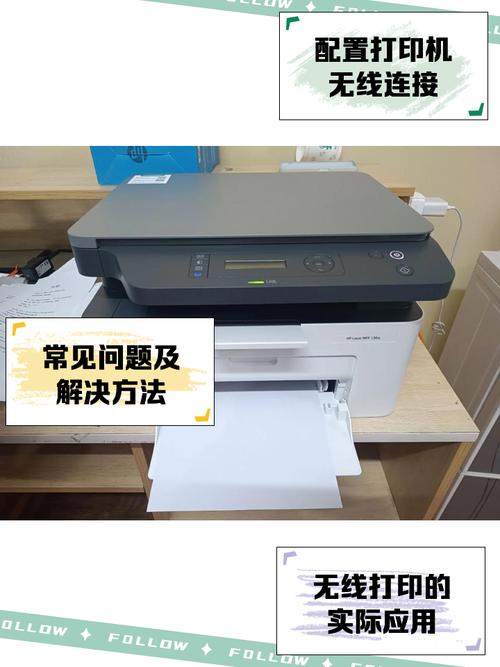
本文目录一览:
- 〖壹〗、惠普HPLaserJetM1216nfhMFP一体机该怎么使用
- 〖贰〗、惠普m1216打印机怎么连接电脑吗
- 〖叁〗、惠普m1216nfh说明书
- 〖肆〗、惠普m1216nfh扫描怎么用
- 〖伍〗、HPLaserJetProM1216nfh多功能激光一体机如何使用扫描啊
- 〖陆〗、惠普m1216打印机不能打印怎么回事?
惠普HPLaserJetM1216nfhMFP一体机该怎么使用
〖壹〗、打开控制面板--查看设备和打印机--添加打印机。选取目标地址的打印机,我这里的打印机局域网ip是19160.15,一直下一步就可以了。下面下载打印机驱动程序,还是去15的机器上下载,输入15的网址,选取hp smart install,点击下载。下载完成之后安装,还是一路下一步即可。
〖贰〗、将文件放置在该打印机盖板下面,在电脑的左下角点击开始,然后找到设备和打印机点击进入。进入到设备和打印机列表界面,选取该打印机点击右键,在出现的选项中点击开始扫描。此时页面跳转进入到扫描界面,可以点击左侧的颜色格式以及分辨率来设置扫描文件的样式,也可以直接点击扫描按钮。
〖叁〗、个人使用:适合家庭或小型办公室使用,满足日常打印、复印、扫描和传真需求。公司商务:在公司环境中,HPM1216nfh的多功能性和高效性能能够满足商务办公的多样化需求。总结:惠普m1216nfh是一款功能全面、操作简便的黑白激光多功能一体机,适合个人及公司商务使用。
惠普m1216打印机怎么连接电脑吗
〖壹〗、在直接连接的电脑上设置打印机共享 打开设备管理器:在安装打印机的电脑上,打开设备管理器。设置打印机属性:右击打印机图标,选取“属性”。共享打印机:在属性窗口中,将打印机的“共享”选项改为“共享此打印机”,以便其他电脑能够访问。创建本地局域网 打开网络设置:在共享打印机的电脑上,打开网络设置。
〖贰〗、为了将惠普m1216打印机连接到电脑,首先在安装打印机的电脑上打开设备管理器,右击打印机图标选取“属性”。在属性窗口中,将打印机的“共享”选项改为“共享此打印机”,以便其他电脑能够访问它。
〖叁〗、打开已经安装好无线打印的电脑,点击左下角的win图标。页面弹出选项,点击设备和打印机。进入打印机界面,选取默认的打印机。页面弹出打印机对话框,点击打印机,再点击共享。进入打印机属性界面,勾选共享这台打印机。勾选成功之后,点击页面下方的应用、确定。
〖肆〗、搜索网络打印机 打开控制面板——设备和打印机——添加打印机,然后点击搜索,找到本网内的打印机,点击添加。查找驱动 打印机的驱动不是共享,因此在共享打印机时,需要确保连接的电脑,正确的安装了打印机驱动才能正常使用。通常在添加网络打印机时,就会自动搜索识别出相应的驱动。
〖伍〗、网线连接:作为一款网络多功能打印机,HPM1216nfh需要连接网线,以便在局域网中多台电脑进行访问和共享。局域网访问:连接网线后,局域网内的多台电脑都可以方便地访问和使用这台打印机。主要功能:文件复印:支持高质量的文件复印功能,满足日常办公需求。
〖陆〗、惠普m1216nfh扫描功能的使用方法如下:基本扫描操作 要使用惠普m1216nfh的扫描功能,首先确保设备已经正确连接到电脑,并且安装了相应的驱动程序和软件。接着,按照以下步骤操作:打开扫描仪盖板:找到扫描仪上部的盖板,轻轻打开。
惠普m1216nfh说明书
〖壹〗、惠普m1216nfh是一款集复印、打印、扫描、传真功能于一身的黑白激光多功能一体机,以下是其主要特性和使用说明:功能概述:多功能性:HPM1216nfh不仅具备打印功能,还支持复印、扫描和传真,满足个人及公司的多样化需求。智能操作:该打印机设计智能,操作简便,用户友好。
〖贰〗、惠普M1216nfh智能网络打印机说明书概要:产品概述 惠普M1216nfh是一款集复印、打印、扫描、传真功能于一体的黑白激光多功能一体机。其智能操作设计,使得使用简便快捷,适用于个人及公司商务环境。控制面板与网络连接 控制面板:该打印机配备有多个操作按钮及指示灯,方便用户进行各种功能选取和状态查看。
〖叁〗、首先,打开打印机,各方面连接按钮都正常。蓝色按钮表示正常就绪。如图所示 然后把需要发的传真页放到接触版面上,这里最新打印机发传真的话有内容的一面朝上放。如图所示 点击左侧传真键,然后开始存储传真。如图所示 纸张转到最下面的位置上,提示可以输入传真号码。
惠普m1216nfh扫描怎么用
〖壹〗、可以在装有该打印机的电脑上打开设备和打印机界面,选中该打印机点击右键,在弹出的选项中可以看到开始扫描的按钮点击该按钮就可以完成扫描了。具体的操作方法如下:将文件放置在该打印机盖板下面,在电脑的左下角点击开始,然后找到设备和打印机点击进入。
〖贰〗、基本扫描操作 要使用惠普m1216nfh的扫描功能,首先确保设备已经正确连接到电脑,并且安装了相应的驱动程序和软件。接着,按照以下步骤操作:打开扫描仪盖板:找到扫描仪上部的盖板,轻轻打开。放置扫描文件:将需要扫描的文件正面朝下放置在扫描仪的玻璃板上,并确保文件平整无褶皱。
〖叁〗、使用惠普m1216nfh扫描身份证,首先需要打开激光扫描仪的上盖板。将身份证正面朝下放置在扫描仪玻璃板的左侧,确保位置准确无误后,盖上盖板。此时,只需按下右下角的开始复印按钮,即可轻松完成身份证正面的扫描。
〖肆〗、打开扫描盖,放置文档,盖好扫描盖。启动扫描:在电脑桌面上找到并点击“开始”菜单,进入“控制面板”,选取“硬件和声音”。在“设备和打印机”中找到惠普m1216nfh打印机图标,右键点击并选取相应的扫描选项(可能显示为“扫描”或“开始扫描”)。
HPLaserJetProM1216nfh多功能激光一体机如何使用扫描啊
〖壹〗、可以在装有该打印机的电脑上打开设备和打印机界面,选中该打印机点击右键,在弹出的选项中可以看到开始扫描的按钮点击该按钮就可以完成扫描了。具体的操作方法如下:将文件放置在该打印机盖板下面,在电脑的左下角点击开始,然后找到设备和打印机点击进入。
〖贰〗、XP系统的话在我的电脑里有一个扫描仪图标双击就可以了,或者在开始菜单里的所有程序点hp目录下的扫描,win7的话在设备和打印机里的打印机图标用鼠标右键点开选扫描就可以,或者在开始菜单里的所有程序点hp目录下的扫描。
〖叁〗、惠普m1216nfh说明书概述:产品定位:HPM1216nfh是一款黑白激光多功能一体机,集成了复印、打印、扫描、传真四大功能于一体,智能操作,使用简便。控制面板:该打印机配备有多个操作按钮及指示灯,方便用户进行各项功能的设置与监控。
〖肆〗、产品概述 惠普M1216nfh是一款集复印、打印、扫描、传真功能于一体的黑白激光多功能一体机。其智能操作设计,使得使用简便快捷,适用于个人及公司商务环境。控制面板与网络连接 控制面板:该打印机配备有多个操作按钮及指示灯,方便用户进行各种功能选取和状态查看。
惠普m1216打印机不能打印怎么回事?
〖壹〗、进入设备和打印机页面,然后双击打印机驱动图标。在上述跳出的框中的“打印机(P)”的菜单栏中,点击选中倒数第三项“打印机脱机使用”,不出意外这个时候打印机驱动图标会亮起来,即变成有效的状态。上述2步操作,仍不能打印的话,请右键打印机驱动进入“打印机属性”的页面,在“端口”一栏下,挨个切换打印机使用的USB端口,选取能够打印的USB端口。
〖贰〗、智能安装已经关闭成功,然后重新拔插USB数据线,再安装驱动就解决了。如果以上信息没有解决您的问题,您还可以继续追问,或是通过访问惠普技术支持网页()、惠普家用产品支持论坛()寻求帮助。感谢您对惠普的支持。
〖叁〗、您好,感谢您选取惠普产品。建议您确认打印机开机先把驱动卸载了 然后重新在安装一下 您可以换个端口连接一下或者换根usb线尝试 如果还是不行建议换台电脑安装一下 如果以上信息没有解决您的问题,您还可以继续追问,或是通过访问惠普技术支持网页()、惠普家用产品支持论坛()寻求帮助。
〖肆〗、驱动程序错误,有时打印机驱动程序被破坏也有可能造成这种现象。解决方法:可以重新安装打印机驱动程序或升级驱动程序。打印纸传感器被污染。解决方法:可以根据说明书的提示,找到打印机传感器,并观察是否被灰尘污染,如果是去除灰尘。打印机纸张设置和放入的纸张规格不符合。
关于m1216打印机怎么扫描全面系统干货的分享就此收尾,也理清了m1216如何扫描之间的关联与区别,帮你搭建完整的知识体系框架,更多系统科普尽在本站。
















发表评论