电脑网络连接显示红叉怎么解决/电脑网络连接显示红叉怎么解决啊
- 数码知识
- 2026-06-12
- 42
- 更新:2026-06-12 16:26:17
今天重点给各位朋友梳理电脑网络连接显示红叉怎么解决日常必备知识点,还会系统讲解电脑网络连接显示红叉怎么解决啊的辨别技巧和避坑要点,帮你避开行业套路和错误引导,做理智的资讯阅读和使用者。
本文目录一览:
- 〖壹〗、电脑网络连接出现红叉怎么办
- 〖贰〗、如何解决电脑网络图标显示红叉问题
- 〖叁〗、win10电脑网络连接显示红叉,应该怎么解决?
- 〖肆〗、win7系统下无线网连接上了但电脑网络标志上还有个红叉。
- 〖伍〗、电脑无法连接wifi红叉连接不可用电脑无线网络连接不上显示为红叉_百度...
电脑网络连接出现红叉怎么办
〖壹〗、由于答主本人的电脑只有一张网卡,所以右下角的网络连接图标未显示红色的×,不过操作方法都是一样的。
〖贰〗、电脑网络连接出现红叉时,可通过检查网络设置、更新或修复网卡驱动、重置网络配置三招解决。具体操作如下:第一招:检查电脑的网络设置 启用网络适配器:进入“控制面板”“网络和Internet”“网络和共享中心”,点击左侧“更改适配器设置”。
〖叁〗、第一步:检查物理连接首先确认网线与台式电脑主机的连接状态。检查网线两端是否分别牢固插入电脑网卡接口和路由器/调制解调器(光猫)的LAN口。若使用无线连接,需确认电脑无线网卡开关已开启,且路由器信号正常。若发现网线损坏或接口松动,需更换网线或重新插紧接口。
〖肆〗、网络连接出现红叉的原因通常是NetworkListService服务没有启动。通过上述步骤,检查并启动相关服务,配置DCOM组件服务,通常可以解决网络连接红叉的问题。如果问题依旧存在,建议检查网卡驱动是否正常,或者尝试重启电脑以重新加载网络服务。以上步骤可以帮助你解决电脑网络连接出现红叉的问题,希望对你有所帮助。
如何解决电脑网络图标显示红叉问题
〖壹〗、由于答主本人的电脑只有一张网卡,所以右下角的网络连接图标未显示红色的×,不过操作方法都是一样的。
〖贰〗、解决电脑网络图标显示红叉问题的方法如下:运行系统文件检查器 首先,点击左下角的【开始】图标,在搜索框中输入【cmd】。找到【cmd】程序后,鼠标右键单击它,在弹出的菜单栏中选取【以管理员身份运行】。在打开的【cmd】窗口中,输入命令sfc /scannow并按下【回车】键。
〖叁〗、检查路由器及光猫状态首先确认网络服务是否正常缴费,避免因欠费导致断网。接着重启路由器和光猫:拔掉电源线等待1-2分钟,再重新通电启动。此操作可解决因设备长时间运行导致的临时故障或缓存堆积问题。检查物理连接检查网线是否插紧,尤其是电脑与路由器、光猫之间的连接端口。
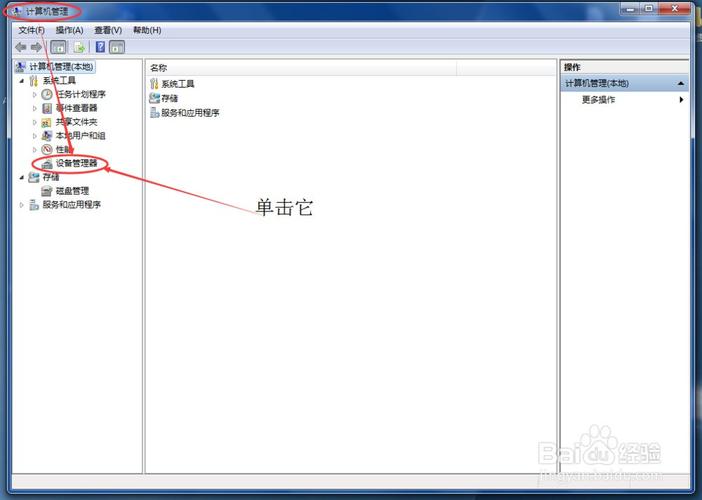
〖肆〗、Win7电脑能上网但网络连接图标有红叉,通常是因为系统网络连接方面的驱动未安装或安装有问题,可通过卸载并重新安装网卡驱动来解决。具体步骤如下:打开计算机管理窗口找到桌面上的计算机图标,右击它,在弹出的选项中选取并点击“管理”。
win10电脑网络连接显示红叉,应该怎么解决?
〖壹〗、当Win10电脑网络连接显示红叉时,可按以下步骤排查和解决:检查路由器及光猫状态首先确认网络服务是否正常缴费,避免因欠费导致断网。接着重启路由器和光猫:拔掉电源线等待1-2分钟,再重新通电启动。此操作可解决因设备长时间运行导致的临时故障或缓存堆积问题。检查物理连接检查网线是否插紧,尤其是电脑与路由器、光猫之间的连接端口。
〖贰〗、Win10网络连接不可用显示红叉的解决方法如下:方法一:检查并启用网络适配器与服务 打开控制面板:通过开始菜单或搜索栏进入,查看方式选取“小图标”,找到并点击“网络和共享中心”。进入适配器设置:在左侧菜单中选取“更改适配器设置”,检查有线(以太网)和无线(Wi-Fi)适配器是否处于启用状态。
〖叁〗、解决win10电脑网络连接图标出现红叉的问题,可以按照以下步骤进行:使用疑难解答功能 打开网络连接图标:在任务栏右侧找到并点击网络连接图标,进入网络设置界面。点击疑难解在网络设置界面中,找到并点击“疑难解答”选项。系统会自动检测网络连接问题。
win7系统下无线网连接上了但电脑网络标志上还有个红叉。
原因:红叉是电脑的有线网络连接状态,表示近来电脑未连接网线,无线网络的连接并不能消除有线网络的连接状态。解决:将网线连接到电脑的网口;禁用有线网卡,由于已经连接了无线网络,所以禁用有线网卡并不会影响无线网络的使用。若可以正常上网,则可以不用理会,因为有线网卡的状态并不会影响无线网卡的使用。
Win7系统下无线网连接上了但电脑网络标志上还有个红叉的原因及解决方法如下:无线路由器连接猫的网线问题 在Win7系统中,即使无线网络已经连接上,如果无线路由器与猫(调制解调器)之间的网线存在问题,电脑的网络标志上仍然可能显示红叉。这通常是由于网线的水晶头制作不良或网线本身存在损坏导致的。
Win7系统网络图标显示红叉但能正常上网,通常由网卡驱动异常或网络服务故障导致,可通过以下两种方法解决:方法一:重新加载网卡驱动步骤1:在桌面右键“计算机”快捷图标,选取“属性”。步骤2:进入系统窗口后,在左侧选项中选取“设备管理器”。
Win7系统无线网络图标显示红叉号的主要原因及解决办法如下:主要原因一:无线功能被关闭部分笔记本电脑通过物理开关或快捷键(如Fn+F4)控制无线功能。若误触关闭键或系统设置中禁用了无线网卡,图标会显示红叉且无法连接网络。
win7电脑网络标志出现红叉的主要原因是网络连接异常,可能涉及网线未启用、硬件故障、接口问题或无线信号干扰等。 以下是具体原因及解决方法:启用被禁用的网络适配器问题原因:若网络适配器(如以太网)被手动禁用,会导致网络标志显示红叉。
电脑无法连接wifi红叉连接不可用电脑无线网络连接不上显示为红叉_百度...
WiFi功能未开启多数情况下,WiFi红叉图标是因无线开关或按键未开启。一般笔记本键盘上有F5键(或带WiFi图标的F1-F12键)用于开启WiFi,部分需结合Fn功能键同时按下。开启后,通常会有指示灯亮起,表明无线网络可用。无线服务未开启若无线按键已开启但问题依旧,可能是无线服务被禁用。
检查无线服务是否启用若快捷键已开启但问题依旧,可能是系统无线服务被禁用。按以下路径操作:控制面板 → 管理工具 → 服务 → 找到“WLAN AutoConfig”服务 → 右键选取“属性” → 将“启动类型”设为“自动”并点击“启动”。完成后重启电脑,观察WiFi图标是否恢复正常。
Win10网络连接不可用显示红叉的解决方法如下:方法一:检查并启用网络适配器与服务 打开控制面板:通过开始菜单或搜索栏进入,查看方式选取“小图标”,找到并点击“网络和共享中心”。进入适配器设置:在左侧菜单中选取“更改适配器设置”,检查有线(以太网)和无线(Wi-Fi)适配器是否处于启用状态。
电脑网络连接显示红叉怎么解决刚需科普内容就此收尾,电脑网络连接显示红叉怎么解决啊大家迫切想了解的细节都直击痛点解答,实用性拉满适合长期收藏,更多刚需资讯请持续关注本站。
















发表评论