华为台式电脑亮度怎么调节 - 如何调华为电脑屏幕亮度
- 数码知识
- 2026-10-14
- 4
- 更新:2026-10-14 16:28:45
今天为大家科普华为台式电脑亮度怎么调节基础入门资讯,同时细致讲解如何调华为电脑屏幕亮度的常见认知误区和正确理解方式,避免被片面信息带偏,树立正确全面的认知,阅读价值很高。
本文目录一览:
- 〖壹〗、华为电脑如何调亮
- 〖贰〗、台式电脑怎么调亮度
- 〖叁〗、华为电脑怎么调屏幕亮度
- 〖肆〗、台式电脑怎么调节亮度
- 〖伍〗、华为电脑亮度怎么调节?
- 〖陆〗、台式电脑调节亮度在哪里
- 〖柒〗、怎么调整电脑屏幕显示亮度
- 〖捌〗、华为电脑屏幕太暗了怎么调回来呢
华为电脑如何调亮
通过系统设置调整亮度 打开电脑并进入桌面:确保电脑已开机并进入Windows操作系统桌面。打开开始菜单:点击屏幕左下角的开始图标,弹出开始菜单。进入系统设置:在开始菜单中,找到并点击齿轮状的系统设置图标,打开WINDOWS设置窗口。
方法一:使用快捷键 找到F3键:在键盘上找到带有类似太阳在海平面升起图标的F3键,这个图标代表键盘灯。
华为笔记本电脑调屏幕亮度的方法有以下几种:通过键盘组合键调节 按下“Fn”键与方向键上方的亮度调节键组合来实现亮度调节。 按“Fn”+ 亮度增加键来增加屏幕亮度。 按“Fn”+ 亮度减小键来降低屏幕亮度。通过系统设置调节 点击系统托盘区域的电源图标。
找到 亮度与颜色 区域,通过拖动 亮度滑块 调整屏幕亮度。滑块向右移动可增加亮度,向左移动则降低亮度。
台式电脑怎么调亮度
首先需要打开电脑,然后点击电脑桌面位于左下角的开始按钮。然后,在弹出的页面中,我们点击设置选项。接着,弹出“设置”的对话框,我们需要点击系统选项卡。之后就可以看到更改亮度的滑块,我们可以选取向右,即调亮屏幕亮度。向左,即将屏幕亮度调暗。
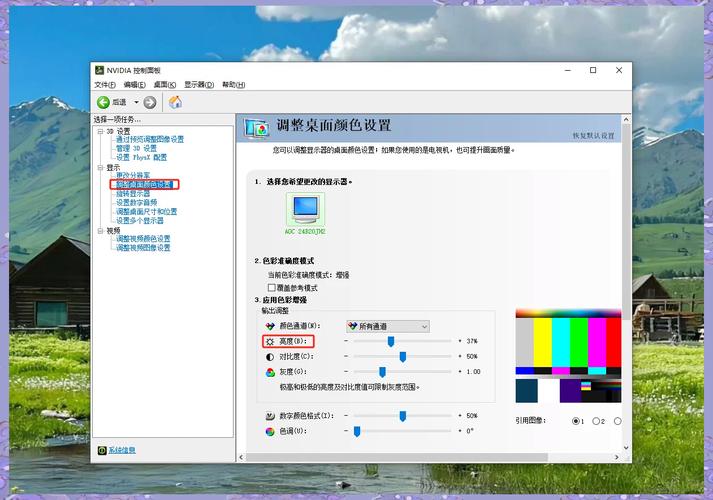
第打开“控制面板”,双击“NVIDIA控制面板”项。第在打开的窗口中,依次展开“显示”-“调整桌面颜色设置”项。第接着在右侧就可以找到“亮度”调节滑块,拖动即可调节屏幕亮度。特别的对于笔记本电脑,调节屏幕亮度的按钮已经集成在键盘上,只需要按相应的按键即可调整屏幕亮度。
左右移动亮度标尺上的游标,向左变暗,向右变亮,根据自己的需要调整至合适的亮度即可。
调节亮度:在显示器设置界面中,通过滑动条调整屏幕亮度至合适水平。
台式电脑调节亮度主要有两种方式:通过系统设置调节和通过显示器菜单调节。
华为电脑怎么调屏幕亮度
找到 亮度与颜色 区域,通过拖动 亮度滑块 调整屏幕亮度。滑块向右移动可增加亮度,向左移动则降低亮度。补充说明:若电脑支持 自适应亮度 功能(如环境光传感器),可在显示设置中开启或关闭该选项,系统会根据环境光线自动调整亮度。
华为笔记本电脑调屏幕亮度的方法有以下几种:通过键盘组合键调节 按下“Fn”键与方向键上方的亮度调节键组合来实现亮度调节。 按“Fn”+ 亮度增加键来增加屏幕亮度。 按“Fn”+ 亮度减小键来降低屏幕亮度。通过系统设置调节 点击系统托盘区域的电源图标。
通过键盘快捷键或系统设置,您可以轻松调整屏幕亮度。方法一:在热键模式下,您可以直接按下键盘上的F1键来降低屏幕亮度,而按下F2键则可以增强屏幕亮度。如果您使用的是功能键模式,那么请先按下键盘上的Fn键,使Fn键上的指示灯点亮,之后再按照上述操作进行屏幕亮度的调整。
台式电脑怎么调节亮度
调台式电脑屏幕亮度快捷键:通常,你需要按住Fn键,然后连续按几次亮度调节键(一般是一个带有小太阳图标或者加减号的键),就能找到最适合你的亮度。方法三:利用显示器上的按钮有些台式电脑的显示器自带了亮度调节按钮,这种调节方式非常方便。
调节亮度:在显示器设置界面中,通过滑动条调整屏幕亮度至合适水平。
第打开“控制面板”,双击“NVIDIA控制面板”项。第在打开的窗口中,依次展开“显示”-“调整桌面颜色设置”项。第接着在右侧就可以找到“亮度”调节滑块,拖动即可调节屏幕亮度。特别的对于笔记本电脑,调节屏幕亮度的按钮已经集成在键盘上,只需要按相应的按键即可调整屏幕亮度。
台式电脑屏幕亮度的调节方法主要有以下几种:通过显示器面板上的亮度调节按钮调节:大多数台式电脑显示器都配有专门的亮度调节按钮,通常位于显示器的正面或侧面。按下相应的按钮,并根据屏幕显示的菜单或指示,增加或减少屏幕亮度。
华为电脑亮度怎么调节?
通过键盘热键无法调节亮度可能是设置了功能键反转,尝试按下键盘上的 Fn 键,使 Fn 键上的指示灯点亮,然后再使用键盘热键进行亮度调节。在设备管理器中检查显卡驱动是否工作正常。 在任务栏搜索框搜索“设备管理器”,打开“设备管理器”界面。
使用快捷键调节:按住“Fn”键不放,同时按下“F1”键可以降低亮度,按下“F2”键则可以增加亮度。
华为笔记本电脑调屏幕亮度的方法有以下几种:通过键盘组合键调节 按下“Fn”键与方向键上方的亮度调节键组合来实现亮度调节。 按“Fn”+ 亮度增加键来增加屏幕亮度。 按“Fn”+ 亮度减小键来降低屏幕亮度。通过系统设置调节 点击系统托盘区域的电源图标。
找到 亮度与颜色 区域,通过拖动 亮度滑块 调整屏幕亮度。滑块向右移动可增加亮度,向左移动则降低亮度。
通过键盘快捷键或系统设置,您可以轻松调整屏幕亮度。方法一:在热键模式下,您可以直接按下键盘上的F1键来降低屏幕亮度,而按下F2键则可以增强屏幕亮度。如果您使用的是功能键模式,那么请先按下键盘上的Fn键,使Fn键上的指示灯点亮,之后再按照上述操作进行屏幕亮度的调整。
台式电脑调节亮度在哪里
点击右下角的电量,点击弹出来的太阳图标可以直接进行亮度调整 笔记本电脑的键盘在功能区一般有调整亮度的预设。
在显示设置窗口中,有“亮度”滑块,拖动它就能调节屏幕亮度。
方法1 一般键盘上都有组合键可以调节亮度,左手按住Fn键,右手敲打F1F12来进行亮度的增加和降低。
怎么调整电脑屏幕显示亮度
〖壹〗、方法一:笔记本电脑调整亮度 点击右下角的电量,点击弹出来的太阳图标可以直接进行亮度调整 笔记本电脑的键盘在功能区一般有调整亮度的预设。
〖贰〗、用电源选项来调节,先在任务栏电源图标上右键,选取“调整屏幕亮度”这一项。
〖叁〗、我们选中屏幕亮度调节,按屏幕右下角的上下箭头键调节屏幕亮度就行了。
〖肆〗、也可以点击任务栏右侧里的通知乎拆功能按闹模钮弹出菜单,在该菜单里也可以找到亮度调节功能调节条。
华为电脑屏幕太暗了怎么调回来呢
〖壹〗、点击其右上角设置图标,选取电脑优化,关闭智能省电后重启计算机(如果智能省电选项已经是关闭的,请尝试重新打开并关闭)。卸载重装最新版本显卡驱动,具体步骤如下:『1』同时按住Win+X组合键,选取并打开设备管理器 显示适配器后,右键点击对应机型集成显卡驱动,右键选取卸载设备。
〖贰〗、通过键盘快捷键或系统设置,您可以轻松调整屏幕亮度。方法一:在热键模式下,您可以直接按下键盘上的F1键来降低屏幕亮度,而按下F2键则可以增强屏幕亮度。如果您使用的是功能键模式,那么请先按下键盘上的Fn键,使Fn键上的指示灯点亮,之后再按照上述操作进行屏幕亮度的调整。
〖叁〗、在华为笔记本电脑上,您可以通过两种主要方式调整屏幕亮度。 第一种方式是使用热键。在热键模式下,按下 F1 键可以降低亮度,而 F2 键则提高亮度。如果您在功能键模式下,需要先按下 Fn 键直到其指示灯亮起,然后再按 F1 或 F2 键进行亮度调整。 第二种方式是通过系统设置。
〖肆〗、通过键盘组合键调节 按下“Fn”键与方向键上方的亮度调节键组合来实现亮度调节。 按“Fn”+ 亮度增加键来增加屏幕亮度。 按“Fn”+ 亮度减小键来降低屏幕亮度。通过系统设置调节 点击系统托盘区域的电源图标。 在弹出的菜单中选取“调整屏幕亮度”。
到这里华为台式电脑亮度怎么调节的权威常识科普就告一段落,也梳理了如何调华为电脑屏幕亮度的发展脉络和核心意义,读懂起源与演变才能理解本质,后续更多深度解读尽在本站等你来看。
















发表评论