如何安装打印机驱动步骤 - 安装打印机驱动窍门
- 数码知识
- 2026-10-02
- 4
- 更新:2026-10-02 16:27:01
今天为大家带来如何安装打印机驱动步骤权威干货分享,同时系统分析安装打印机驱动窍门的现状特点和相关影响,想要了解行业动态、掌握基础常识的朋友,这篇文章绝对值得认真看一看。
本文目录一览:
- 〖壹〗、怎么安装打印机驱动和添加打印机?3种方法轻松添加打印机
- 〖贰〗、联想M7250打印机驱动程序如何安装
- 〖叁〗、映美打印机驱动怎么安装步骤
- 〖肆〗、无网如何安装打印机驱动?
- 〖伍〗、打印机驱动怎么安装
怎么安装打印机驱动和添加打印机?3种方法轻松添加打印机
〖壹〗、方法一:Windows自动安装打印机驱动步骤1:连接打印机设备 使用USB线将打印机与电脑连接,或确保网络打印机与电脑处于同一局域网。步骤2:通过设置添加打印机 按下 Win+I 打开Windows设置,选取 设备 打印机和扫描仪。点击 添加打印机或扫描仪,等待系统自动搜索可用设备。
〖贰〗、首先要安装打印机驱动,什么牌子的打印机就安装什么驱动,可以到品牌官方网站直接下载。电脑打开所有程序,点击设备与打印机。进入打印机管理页面,点击鼠标右键选取添加打印机。选取打印机类型,如果是本地打印机就选取本地。选取需要安装的打印机型号,然后点击下一步。
〖叁〗、只要打印机驱动安装好和电脑连接正常即可。 具体步骤如下:先将打印机与电脑进行连接(usb线或者附带线材)。打开电脑,设置,设备和打印机。选取添加打印机,这时就会自动扫描打印机,未安装驱动的打印机会消耗电脑大量的等待时间,直接点击,我所需的打印机未列出即可。
〖肆〗、首先确保打印机连接上电脑。 然后同样进入设备界面选取界面,选取添加另一台打印机。
联想M7250打印机驱动程序如何安装
〖壹〗、首先要到品牌官方网站直接下载驱动程序。电脑打开所有程序,点击设备与打印机。进入打印机管理页面,点击鼠标右键选取添加打印机。选取打印机类型,如果是本地打印机就选取本地。选取需要安装的打印机型号,然后点击下一步。输入打印机名称,可以随便输,然后点击下一步。等待安装打印机。安装完成。
〖贰〗、修复步骤如下: 在“打印机”窗口,右键单击打印机图标,再单击“属性”。单击“细致资料”选项卡,在“打印到以下端口”框中,确保已将打印机设置到适当的端口。最常用的端口设置为“LPT1”,也有打印机使用 USB 端口。
〖叁〗、希望我的回答能为您解决困扰。首先,建议您访问联想官方网站,查找适用于联想机M7250的打印机驱动程序。官方网站上的驱动程序通常是最为官方和准确的,能够确保您的设备兼容性和稳定性。另外,您也可以尝试使用腾讯电脑管家这款软件,它是一款功能强大的电脑管理工具。
〖肆〗、打印机连接电脑,可以通过打印机随机数据线连接电脑,然后电脑端访问联想图像官方网站,找到对应的打印机驱动程序后,直接安装就可以使用了。
〖伍〗、联想一体机连接打印机M7250方法有三种:USB数据线直接连接一体机与打印机即可;网络打印;网络共享打印。方法:USB连接打印机,会自动安装驱动,驱动安装完成后即可打印;网络打印需要在打印机有一个固定的IP地址。
〖陆〗、联想m7250打印机在苹果笔记本上安装驱动面临困难。联想官方可能并未提供针对mac系统的驱动程序,你可以尝试寻找其他型号的驱动进行安装,作为替代方案。然而,若所有尝试均告失败,考虑到这款打印机的老旧程度,以及多年来的停产,更换为兼容mac系统的设备或许更为实际。
映美打印机驱动怎么安装步骤
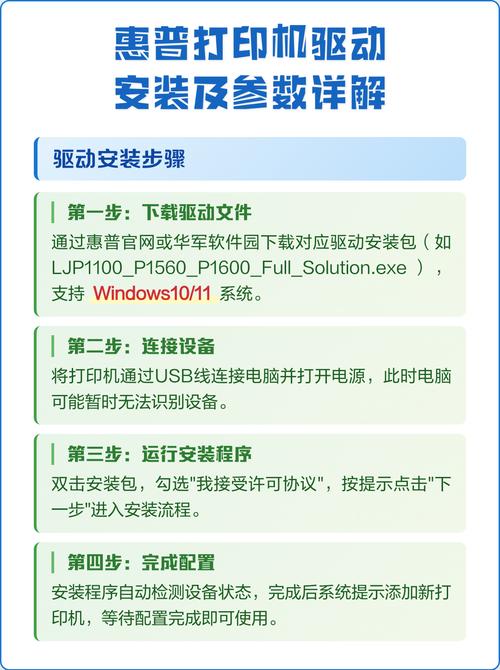
在浏览器搜索下载打印机驱动,点击进入映美官方网站。点击上面的“服务与下载”。进入后找到驱动下载入口,在产品驱动下载对话框找到的打印机型号。根据电脑系统选取打印机驱动,点击下载。文件下载完成,解压软件后点击“SETUP.exe“就可以进行安装了。驱动安装成功,在打印机界面就可以看到该打印机了。
首先,打开计算机的控制面板,找到并双击进入“打印机和传真”选项。
下载驱动 首先,访问映美打印机官方网站,找到对应型号的打印机驱动下载页面。确保选取与您的操作系统相匹配的驱动版本。下载完成后,找到驱动文件并进行安装。 安装驱动 打开已下载的驱动文件,按照提示进行安装。通常,安装程序会自动进行所有必要的设置。
下载驱动:首先,需要从映美打印机官方网站或其他正规渠道下载FP-630K+的驱动程序。确保下载的是与你的操作系统相匹配的版本。 运行驱动安装程序:下载完成后,解压缩文件并运行驱动安装程序。 按照提示进行安装:安装程序会自动检测你的系统环境,并引导你完成安装步骤。
无网如何安装打印机驱动?
首先确保打印机连接上电脑。 然后同样进入设备界面选取界面,选取添加另一台打印机。 然后点击确定之后,等待安装就可以了,这样就安装成功了。
具体步骤如下:先将打印机与电脑进行连接(usb线或者附带线材)。打开电脑,设置,设备和打印机。选取添加打印机,这时就会自动扫描打印机,未安装驱动的打印机会消耗电脑大量的等待时间,直接点击,我所需的打印机未列出即可。
电脑在没有联网的情况下,装打印机驱动程序。那么就需要先准备有打印机原 装驱动光盘。当然需要电脑有光驱才能进行安装任务。或在其它有网络的电脑中,下载好打印机安装包。这是需要一个U盘,把下载的驱动。保存至U盘,然后将U盘插入未联网的电脑,进行驱动安装即可。
认清打印机型号,找到打印机的驱动光盘或者是从官方网站下载打印机驱动。例如官方网站下载打印机驱动程序,或者使用万能驱动下载器驱动人生来下载打印机驱动程序.2 双击驱动程序进行安装,安装完毕后重起电脑查看一下。3 打开控制面板- 双击“打印机和传真机”看下里面是否有对应打印机的驱动程序。
对于没有网络的电脑安装打印机,可以通过以下步骤进行: **确认连接方式**:首先,确定打印机是否支持USB连接。大多数打印机都具备USB接口,可以直接通过USB线连接到电脑上。 **连接打印机**:使用USB线将打印机与电脑连接起来。确保连接稳固,电脑能够识别到打印机设备。
打印机如何安装驱动 首先先确认打印机型号(打印机机身上标签会标注型号),网络搜索“型号+驱动”找到第三方驱动提供网站或找到打印机品牌官方网站,找到下载服务、驱动下载等,然后输入型号进行查找下载,推荐在官方网站下载驱动,如果实在找不到可以到打印机驱动网下载,下载地址在文件结尾。
打印机驱动怎么安装
〖壹〗、安装打印机驱动 第一步:打开华为笔记本电脑的“开始菜单”,选取“设置”图标,进入“打印机和传真”文件夹,右键选取“添加打印机”选项,选取“添加本地打印机”选项。第二步:选取“连接到此计算机的本地打印机”,点击“下一步”。选取“浏览打印机”,然后根据系统提示进行安装。
〖贰〗、确保 USB 连接线 没有 连接到打印机上。
〖叁〗、点击开始命令、打开打印机和设备。 添加网络打印机,点击添加网络、无线或Bluetooth打印机(W),自动进行下一步。 点击从磁盘安装。 找到网络下载驱动位置中的安装文件,确定后点击安装即可。 最后这样就行了。
〖肆〗、首先要到品牌官方网站直接下载驱动程序。电脑打开所有程序,点击设备与打印机。
〖伍〗、安装打印机驱动的步骤如下:进入控制面板:首先,登录电脑系统,打开控制面板。这是管理计算机硬件和软件设置的核心界面。调整查看方式:在控制面板窗口中,点击右上角的“查看方式”下拉菜单,选取“大图标”模式。此操作可使所有控制面板项以图标形式清晰展示,便于快速定位目标功能。
〖陆〗、首先打开佳能官方网站,选取服务与支持的下载与支持,并进行点开,进行选取打印机驱动。
本篇针对如何安装打印机驱动步骤、安装打印机驱动窍门的干货科普到此结束,语言通俗条理清晰,适合各类人群阅读参考,感谢大家的陪伴阅读,后续更多精选资讯内容,尽在本站每日更新。
















发表评论