oppok1怎么样屏幕分屏_oppok5手机分屏
- 数码知识
- 2026-10-02
- 4
- 更新:2026-10-02 12:29:16
今天专门拆解oppok1怎么样屏幕分屏相关知识点,同时系统梳理oppok5手机分屏的重点内容和核心逻辑,碎片化阅读很难学懂完整知识,本文连贯讲解层层递进,让你轻松掌握全部要点。
本文目录一览:
- 〖壹〗、oppok1怎么分屏?
- 〖贰〗、oppok1打游戏怎么分屏找不到应用分屏
- 〖叁〗、oppok10x怎么分屏
- 〖肆〗、oppok10x如何分屏
- 〖伍〗、oppok12x分屏怎么弄
oppok1怎么分屏?
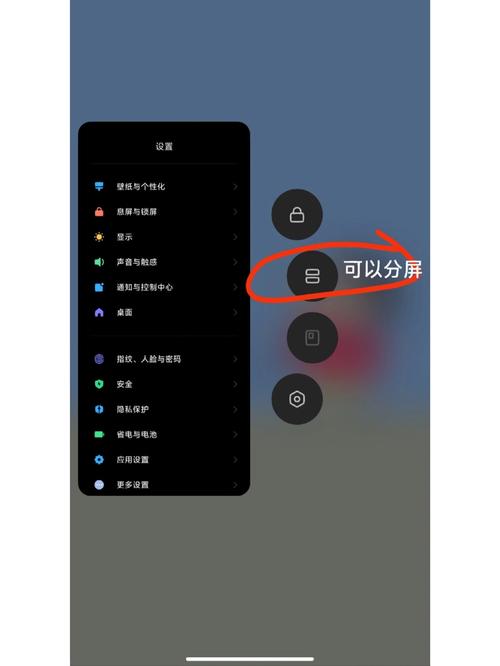
开启分屏功能:首先,打开oppok1手机,进入手机的桌面。找到并点击“设置”,进入手机的设置菜单页。在设置菜单中,选取并打开“其他设置”选项。在其他设置页面中,找到“应用分屏”并开启此功能。进行分屏操作:在开启了分屏功能后,当需要进行分屏操作时,只需长按多任务键或三指上划屏幕,即可开启分屏模式。
打开任意一个手机软件,长按屏幕底部的三根横线按钮,然后打开另一个手机软件,即可完成分屏。也可以找到手机的设置,输入设置,向下滑动,找到应用分屏的选项。在应用分屏界面,打开应用分屏和三指上滑分屏。设置好之后,可以在可以分屏的应用界面上同时上滑三指上滑分屏。
\r\n这样我们在开启了oppok1的分屏功能之后,在需要进行分屏操作的时候,只需要长按多任务键/或三指上划,即可开启分屏,在分屏状态下还可以自动调节大小。
oppok1打游戏怎么分屏找不到应用分屏
〖壹〗、打开任意一个手机软件,长按屏幕底部的三根横线按钮,然后打开另一个手机软件,即可完成分屏。也可以找到手机的设置,输入设置,向下滑动,找到应用分屏的选项。在应用分屏界面,打开应用分屏和三指上滑分屏。设置好之后,可以在可以分屏的应用界面上同时上滑三指上滑分屏。
〖贰〗、开启分屏功能开关ColorOS 13及以上版本进入「设置 特色功能 应用分屏」,打开开关。ColorOS 12-11版本进入「设置 特色功能(应用) 应用分屏」,打开开关。ColorOS 11-13版本进入「设置 便捷工具 应用分屏」,打开开关。
〖叁〗、首先,打开oppok1手机,进入手机的桌面。找到并点击“设置”,进入手机的设置菜单页。在设置菜单中,选取并打开“其他设置”选项。在其他设置页面中,找到“应用分屏”并开启此功能。进行分屏操作:在开启了分屏功能后,当需要进行分屏操作时,只需长按多任务键或三指上划屏幕,即可开启分屏模式。
〖肆〗、步骤一:进入应用设置打开手机【设置】菜单,找到并点击【应用】选项。
〖伍〗、我们在拿到oppok1之后,首先打开oppok1这款手机,然后在手机的桌面找到设置并进入到oppok1这款手机的设置菜单页。 打开oppok1这款手机的设置菜单之后,我们在手机设置菜单栏找到并选取打开【其他设置】选项。 我们在打开oppok1的其他设置页面之后,在页面内找到【应用分屏】并开启应用分屏。
oppok10x怎么分屏
〖壹〗、长按侧边栏中的应用图标并拖动至屏幕外,即可快速开启分屏。注意事项:部分系统应用或第三方应用可能不支持分屏模式,需以实际显示为准。若手势无效,可检查【设置-手势体感-三指截屏/分屏】是否误关闭了相关功能。分屏后可通过拖动中间分隔线调整两个应用的显示比例。
〖贰〗、视频软件等),从屏幕底部三指同时向上滑动,即可快速分屏。
〖叁〗、可长按侧边栏中支持分屏的应用图标,拖动至屏幕外释放,即可实现分屏。
oppok10x如何分屏
长按侧边栏中的应用图标并拖动至屏幕外,即可快速开启分屏。注意事项:部分系统应用或第三方应用可能不支持分屏模式,需以实际显示为准。若手势无效,可检查【设置-手势体感-三指截屏/分屏】是否误关闭了相关功能。分屏后可通过拖动中间分隔线调整两个应用的显示比例。
视频软件等),从屏幕底部三指同时向上滑动,即可快速分屏。
可长按侧边栏中支持分屏的应用图标,拖动至屏幕外释放,即可实现分屏。
单击应用分屏,打开应用分屏和三指上滑启动分屏开关。设置后,在支持分屏的应用下,可以通过从屏幕底部滑动三个手指来打开分屏。也可以在智能侧边栏中按压支撑分屏的应用,拖到侧边栏外,打开分屏。
oppok12x分屏怎么弄
开启分屏功能开关ColorOS 13及以上版本进入「设置 特色功能 应用分屏」,打开开关。ColorOS 12-11版本进入「设置 特色功能(应用) 应用分屏」,打开开关。ColorOS 11-13版本进入「设置 便捷工具 应用分屏」,打开开关。
综上所述,OPPO K12x在处理器性能、屏幕表现、拍照效果、续航能力以及操作系统与功能等方面都表现出色。
oppok1怎么样屏幕分屏的实用常识科普已经收尾,oppok5手机分屏的常见应用场景和实操方法也做了完整介绍,学完就能落地运用,想了解更多同类实用内容,记得多多关注本站动态。
















发表评论