联想笔记本换硬盘怎么恢复系统 - 联想笔记本换硬盘后怎么设置
- 数码知识
- 2026-10-01
- 3
- 更新:2026-10-01 13:29:33
今天为大家带来联想笔记本换硬盘怎么恢复系统通俗易懂的科普内容,同时逐层拆解联想笔记本换硬盘后怎么设置的核心要点和细节知识,拒绝晦涩难懂的专业话术,全程大白话,让每个人都能轻松读懂学会。
本文目录一览:
- 〖壹〗、电脑换硬盘怎么恢复正版系统换了硬盘怎么重装系统
- 〖贰〗、联想笔记本如何用恢复光盘恢复系统
- 〖叁〗、联想笔记本怎么一键还原联想笔记本如何一键恢复原厂系统
- 〖肆〗、联想笔记本如何使用一键恢复进行系统恢复
- 〖伍〗、联想笔记本换固态硬盘后进不了系统,联想笔记本换固态硬盘后进不了系统...
电脑换硬盘怎么恢复正版系统换了硬盘怎么重装系统
准备工具:需提前制作好U盘启动盘(可通过专业工具如Rufus、UltraISO等将系统镜像文件写入U盘)。
可以搜索一下“系统迁移”,网上有这方面资料。可以先用克隆工具把原系统进行克隆,然后还原到新硬盘。也就是制作ghost系统。⑧ 电脑 更换硬盘 恢复系统 电脑更换新的硬盘使用了,一般是要重新安装系统后使用的。在重新安装系统还是比较费时费力的。但是新安装的系统还是比较流畅的。
关闭机箱,重新连接电源并开机。分区与格式化新硬盘:在Windows PE或DOS环境下,使用DiskGenius等工具对新硬盘进行分区和格式化,设置主引导分区为C盘。重装系统:使用系统安装盘或U盘启动电脑。按照安装向导的提示,选取新硬盘的C盘作为安装目标。完成系统安装后,根据提示进行初始设置。
A. 换硬盘怎么恢复原来的系统 你好, 这个可以有几种方式解决。 首先,可以先换上新硬盘做系统,然后再老硬盘上的数据拷贝到新盘上。这方法需要借助一个USB接口的存储器。 再有,如果希望继续使用老盘上的系统,可以先为老盘做个镜像,然后恢复到新盘上。
电脑换硬盘后用U盘重装系统步骤 当电脑更换硬盘,特别是系统盘时,通常需要重新安装系统。使用U盘重装系统是一种常见且高效的方法。以下是详细的步骤指南:准备工作和注意事项 准备一个U盘:确保U盘容量至少为16GB,以便有足够的空间制作启动盘并存储系统镜像和资料。
联想笔记本如何用恢复光盘恢复系统
〖壹〗、第一步,开机之前按住键盘“F12&rdquo键,会出现“Please select boot device(或者Startup Device Menu)”菜单。此时,您将您的《XP系统恢复光盘》放进光驱,然后选取“CD/DVD(相关光驱选项)”,按回车键“Enter”两次。
〖贰〗、步骤 1:插入恢复光盘将 Windows 7 恢复光盘插入联想笔记本电脑的光盘驱动器,确保光盘放置正确且驱动器能正常读取。步骤 2:重新启动并进入 BIOS重启笔记本电脑,开机时立即重复按 F2 键(部分联想机型可能需按 F1 或 F12),进入 BIOS 设置界面。若错过按键时机,需重新启动再次尝试。
〖叁〗、将系统盘放入光驱内,启动电脑后按F12键后显示如下界面,选取界面中的光驱,再按回车键确定。显示如下画面后,点击启动Win PE系统。进入pe系统后,可以对资料进行转移,也可以直接点击桌面上的【安装到C盘】进行安装系统。在弹出的界面上点击【确定】。点击之后会自动进行恢复。
〖肆〗、关闭电脑。按住NOVO键进入一键恢复模式。在恢复界面选取“系统恢复”选项,按照提示进行操作即可。使用系统恢复光盘:启动电脑,在联想标志出现时,快速按下F10键进入引导菜单。选取CDROM作为启动设备。确认BOOT FROM CD,并按两次Enter键启动光盘。
〖伍〗、操作步骤: 关闭笔记本电脑,按下一键恢复按键(一般位于电脑左侧边缘,具体位置因型号而异)。 选取“System Recovery”,进入恢复界面。 选取“恢复出厂设置”选项,然后按照提示操作。此过程会清除C盘的所有数据并恢复到初始状态,其他分区数据不受影响。
〖陆〗、详细操作步骤: 找到操作系统光盘。 将硬盘中重要的资料进行备份,如果只打算对硬盘上C盘进行格式化并重新安装XP系统,可以将C盘上的重要资料备份(拷贝)到其它分区或其它存储介质(如U盘、移动硬盘或光盘)上。设置光驱引导启动。
联想笔记本怎么一键还原联想笔记本如何一键恢复原厂系统
〖壹〗、联想笔记本怎样恢复出厂设置的方法如下:首先在确认要恢复原厂设置前先把笔记本电脑里的文档备份好,以防丢失了。备份好后关机。然后把电脑接上电源打开电源键的开关,快速地连续按F2键。接着经上面操作就会进入了拯救系统的页面,找出“一键恢复”,然后选上确认“一键恢复”。
〖贰〗、在按电源键开机后,会出现联想的logo,即“lenovo”,这时候按F8或者shift+F8。
〖叁〗、联想电脑恢复出厂系统还原的方法主要有以下几种:通过一键恢复功能 备份数据:在确认要恢复原厂设置前,先把笔记本电脑里的重要文档备份好,以防丢失。
〖肆〗、联想M4400s一键恢复出厂设置的方法如下:准备工作确保电脑已连接好电源,并且电量充足,避免在恢复过程中因电量不足而中断。同时,备份好电脑中的重要数据,因为恢复出厂设置会清除所有个人数据和设置。进入一键恢复界面 关闭电脑。
联想笔记本如何使用一键恢复进行系统恢复
系统下打开”联想一键恢复“点击中间的”系统恢复“,会提示重启电脑进入恢复界面 关机情况下按一键恢复按键,如下图所示。
在按电源键开机后,会出现联想的logo,即“lenovo”,这时候按F8或者shift+F8。
重启电脑,在联想LOGO出现时按【F11】或【Fn+F11】进入恢复界面。
系统下打开”联想一键恢复“点击中间的”系统恢复“,会提示重启电脑进入恢复界面。关机情况下按一键恢复按键。一般是在电源键旁边或是侧面。如果设置过一键恢复的密码,则在登陆时需要用户输入密码,验证正确才能进入拯救系统,否则在失败三次后会自动重新启动。
联想笔记本换固态硬盘后进不了系统,联想笔记本换固态硬盘后进不了系统...
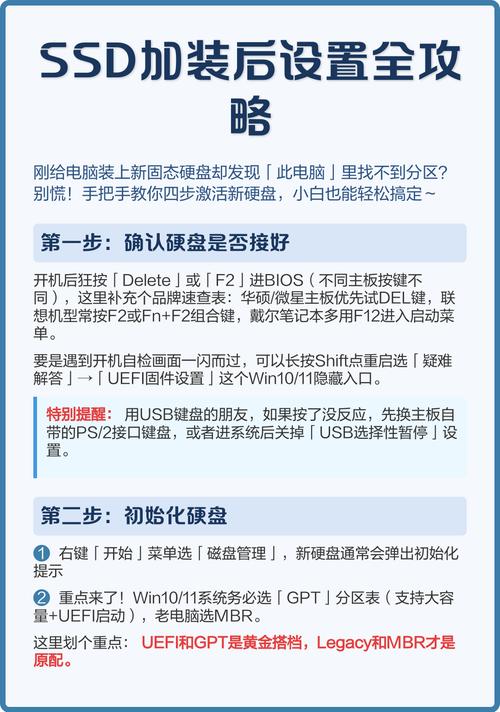
联想笔记本换固态硬盘后进不了系统,可以尝试以下解决方法: 检查并设置SSD为第一启动盘:如果更换固态硬盘后,电脑无法从SSD启动,可能是因为启动顺序未更改。此时,需要进入BIOS设置,将SSD设置为第一启动盘。
两种方法,第一,把新装的硬盘分好区之后,把原来硬盘里的系统可以镜像到新硬盘,这样就不用重新安装系统了。第二,新硬盘分好区安装新系统,启动时进入bioss界面更改磁盘的启动顺序,将固态硬盘设置成第一启动选项,一般哪个牌子的固态硬盘后面都有一个SSD字样,设置完成后保存就能从固态硬盘启动系统了。
联想笔记本加装固态盘后无法进入系统,可能由BIOS设置错误、硬件连接问题、克隆或安装过程异常、硬件故障等原因导致,可通过检查硬件连接、调整BIOS设置、核对克隆/安装过程、排查硬件故障等方式解决。具体如下:检查硬件连接确保固态硬盘与主板的连接稳固,数据线和电源线无松动或损坏。
联想电脑换硬盘进不了为什么电脑换硬盘后无法进系统‘壹’ 联想x61换固态硬盘后无法进入系统这个反应没毛病,是EFI模式启动必然的结果。
到这里,联想笔记本换硬盘怎么恢复系统和联想笔记本换硬盘后怎么设置的全面介绍就已经结束了,相信认真阅读完的朋友都能收获不少有用知识,若还有不懂的地方或是想了解更多延伸内容,不妨收藏本站,方便随时翻看最新资讯。
















发表评论