怎么截屏苹果6/怎么截屏苹果6s
- 数码知识
- 2026-10-12
- 4
- 更新:2026-10-12 15:28:23
今天为大家细说怎么截屏苹果6基础入门干货,也会针对怎么截屏苹果6s做完整的释义讲解和相关常识延伸,内容覆盖全面结构严谨,是非常优质的资讯参考文章开头。
本文目录一览:
- 〖壹〗、苹果6截屏怎么截屏
- 〖贰〗、苹果6手机怎么截图的
- 〖叁〗、苹果6截图怎么截屏
- 〖肆〗、苹果6手机怎么截屏怎么操作
- 〖伍〗、苹果6怎么截图
- 〖陆〗、苹果6怎么截屏
苹果6截屏怎么截屏
〖壹〗、截屏方法很简单:同时按住手机顶部右上角的“锁屏键(关机键)”+底部中间的“小圆圈键(HOME键)”即可。步骤准备好需要截屏的界面。步骤同时按下“Home键”和“电源键”。步骤听见“咔嚓”声,以及屏幕短暂变量,即截屏成功。步骤到手机相册查找刚才截屏的界面,或者用数据线连到电脑上。
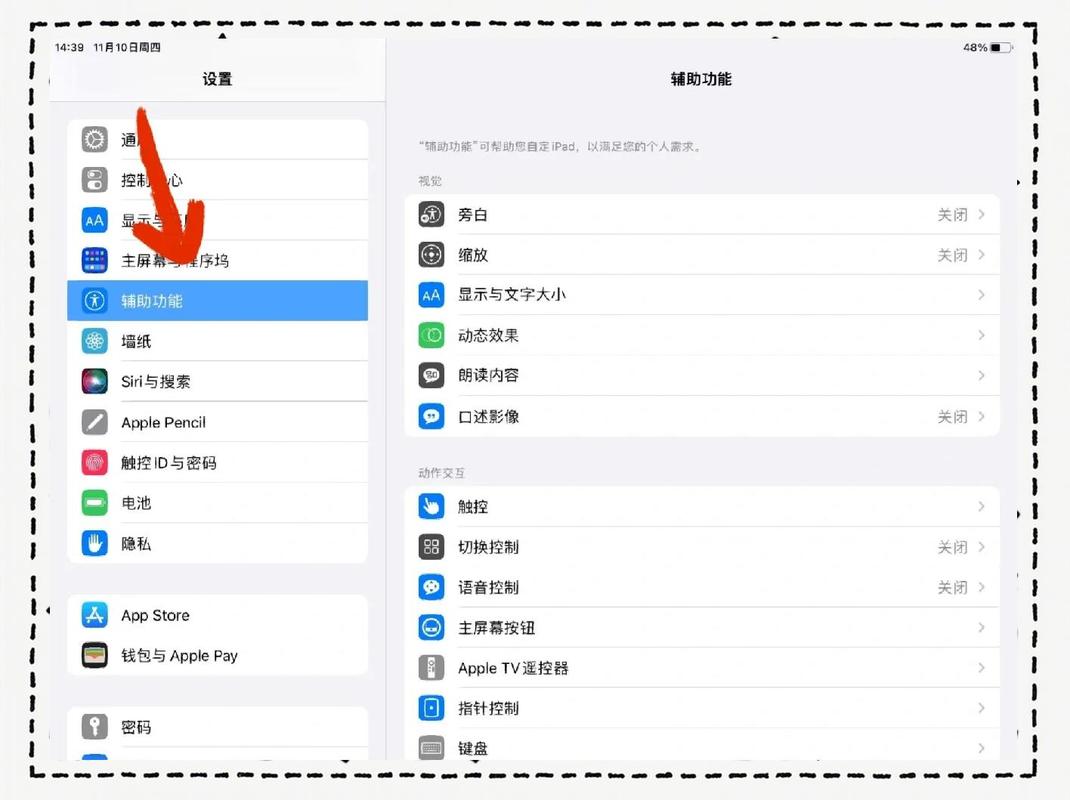
〖贰〗、手机在输入密码,后者一些隐私界面的时候可能不允许截屏。但是想解除截屏限制,有一个方法。打开手机设置。选取辅助功能。选取手势控制。选取智能截屏。把智能截屏的功能打开。返回被限制截屏的界面,用一个手指关节单击下屏幕,不要松开,画一个圆,屏幕上就会自动出现一个截图的方框。
〖叁〗、苹果6手机截屏操作方法如下:同时按下电源键和Home键这是苹果6手机最常用的截屏方式。当你需要截取屏幕画面时,迅速同时按下手机右侧的电源键以及正面下方的Home键。按下后会听到轻微的快门声,屏幕短暂闪烁一下,这就表明截屏成功了。
〖肆〗、苹果6手机截屏操作方法如下:同时按下电源键和Home键这是苹果6手机最常用的截屏方式。当你需要截取屏幕画面时,迅速同时按下手机右侧的电源键和屏幕下方的Home键。按下后,你会听到轻微的快门声,同时屏幕会短暂闪烁一下,这表示截屏成功。
〖伍〗、苹果6截屏主要有两种方法,具体如下:方法一:使用实体按键截屏 同时按一下iPhone6的“电源键+主屏Home”键,即可快速完成截图。方法二:通过辅助触控截屏 步骤1:进入设置界面打开手机主界面,找到“设置”图标并点击进入。
苹果6手机怎么截图的
方法一:快捷键截图 iPhone 手机支持用按键来快捷截屏,只要我们同时按下“电源+主屏Home”键。记住只是同时按下就好,切勿长时音同时按下二键,否则就变成了强制重新手机的动作了。方法二:Assistive Touch截图 在你的iphone【设置】-【通用】选项。
截屏方法很简单:同时按住手机顶部右上角的“锁屏键(关机键)”+底部中间的“小圆圈键(HOME键)”即可。步骤准备好需要截屏的界面。步骤同时按下“Home键”和“电源键”。步骤听见“咔嚓”声,以及屏幕短暂变量,即截屏成功。步骤到手机相册查找刚才截屏的界面,或者用数据线连到电脑上。
苹果6手机截屏有两种方法:第一种方法:利用组合键进行截图 操作步骤:同时按住iPhone6的“电源键”和“Home键”。当听到“咔嚓”的拍照声,或者手机屏幕闪一下时,说明截屏成功。查看截图:截屏后的图片会自动保存在手机相册中,可以在相册中查看。
iPhone6总共有两种截图方法,第一种方法是利用组合键进行截图,第二种则是利用iPhone6的AssistiveTouch进行截图操作。组合键截图法:同时按住iPhone6的“电源键”和“Home键”,就会听到“咔嚓”的拍照声,或者手机屏幕闪一下,这样就说明截屏成功,大家在手机相册就能查看截图了。
苹果6截图怎么截屏
〖壹〗、截屏方法很简单:同时按住手机顶部右上角的“锁屏键(关机键)”+底部中间的“小圆圈键(HOME键)”即可。步骤准备好需要截屏的界面。步骤同时按下“Home键”和“电源键”。步骤听见“咔嚓”声,以及屏幕短暂变量,即截屏成功。步骤到手机相册查找刚才截屏的界面,或者用数据线连到电脑上。
〖贰〗、苹果6截图有两种主要方法:快捷键截图 苹果6可以通过同时按下右侧开机电源键和Home键来进行截屏。具体操作步骤如下:同时按下:右手握住手机,用大拇指同时按住手机右侧的电源键和屏幕下方的Home键。听到声音:当两个按键同时被按下时,会听到“咔嚓”的拍照声,这表示截屏已经成功。
〖叁〗、用一个手指关节单击下屏幕,不要松开,画一个圆,屏幕上就会自动出现一个截图的方框。
苹果6手机怎么截屏怎么操作
苹果6手机截屏操作方法如下:同时按下电源键和Home键这是苹果6手机最常用的截屏方式。当你需要截取屏幕画面时,迅速同时按下手机右侧的电源键以及正面下方的Home键。按下后会听到轻微的快门声,屏幕短暂闪烁一下,这就表明截屏成功了。截屏后的图片会自动保存在手机的“照片”应用中,你可以随时查看、编辑或分享这些图片。
苹果6手机截屏操作方法如下:同时按下电源键和Home键这是苹果6手机最常用的截屏方式。当你需要截取屏幕画面时,迅速同时按下手机右侧的电源键和屏幕下方的Home键。按下后,你会听到轻微的快门声,同时屏幕会短暂闪烁一下,这表示截屏成功。
苹果6手机截屏有两种方法:第一种方法:利用组合键进行截图 操作步骤:同时按住iPhone6的“电源键”和“Home键”。当听到“咔嚓”的拍照声,或者手机屏幕闪一下时,说明截屏成功。查看截图:截屏后的图片会自动保存在手机相册中,可以在相册中查看。
截屏方法很简单:同时按住手机顶部右上角的“锁屏键(关机键)”+底部中间的“小圆圈键(HOME键)”即可。步骤准备好需要截屏的界面。步骤同时按下“Home键”和“电源键”。步骤听见“咔嚓”声,以及屏幕短暂变量,即截屏成功。步骤到手机相册查找刚才截屏的界面,或者用数据线连到电脑上。
方法一:快捷键截图 iPhone 手机支持用按键来快捷截屏,只要我们同时按下“电源+主屏Home”键。记住只是同时按下就好,切勿长时音同时按下二键,否则就变成了强制重新手机的动作了。方法二:Assistive Touch截图 在你的iphone【设置】-【通用】选项。
方法一:使用硬件快捷键截图 同时按下手机的电源键和Home键,即可快速完成截屏操作。这是苹果6最常用的截图方式,操作简单直接。操作时需注意按键的同步性,若按下时间间隔过长可能导致截图失败或触发其他功能(如单独按电源键会锁屏,单独按Home键会返回主屏幕)。
苹果6怎么截图
方法一:快捷键截图 iPhone 手机支持用按键来快捷截屏,只要我们同时按下“电源+主屏Home”键。记住只是同时按下就好,切勿长时音同时按下二键,否则就变成了强制重新手机的动作了。方法二:Assistive Touch截图 在你的iphone【设置】-【通用】选项。
硬件快捷键截图 操作步骤:同时按下苹果6手机的“电源键”和“Home”键,即可快速完成屏幕截图。按键位置:“电源键”位于手机右侧上方;“Home”键在手机正面下方正中间,是一个圆形实体按键。注意事项:按键时机要准确,需同时按下两个键,若先按一个键再按另一个键,可能无法成功截图。
截屏方法很简单:同时按住手机顶部右上角的“锁屏键(关机键)”+底部中间的“小圆圈键(HOME键)”即可。
方法一:使用硬件快捷键截图 操作步骤:同时按下苹果6的“电源键”和“Home”键,听到“咔嚓”声或屏幕短暂闪烁,即表示截图成功。注意事项:确保按键按下的时机一致,避免单独按下电源键或Home键导致其他操作(如锁屏或返回主屏幕)。
操作步骤:同时按下苹果6手机的“电源键”和“Home”键,即可实现截屏。具体说明:“电源键”位于手机右侧上方位置,用于开关机、锁定屏幕等操作。“Home”键是手机正面下方那个圆形的实体按键,在许多操作中起到返回主屏幕等作用。
苹果6怎么截屏
手机在输入密码,后者一些隐私界面的时候可能不允许截屏。但是想解除截屏限制,有一个方法。打开手机设置。选取辅助功能。选取手势控制。选取智能截屏。把智能截屏的功能打开。返回被限制截屏的界面,用一个手指关节单击下屏幕,不要松开,画一个圆,屏幕上就会自动出现一个截图的方框。可以调整方框,也可以调整截图里的形状,然后点击保存即可。
截屏方法很简单:同时按住手机顶部右上角的“锁屏键(关机键)”+底部中间的“小圆圈键(HOME键)”即可。步骤准备好需要截屏的界面。步骤同时按下“Home键”和“电源键”。步骤听见“咔嚓”声,以及屏幕短暂变量,即截屏成功。步骤到手机相册查找刚才截屏的界面,或者用数据线连到电脑上。
苹果6手机截屏操作方法如下:同时按下电源键和Home键这是苹果6手机最常用的截屏方式。当你需要截取屏幕画面时,迅速同时按下手机右侧的电源键以及正面下方的Home键。按下后会听到轻微的快门声,屏幕短暂闪烁一下,这就表明截屏成功了。
本篇讲解怎么截屏苹果6基础资讯的内容已经结束,同时也阐释了怎么截屏苹果6s与相关内容的内在关联和逻辑关系,帮你理清脉络建立完整认知,更多同类好文尽在本站。
相关文章
-
苹果怎么截屏啊?苹果怎么截屏的??
















发表评论