笔记本电脑的散热器怎么打开 - 笔记本散热器使用教程
- 数码知识
- 2026-09-24
- 4
- 更新:2026-09-24 18:27:45
今天带大家深入分享笔记本电脑的散热器怎么打开热门基础干货,同时认真解读笔记本散热器使用教程的相关背景知识和行业小常识,拓展知识面的同时夯实基础认知,适合各类资讯网站文章使用。
本文目录一览:
- 〖壹〗、怎么开启笔记本电脑的散热器
- 〖贰〗、联想笔记本散热器怎么打开?
- 〖叁〗、笔记本电脑散热器怎么开启
- 〖肆〗、笔记本怎么开散热按键
- 〖伍〗、电脑散热怎么开
- 〖陆〗、笔记本如何打开风扇散热?
怎么开启笔记本电脑的散热器
〖壹〗、打开风扇的方式可通过【系统散热风扇】实现,具体操作方法如下:右击电脑屏幕右下角的【电池图标】,点击【电源选项】;进入界面,点击【更改计划设置】;点击【更改高级电源设置】;展开【处理器电源选项】中的【系统散热风扇】;将散热方式更改为【主动】即可。
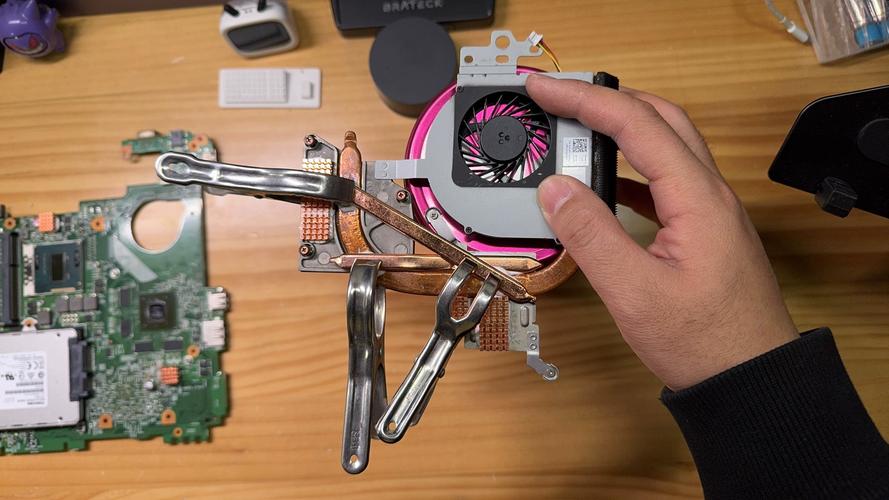
〖贰〗、笔记本电脑散热器的开启方法通常有以下几种:物理开启:如果散热器是物理固定在笔记本电脑上的,可能需要将其拆卸下来进行清洁或更换。散热器通常会有卡扣或螺丝固定,根据说明书或在线教程进行拆卸和安装,确保散热器与笔记本电脑表面接触良好,以防止热量积聚。
〖叁〗、首先,打开百度搜索联想电脑管家,找到官方网站的搜索结果,如图所示。点击官方网站进入,点击“立即下载”下载安装联想电脑管理器。如图所示。安装后打开软件,可以看到内部软件首页右上角的三个长条。点击这里,如图所示。点击后,弹出选取列表,选取“设置中心”,点击回车。它是这样的。
〖肆〗、自动开启:笔记本电脑内置的散热器通常是温度感应的,当CPU或其他关键部件达到一定温度时,散热器会自动开启并加速风扇转速以降低温度。这种机制是笔记本电脑自带的,无需手动操作。修改BIOS设置(部分电脑支持):某些笔记本电脑允许用户通过BIOS设置来更改风扇的行为,例如设置风扇在开机时即开始运转。
〖伍〗、华硕笔记本散热器模式可以通过快捷键FN+F5进行调整。
联想笔记本散热器怎么打开?
打开风扇的方式可通过【系统散热风扇】实现,具体操作方法如下:右击电脑屏幕右下角的【电池图标】,点击【电源选项】;进入界面,点击【更改计划设置】;点击【更改高级电源设置】;展开【处理器电源选项】中的【系统散热风扇】;将散热方式更改为【主动】即可。
**使用快捷键**:在联想拯救者系列等游戏本中,可以通过按下“Fn”键与特定功能键(如“Q”键或“F12”键,具体取决于电脑型号)的组合来切换散热模式。这些模式可能包括安静模式、均衡模式和野兽模式(高性能模式),用户可以根据需要选取合适的模式。
首先,打开百度搜索联想电脑管家,找到官方网站的搜索结果,如图所示。点击官方网站进入,点击“立即下载”下载安装联想电脑管理器。如图所示。安装后打开软件,可以看到内部软件首页右上角的三个长条。点击这里,如图所示。点击后,弹出选取列表,选取“设置中心”,点击回车。它是这样的。
给电脑的风扇除尘 加装一个散热器 根据电脑类型选取抽风式散热器 或者散热垫 关闭不需使用的程序 减少cpu占用 ⑵ 联想笔记本散热键在哪 操作步骤:只有较早期的联想笔记本电脑带有“散热管理”按键,强散热只是其中的一种工作模式。
首先第一步就是要将锁扣移动到解锁状态,然后将电池向机身外侧抽出,如下图所示。接着就是要进行要将右边锁扣拨到解锁状态,接着就是将左边锁扣也拨到解锁状态,最后将电池向机身外侧推出即可。
首先,当散热器买回来之后,我们要先看散热器的规格,因为规格决定我们的摆放位置。规格确定号之后我们,将散热器放在合适的位置。然后我们将笔记本放在散热器上。放好之后,我们这时插上电源,这时散热器就开始工作了。我们散热器放时一定要把支架打开,不然散热作用会大大缩减。
笔记本电脑散热器怎么开启
〖壹〗、笔记本电脑散热器的开启方法通常有以下几种:物理开启:如果散热器是物理固定在笔记本电脑上的,可能需要将其拆卸下来进行清洁或更换。散热器通常会有卡扣或螺丝固定,根据说明书或在线教程进行拆卸和安装,确保散热器与笔记本电脑表面接触良好,以防止热量积聚。
〖贰〗、首先取出笔记本电脑散热器放到桌面上,然后笔记本电脑散热器背部的支架打开,如图所示。把支架放到卡扣上,不同卡扣代表不同高度,根据个人喜好自由调节高度即可,如图所示。把笔记本电脑放到电脑散热器上的支架上,如图所示。
〖叁〗、自动开启:笔记本电脑内置的散热器通常是温度感应的,当CPU或其他关键部件达到一定温度时,散热器会自动开启并加速风扇转速以降低温度。这种机制是笔记本电脑自带的,无需手动操作。修改BIOS设置(部分电脑支持):某些笔记本电脑允许用户通过BIOS设置来更改风扇的行为,例如设置风扇在开机时即开始运转。
笔记本怎么开散热按键
Fn+散热图标键:许多笔记本电脑的键盘上会有一个标有风扇或散热图标的特定功能键,这个键的位置可能因品牌和型号而异,可能是FFFQ等。用户只需同时按下Fn键和这个特定功能键,即可开启或关闭散热风扇,或切换不同的散热模式。这种方式是最常见的,适用于大多数笔记本电脑。
通过快捷键开启 部分笔记本品牌会在键盘上设置专门的散热快捷键。这些快捷键通常带有风扇图标或者类似的散热标识。用户只需按下该快捷键,即可启动或增强笔记本的散热功能。通过软件控制 品牌专属软件:许多笔记本品牌会提供专属的控制软件,用户可以通过这些软件来设置和调整笔记本的散热模式。
选取系统和安全 打开笔记本左下角的“开始”选项,点击控制面板,在控制面板页面中选取系统和安全。打开系统 打开系统和安全界面,选取电源选项。它是控制笔记本电源使用的一个选项。
电脑散热怎么开
〖壹〗、以Windows 7系统为例,调整笔记本CPU散热风扇转速的具体步骤如下:首先,点击桌面左下角的“开始”按钮,然后选取“控制面板”,打开控制面板界面。在控制面板中,找到并选取“系统和安全”选项。接着,在系统和安全选项下,点击“系统”并选取“性能”标签,点击“高级系统设置”。
〖贰〗、通过控制面板找到散热模式 打开控制面板:首先打开开始菜单,点击“windows系统”中的“控制面板”。进入硬件和声音:在控制面板窗口中,点击“硬件和声音”。进入电源选项:在硬件和声音窗口中,点击“电源选项”。更改计划设置:在电源选项窗口中,点击当前使用的电源计划后的“更改计划设置”。
〖叁〗、在Windows搜寻栏输入[MyASUS]①,然后点选[打开]②。在MyASUS窗口中,点选[自定义]③。找到[华硕智能性能技术]④,您可以依据您的使用电脑情境选取适合的模式。
笔记本如何打开风扇散热?
展开【处理器电源选项】中的【系统散热风扇】;将散热方式更改为【主动】即可。笔记本电脑使用注意事项:不要在不稳定的环境中使用。这对硬盘是十分有害的,严重的话会使硬盘作废。注意,比较好是关机20秒以上,再移动笔记本。不要在温度过高或过低的环境中使用,会影响液晶显示器和电池。
以Windows 7系统为例,调整笔记本CPU散热风扇转速的具体步骤如下:首先,点击桌面左下角的“开始”按钮,然后选取“控制面板”,打开控制面板界面。在控制面板中,找到并选取“系统和安全”选项。接着,在系统和安全选项下,点击“系统”并选取“性能”标签,点击“高级系统设置”。
若是华硕游戏笔记本建议打开软件ASUS Armoury Crate,可以调整风扇转速。若是华硕轻薄本,可以尝试通过fn+f进行调节。
本篇笔记本电脑的散热器怎么打开基础入门干货讲解完毕,也完整做了笔记本散热器使用教程的释义解读和常识延伸,结构严谨内容全面,是优质的资讯参考内容,更多同类文章请在本站查找。
















发表评论