电脑怎么加密文件夹没有高级 - 文件夹加密没有高级选项
- 数码知识
- 2026-10-08
- 4
- 更新:2026-10-08 13:26:09
今天重点给各位讲解电脑怎么加密文件夹没有高级热门基础知识点,还会系统梳理文件夹加密没有高级选项的标准释义和通俗理解方式,专业内容平民化解读,降低学习门槛,人人都能轻松看懂吃透。
本文目录一览:
- 〖壹〗、电脑文件夹加密选项呈现灰色无法加密如何解决
- 〖贰〗、Win10系统如何实现文件或文件夹加密
- 〖叁〗、电脑文件夹加密怎么设置电脑文件夹加密的三种方法
- 〖肆〗、华为电脑文件夹如何加密
- 〖伍〗、笔记本电脑里边文件夹怎么加密
电脑文件夹加密选项呈现灰色无法加密如何解决
〖壹〗、若仍无法解决,考虑使用第三方加密工具。按上述方法排查后,通常可解决加密选项灰色的问题。
〖贰〗、解决方法 检查系统版本和文件系统升级系统版本:若使用家庭版,可升级至专业版以启用加密功能。
〖叁〗、检查文件夹属性 首先,右键点击无法加密的文件夹,选取“属性”打开属性窗口。
Win10系统如何实现文件或文件夹加密
〖壹〗、方法一:通过压缩文件设置密码此方法适用于所有Win10版本,通过第三方压缩工具(如WinRAR、7-Zip等)为文件添加密码保护。选取文件并添加到压缩文件 在电脑桌面上选中需要加密的文件夹,右键点击后选取“添加到压缩文件”。设置压缩密码 在弹出的压缩窗口中,点击“设置密码”选项。
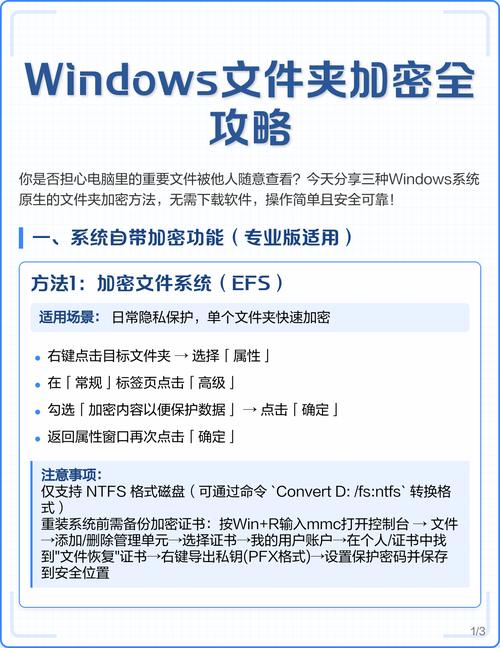
〖贰〗、在需要加密的文件或者文件夹上右键- 属性。2 在常规一栏下点击高级按钮。3 勾选加密内容已变保护数据并点击应用。4 根据个人需要选取仅将更改应用于此文件夹或者更改应用于此文件夹、子文件夹和文件,点击确定即可。
〖叁〗、首先,打开Windows10系统,在桌面上找到要加密的文件夹,右键菜单中选取“属性”,点击打开。然后,在窗口中选取“常规”选项卡中选取“高级”,点击打开。然后,在窗口中“压缩或加密属性”选项位置选取“加密内容以便保护数据”将其勾选。然后,在窗口中选取“应用”,点击打开。
〖肆〗、步骤1:使用账户登录系统确保以具有管理员权限的本地账户登录Win10系统(微软账户需提前转换为本地账户或确保同步加密证书)。步骤2:启用文件夹加密属性右键点击目标文件夹,选取属性 → 切换至常规选项卡 → 点击高级按钮 → 在高级属性窗口中勾选“加密内容以便保护数据” → 点击确定。
〖伍〗、在Win10专业版系统中,可通过压缩文件加密或系统自带加密功能两种方式保护文件隐私,具体操作步骤如下:方法一:通过压缩文件设置密码此方法适用于所有Win10版本,需借助压缩软件(如WinRAR、7-Zip等)实现。选中文件夹并添加到压缩文件 在电脑桌面找到需要加密的文件夹,右键点击后选取“添加到压缩文件”。
电脑文件夹加密怎么设置电脑文件夹加密的三种方法
〖壹〗、方法1:隐藏文件夹步骤1:选中目标文件夹,右键点击选取【属性】。步骤2:在属性窗口勾选【隐藏】,点击【确定】。此时文件夹会变为浅色显示(但未完全隐藏)。步骤3:打开【我的电脑】,点击左上角【文件】→【更改文件夹和搜索选项】(或直接点击【选项】)。
〖贰〗、方法一:属性加密法此方法通过文件夹属性进行加密,操作便捷,但安全性有限,仅适用于普通文档加密,具体步骤如下:步骤 1:调出属性窗口在电脑中找到需要加密的文件夹,右键单击该文件夹,在弹出的菜单中选取【属性】功能,此时会调出文件夹的属性窗口。
〖叁〗、方法二:借助压缩文件夹设置密码 对于较大的文件夹或多个重要文件夹,可以将其放入压缩包中并设置密码,以增加安全性。步骤:将需要加密的文件夹放入一个大的文件夹中(也可以单独操作每个文件夹)。右键单击需要加密的文件夹,选取【添加到压缩文件】。
〖肆〗、在华为笔记本上,找到“设置”选项,点击打开。在打开的窗口中,点击左侧列表中的“安全和隐私”。在右侧可以看到“文件保密柜”选项,点击进入该选项。在“保密柜”页面,点击底部的“立即启用”按钮。
〖伍〗、给电脑文件夹设置密码的三种方法:方法一:使用Windows系统内置加密功能 Windows操作系统提供了内置的文件加密功能,可以方便地对文件夹进行加密保护。步骤:选中需要加密的文件夹,右键点击选取“属性”。在弹出的属性窗口中,点击“高级”按钮。
〖陆〗、电脑文件夹加密设置密码有以下三种常用方法:压缩软件加密(适用于所有系统):需安装WinRAR、7 - Zip等软件,右键点击目标文件夹,选“添加到压缩文件”;在压缩设置窗口找“密码”选项(或“高级”→“设置密码”),输入并确认密码,可选“加密文件名”增强安全性,点击“确定”生成加密压缩包。
华为电脑文件夹如何加密
〖壹〗、在华为笔记本上,找到“设置”选项,点击打开。在打开的窗口中,点击左侧列表中的“安全和隐私”。在右侧可以看到“文件保密柜”选项,点击进入该选项。在“保密柜”页面,点击底部的“立即启用”按钮。在新出现的窗口中,点击“内部存储”选项,按要求两次输入一个新的密码后,点击“下一步”。
〖贰〗、右键单击文件或文件夹,选取属性。在常规选项卡下,选取属性栏后方的高级,勾选加密内容以便保护数据复选框,点击确定,在点击属性框中的确定。在弹出的确认属性更改页面选取仅将更改应用于此文件夹或将更改应用于此文件夹、子文件夹和文件,点击确定。
〖叁〗、打开设置:在华为平板电脑上找到并点击“设置”选项。进入安全和隐私设置:在设置窗口中,点击左侧列表中的“安全和隐私”。启用文件保密柜:在右侧找到并点击“文件保密柜”选项,然后点击底部的“立即启用”按钮。设置密码:在新出现的窗口中,选取“内部存储”选项,并按要求两次输入一个新的密码。
〖肆〗、第一步:百度搜索下载安装易通文件夹锁软件。第二步:右击想要加密的文件或文件夹,右键菜单里有易通加密菜单,直接就可以加密。第三步:双击已加密的文件或文件夹,将弹出密码框输入加密设置的密码即可。
〖伍〗、系统版本:win10 给整个文件夹加密共需要3个步骤,以下是华为MateBook X下给整个文件夹加密的具体操作步骤:操作/步骤 1 右击文件夹添加文件 鼠标右击文件夹,选取“添加到压缩文件”。2 选取“设置密码”在弹出页面,选取“设置密码”选项。
笔记本电脑里边文件夹怎么加密
〖壹〗、在华为笔记本上,找到“设置”选项,点击打开。在打开的窗口中,点击左侧列表中的“安全和隐私”。在右侧可以看到“文件保密柜”选项,点击进入该选项。在“保密柜”页面,点击底部的“立即启用”按钮。
〖贰〗、把文件夹压缩一下,鼠标右键点击选取“属性”。进入“高级”选项。选取加密内容选项,设置密码即可。
〖叁〗、打开文件资源管理器并定位文件夹:在电脑上打开文件资源管理器,找到想要加密的文件夹。右键点击该文件夹,在弹出的菜单中选取“属性”的菜单项。进入文件夹属性窗口并点击“高级”按钮:这时会打开文件夹的属性窗口,在窗口中点击“高级”的按钮。
到这里电脑怎么加密文件夹没有高级相关干货知识就分享结束,逐层解析了文件夹加密没有高级选项的核心内涵与外在特征,由内到外完整拆解,让大家全方位掌握相关知识要点。
















发表评论