笔记本触摸板怎么关闭快捷键 - 笔记本触控板关闭快捷键
- 数码知识
- 2026-09-09
- 9
- 更新:2026-09-09 12:24:20
今天和大家梳理笔记本触摸板怎么关闭快捷键全面系统干货,同时认真阐释笔记本触控板关闭快捷键的内在关联和逻辑关系,帮你理清两者之间的联系与区别,建立完整系统的知识认知体系。
本文目录一览:
- 〖壹〗、电脑触摸板禁用怎么解除快捷键
- 〖贰〗、笔记本电脑怎么关闭自带触摸板鼠标?
- 〖叁〗、怎么关闭笔记本触摸板呢?
- 〖肆〗、华硕笔记本电脑怎么关闭触摸板啊?
- 〖伍〗、华为笔记本触摸板怎么关闭啊?
电脑触摸板禁用怎么解除快捷键
驱动程序问题:触摸板的驱动程序可能已损坏或过时,导致快捷键无法正常工作。尝试前往华硕的官方网站下载并安装最新的触摸板驱动程序。2系统设置:在某些情况下,触摸板可能通过系统设置被禁用。你可以检查Windows的“设置”“设备”“触摸板”选项,确保触摸板没有被禁用。
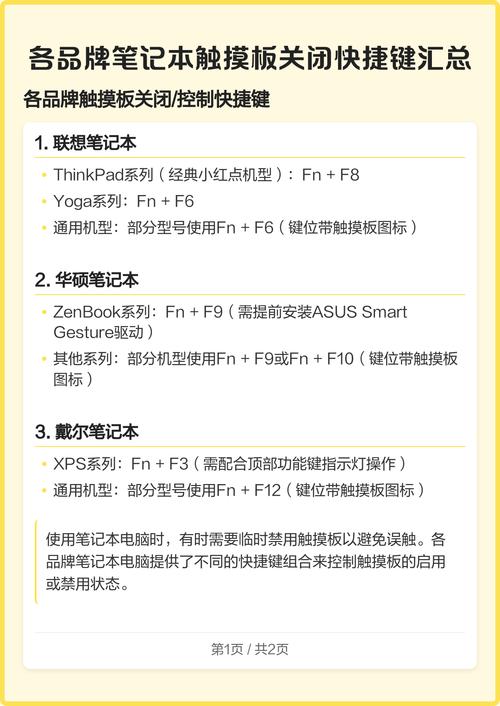
通常情况下,可以通过Fn + F6(常见于小新/Air系列)或Fn + F8来解除触摸板禁用。部分机型需长按Fn + Esc解锁功能键后,再使用相应的快捷键。戴尔笔记本:戴尔笔记本通常使用Fn + F3或Fn + F5来解除触摸板禁用。华硕笔记本:华硕笔记本的快捷键一般为Fn + F9,部分机型则为Fn + F10。
电脑触摸板禁用的解除方法主要有以下几种:通过键盘快捷键解除 Fn+功能键:大多数笔记本电脑都配备有专门的触摸板开关功能键,通常这个键上会有一个触摸板图标或“F”键加上一个触摸板图标。你需要同时按住键盘左下角的Fn键和这个功能键,即可开启或关闭触摸板。
当笔记本电脑触摸板被禁用时,可通过以下方法恢复启用:方法一:使用快捷键大多数品牌笔记本电脑通过Fn键+功能键组合快速启用触摸板。常见组合为Fn+F9,但部分机型可能使用Fn+空格或Fn+F12。具体操作时,可观察键盘上带有触摸板图标的按键,按下对应组合键即可。此方法适用于误操作导致的禁用场景。
解除联想电脑触控板禁用的方法如下:通过快捷键解除禁用Fn+功能键组合:大多数联想电脑可通过Fn+F6组合键快速启用或禁用触控板(部分机型可能为Fn+F8/F9)。按下后屏幕通常会显示触控板状态提示,若显示为关闭状态,再次按下即可启用。
可通过快捷键、系统设置、检查任务栏、更新驱动或专业维修等方式打开禁用的笔记本电脑触摸板,具体如下:快捷键恢复大多数笔记本电脑设有快捷键来控制触摸板,通常需同时按下 Fn键 和另一个带有触摸板图标的按键(如FFF9或F12)。
笔记本电脑怎么关闭自带触摸板鼠标?
〖壹〗、要关闭笔记本电脑自带的触摸板鼠标,可以采取以下几种方法: 使用快捷键关闭 具体操作:大多数笔记本电脑都提供了一个快捷键来控制触摸板的关闭和开启。这个快捷键通常是Fn键配合键盘顶部的一排功能键中的某一个。不同品牌和型号的笔记本电脑,这个快捷键可能有所不同。
〖贰〗、点击触摸板,关闭触控板后面的开关即可。提示:您也可以取消勾选连接鼠标时让触摸板保持打开状态,取消后当您连接鼠标时计算机将自动禁用触摸板功能。2,通过设备管理器实现 提示:通过以下方法禁用触摸板,仅在当前状态下生效,计算机重启后,触摸板功能将自动启用。
〖叁〗、永久关闭笔记本自带鼠标和触摸板的方法如下:通过设备管理器卸载驱动 打开设备管理器:首先,确保你的笔记本已经开机并解锁。右击电脑桌面左下角的微软按钮(即开始按钮),选取“设备管理器”选项。找到鼠标驱动:在设备管理器的列表中,找到并展开“鼠标和其他指针设备”这一类别。
怎么关闭笔记本触摸板呢?
a. 点选[开始]『1』,并点击[设置]『2』。b. 点选[设备]『3』。c. 点选[触摸板]『4』,并确认触摸板功能为[关闭]『5』。
要关闭笔记本电脑自带的触摸板鼠标,可以采取以下几种方法: 使用快捷键关闭 具体操作:大多数笔记本电脑都提供了一个快捷键来控制触摸板的关闭和开启。这个快捷键通常是Fn键配合键盘顶部的一排功能键中的某一个。不同品牌和型号的笔记本电脑,这个快捷键可能有所不同。
许多笔记本电脑都提供了一个快捷键来开启或关闭触摸板。这通常是一个功能键(如F1至F12)与Fn键的组合。例如,Fn + F7,或者是一个有触摸板图标的独立按键。2,设置中开启:在Windows 10中,你可以通过设置来开启或关闭触摸板。
华硕笔记本电脑怎么关闭触摸板啊?
a. 点选[开始]『1』,并点击[设置]『2』。b. 点选[设备]『3』。c. 点选[触摸板]『4』,并确认触摸板功能为[关闭]『5』。
华硕禁用触摸板的快捷键是 FN+F9或FN+F10或FN+F6(根据机型而不同)可以关闭触摸板,若无效建议按照以下步骤解决:卸载机器中的快捷键驱动和触摸板驱动之后重启您的计算机。重新安装快捷键驱动和触摸板驱动再次重启笔记本,确认功能是否正常。
方法一:使用快捷键- 操作步骤:找到键盘上设置的触摸板开关快捷键,通常这个快捷键是Fn键+F1-F12中的某一个,上面会有一个触控板的图案。按下该快捷键后,会在状态栏中显示开启或关闭的提示。方法二:通过控制面板- 打开控制面板:开始菜单中选取控制面板,或者使用win10小娜搜索控制面板。
华为笔记本触摸板怎么关闭啊?
〖壹〗、通过鼠标左键点击任务栏Windows图标,选取设置 蓝牙和其他设备(或设备) 触控板,开启触控板开关。禁用触摸板 同时按下“Windows 徽标键 + i”键打开设置窗口,选取蓝牙和其他设备(Windows 10 系统:点击设备)。点击触摸板,关闭触控板后面的开关即可。
〖贰〗、一:通过系统设置实现 同时按下“Windows 徽标键 + i”键打开设置窗口,选取蓝牙和其他设备(Windows 10 系统:点击设备)。点击触摸板,关闭触控板后面的开关即可。注:您也可以取消勾选连接鼠标时让触摸板保持打开状态,取消后当您连接鼠标时计算机将自动禁用触摸板功能。
〖叁〗、方法一:通过系统设置关闭 打开开始菜单:点击左下角的开始按钮或直接按键盘上的windows键。进入设置:点击“设置”选项。进入设备设置:在设置界面中,点击“设备”。关闭触摸板:在设备设置页面中,点击“触摸板”,然后在右侧找到触摸板的开关按钮,点击“关闭”即可。
〖肆〗、具体方法:在电脑中,可以通过使用Fn键来达到一些本来没有的功能,比如通过Fn+F8来降低屏幕亮度等。一般的电脑就可以通过Fn键+触摸板快捷键来关闭触摸板。从F1~F12的这些功能键中有没有一个键的图标是如下图的形状,如果有的话,同时按下Fn键和该功能键就能够方便的关闭和打开触摸板了。
本篇针对笔记本触摸板怎么关闭快捷键、笔记本触控板关闭快捷键的干货科普到此结束,语言通俗条理清晰,适合各类人群阅读参考,感谢大家的陪伴阅读,后续更多精选资讯内容,尽在本站每日更新。
















发表评论