怎样重置电脑系统 - 怎样重置电脑系统win10
- 数码知识
- 2026-06-05
- 45
- 更新:2026-06-05 18:27:05
今天和大家梳理怎样重置电脑系统全面系统干货,同时认真阐释怎样重置电脑系统win10的内在关联和逻辑关系,帮你理清两者之间的联系与区别,建立完整系统的知识认知体系。
本文目录一览:
- 〖壹〗、windows怎么重置此电脑_windows系统重置操作方法
- 〖贰〗、如何重置电脑系统
- 〖叁〗、电脑怎样还原出厂系统将电脑恢复出厂设置的4种方法
- 〖肆〗、如何重置电脑系统?
- 〖伍〗、Win10怎样重置电脑?
- 〖陆〗、win10怎么恢复出厂设置?
- 〖柒〗、电脑系统怎样进行重置
windows怎么重置此电脑_windows系统重置操作方法
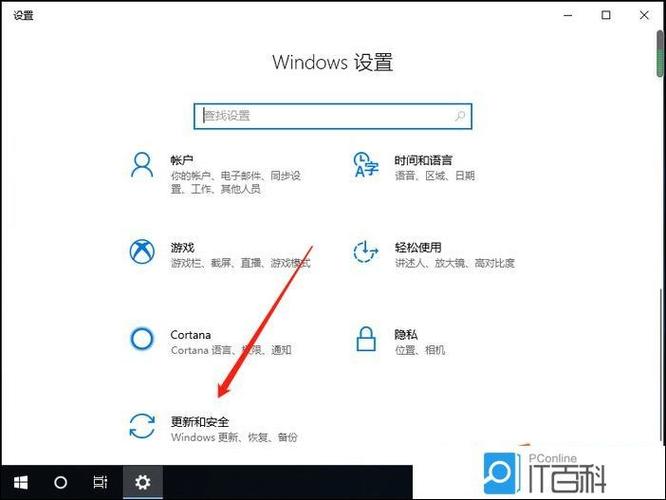
通过设置菜单重置电脑(适用于系统可正常登录)步骤1:点击“开始”菜单,选取“设置”图标(齿轮形状)。步骤2:进入“更新和安全”选项。步骤3:在左侧菜单中选取“恢复”。步骤4:在“重置此电脑”区域点击“开始”按钮。
通过设置菜单重置电脑(适用于可正常进入系统的情况)操作步骤:点击开始菜单,选取设置图标(齿轮状)。进入系统选项,点击左侧恢复标签。在恢复页面中找到重置此电脑区域,点击重置电脑按钮。选取保留我的文件(保留个人文件)或删除所有内容(彻底清理)。
重置Windows10系统有两种选取,可以选取【仅限安装了Windows的驱动器】选项保留现有的软件,应用和资料,只重置系统所在分区(即C盘)。也可以选取所有驱动器选项,对所有盘格式化处理,那样您会失去所有的文件。
点选左下角“开始”按钮。2依次点选“设置”——“更新与安全”—— “恢复”——“重置此电脑”—— “开始”。如果进不了系统,也可以尝试强制关机两次,第三次开机时会自动进入Windows RE修复环境 根据个人需要,选取合适的选项。保留我的文件:删除应用和设置,但保留个人文件。
如何重置电脑系统
〖壹〗、打开电脑,点击桌面左下角的“开始”按钮,如图所示。下面点击“设置”按钮,进入Windows的设置界面。在Windows设置界面,点击“更新与安全”,如图所示。在佐侧栏中找到“恢复”,点击进入它,如图所示。在恢复界面,点击“开始”,如图所示,开始重置系统。在进行恢复时,我们可以选取“保留我的文件”或“删除所有内容”。
〖贰〗、点选左下角“开始”按钮。2依次点选“设置”——“更新与安全”—— “恢复”——“重置此电脑”—— “开始”。(如果进不了系统,也可以尝试强制关机两次,第三次开机时会自动进入Windows RE修复环境)根据个人需要,选取合适的选项。保留我的文件:删除应用和设置,但保留个人文件。
〖叁〗、通过设置菜单重置电脑(适用于可正常进入系统的情况)操作步骤:点击开始菜单,选取设置图标(齿轮状)。进入系统选项,点击左侧恢复标签。在恢复页面中找到重置此电脑区域,点击重置电脑按钮。选取保留我的文件(保留个人文件)或删除所有内容(彻底清理)。
〖肆〗、步骤1:打开系统设置点击电脑桌面左下角的微软按钮(Windows图标),在弹出的菜单中选取设置(齿轮图标)。步骤2:进入更新和安全选项在设置界面中,选取更新和安全选项。步骤3:选取恢复功能在更新和安全界面左侧菜单中,点击恢复选项。
〖伍〗、点击【更新和安全】在设置界面中,找到并点击“更新和安全”模块,进入系统更新与恢复管理页面。点击【恢复】在左侧导航栏中选取“恢复”选项卡,右侧将显示系统恢复相关功能。点击【重置此电脑】在“恢复”页面中,点击“重置此电脑”功能按钮,系统将弹出重置选项窗口。
〖陆〗、重置电脑:在Windows 10/11中,通过【设置】→【更新和安全】→【恢复】→【重置此电脑】,选取保留文件或删除所有内容后重新安装系统。重装系统:使用系统安装盘或U盘启动,格式化系统盘后全新安装操作系统(需提前准备安装介质和驱动)。通过以上步骤,可有效解决因系统文件损坏、软件冲突等导致的电脑问题。
电脑怎样还原出厂系统将电脑恢复出厂设置的4种方法
选取要如何重新安装Windows:云下载或本地重新安装。如果选取“云下载”,则它可能使用多达 4GB 的数据在你的电脑上下载和安装 Windows 10。通过本地重新安装,你将从电脑重新安装Windows 10。下一步,选取“重置”按钮。你的电脑将恢复为出厂设置并保留所有文件。
通过设置保留文件重置适用场景:需保留个人文件但重置系统设置和应用程序。操作步骤:打开 开始菜单 设置 更新和安全 恢复。在“重置此电脑”下点击 开始。选取 保留我的文件,并决定通过 云下载(需约4GB流量)或 本地重新安装 恢复系统。点击 重置,等待完成。
方法二:通过恢复分区将Windows 7恢复出厂设置 大多数Windows 7电脑都带有内置恢复分区,无需外部介质即可重置系统。步骤:重新启动系统并在启动过程中按恢复键(通常为FF9或F10)。选取“修复您的计算机”并按“Enter”。在系统恢复选项中,选取“恢复出厂设置”或“恢复系统”选项。
方法一:通过Windows设置恢复出厂设置 打开设置:首先,点击电脑桌面左下角的开始图标,然后点击进入菜单中的“设置”。 选取更新和安全:在“Windows设置”窗口中,选取“更新和安全”设置选项。 进入恢复选项:再点击进入“恢复”选项。
电脑一键还原,恢复出厂设置方法如下:首先打开电脑并找到左下角的“开始”选项。Ⅱ 神舟台式机怎么恢复出厂设置 请尝试以下操作:开机过程中按F2键,进入BIOS界面按F9恢复默认值,F10保存退出。开机过程中按F2进入BIOS。
如何重置电脑系统?
〖壹〗、打开电脑,点击桌面左下角的“开始”按钮,如图所示。下面点击“设置”按钮,进入Windows的设置界面。在Windows设置界面,点击“更新与安全”,如图所示。在佐侧栏中找到“恢复”,点击进入它,如图所示。在恢复界面,点击“开始”,如图所示,开始重置系统。在进行恢复时,我们可以选取“保留我的文件”或“删除所有内容”。
〖贰〗、重置Windows10系统有两种选取,可以选取【仅限安装了Windows的驱动器】选项保留现有的软件,应用和资料,只重置系统所在分区(即C盘)。也可以选取所有驱动器选项,对所有盘格式化处理,那样您会失去所有的文件。
〖叁〗、点选左下角“开始”按钮。2依次点选“设置”——“更新与安全”—— “恢复”——“重置此电脑”—— “开始”。(如果进不了系统,也可以尝试强制关机两次,第三次开机时会自动进入Windows RE修复环境)根据个人需要,选取合适的选项。保留我的文件:删除应用和设置,但保留个人文件。
〖肆〗、点选“开始”按钮。点选“设置”按钮。点选“更新与安全”按钮。点选“恢复”然后选取“重置此电脑”。点选“开始”。根据您的需要,选取合适的选项。
〖伍〗、重置电脑:在Windows 10/11中,通过【设置】→【更新和安全】→【恢复】→【重置此电脑】,选取保留文件或删除所有内容后重新安装系统。重装系统:使用系统安装盘或U盘启动,格式化系统盘后全新安装操作系统(需提前准备安装介质和驱动)。通过以上步骤,可有效解决因系统文件损坏、软件冲突等导致的电脑问题。
〖陆〗、重置电脑系统可以通过系统自带的还原功能实现,以下是具体步骤:进入计算机界面点击桌面上的“计算机”图标,进入系统资源管理器界面。打开控制面板在计算机界面中,通过顶部菜单栏或左侧导航栏找到并点击“控制面板”选项,进入系统设置管理界面。
Win10怎样重置电脑?
〖壹〗、重置Windows10系统有两种选取,可以选取【仅限安装了Windows的驱动器】选项保留现有的软件,应用和资料,只重置系统所在分区(即C盘)。也可以选取所有驱动器选项,对所有盘格式化处理,那样您会失去所有的文件。
〖贰〗、点选左下角“开始”按钮。2依次点选“设置”——“更新与安全”—— “恢复”——“重置此电脑”—— “开始”。(如果进不了系统,也可以尝试强制关机两次,第三次开机时会自动进入Windows RE修复环境)根据个人需要,选取合适的选项。保留我的文件:删除应用和设置,但保留个人文件。
〖叁〗、重置Win10电脑可通过系统内置的“重置此电脑”功能完成,具体步骤如下:进入Windows设置点击屏幕左下角的“开始”菜单(Windows图标),选取齿轮形状的“设置”图标,或直接按快捷键 Win + I 打开系统设置界面。
〖肆〗、点选“开始”按钮。点选“设置”按钮。点选“更新与安全”按钮。点选“恢复”然后选取“重置这台电脑”。点选“开始”。点选“恢复出厂设置”。根据您的需要,选取合适的选项。根据您的需要,选取合适的选项。点选“恢复”这是在恢复过程开始前显示的最后一副画面。
〖伍〗、方法一:通过安全模式进入后重置进入系统配置窗口:同时按住“win+R”打开运行窗口,输入“msconfig”按回车,打开系统配置。设置安全引导并重启:进入系统配置窗口后,点击切换“引导”选项卡,勾选“安全引导”项,点击“确定”,随后重启计算机进入安全模式。
〖陆〗、可以通过以下方式恢复出厂设置:注意:恢复出厂设置前请备份好个人重要数据 点选“开始”按钮。点选“设置”按钮。点选“更新与安全”按钮。点选“恢复”然后选取“重置此电脑”。点选“开始”。根据您的需要,选取合适的选项。
win10怎么恢复出厂设置?
〖壹〗、点选“开始”按钮。点选“设置”按钮。点选“更新与安全”按钮。点选“恢复”然后选取“重置这台电脑”。点选“开始”。点选“恢复出厂设置”。根据您的需要,选取合适的选项。根据您的需要,选取合适的选项。点选“恢复”这是在恢复过程开始前显示的最后一副画面。注意: 如果在恢复出厂设置过程中出现错误 (例如卡在 50%..) 并导致恢复失败, 则会导致恢复分区中的损坏。
〖贰〗、点选“开始”按钮。点选“设置”按钮。点选“更新与安全”按钮。点选“恢复”然后选取“重置此电脑”。点选“开始”。根据您的需要,选取合适的选项。
〖叁〗、重置Windows10系统有两种选取,可以选取【仅限安装了Windows的驱动器】选项保留现有的软件,应用和资料,只重置系统所在分区(即C盘)。也可以选取所有驱动器选项,对所有盘格式化处理,那样您会失去所有的文件。
〖肆〗、步骤1:进入系统设置界面点击屏幕左下角的 “开始” 按钮,在弹出的菜单中选取 “设置”(齿轮图标),打开系统设置窗口。步骤2:定位恢复选项在设置界面中,选取 “更新和安全”,进入后点击左侧菜单栏的 “恢复” 选项卡,右侧会显示与系统恢复相关的功能。
〖伍〗、在恢复窗口中,点击右侧的“开始”按钮,以启动系统恢复过程。选取删除内容:系统会弹出一个对话框,选取“删除所有内容”以进行彻底的恢复出厂设置。选取恢复位置:根据你的需求选取恢复的位置。通常,选取第一个选项会格式化系统盘,如果所有重要数据都在C盘,请确保已备份。
电脑系统怎样进行重置
〖壹〗、打开电脑,点击桌面左下角的“开始”按钮,如图所示。下面点击“设置”按钮,进入Windows的设置界面。在Windows设置界面,点击“更新与安全”,如图所示。在佐侧栏中找到“恢复”,点击进入它,如图所示。在恢复界面,点击“开始”,如图所示,开始重置系统。在进行恢复时,我们可以选取“保留我的文件”或“删除所有内容”。
〖贰〗、点选左下角“开始”按钮。2依次点选“设置”——“更新与安全”—— “恢复”——“重置此电脑”—— “开始”。(如果进不了系统,也可以尝试强制关机两次,第三次开机时会自动进入Windows RE修复环境)根据个人需要,选取合适的选项。保留我的文件:删除应用和设置,但保留个人文件。
〖叁〗、方法一:将计算机连接电源适配器并按下电源键,在开机过程中(屏幕未出现任何画面前)立即长按或连续快速点按 F10 键。
本篇梳理怎样重置电脑系统通俗易懂干货的内容到此结束,也纠正了怎样重置电脑系统win10常见的错误认知和片面看法,帮大家树立客观全面的理解,更多科普内容尽在本站每日更新。
















发表评论