58热敏小票打印机设置步骤?58热敏打印机说明书?
- 数码大全
- 2026-08-11
- 11
- 更新:2026-08-11 17:28:39
今天给大伙带来58热敏小票打印机设置步骤深度科普内容,顺带解析58热敏打印机说明书的内在逻辑和关键作用,市面上很多讲解都流于表面,本站深挖细节讲透原理,给你不一样的阅读体验和收获。
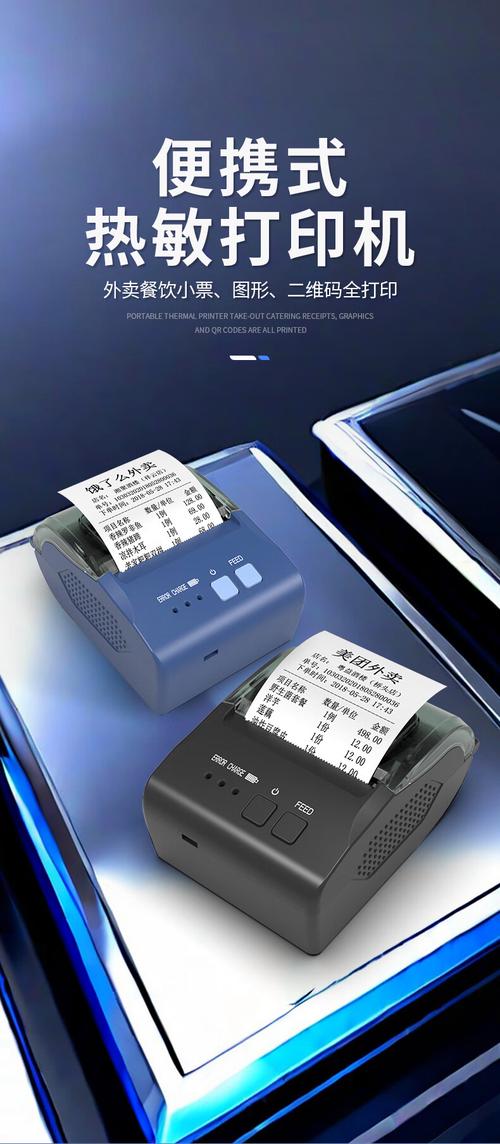
本文目录一览:
- 〖壹〗、usb小票机的链接设置
- 〖贰〗、58热敏打印机怎么连接?58热敏小票打印机怎么用?
- 〖叁〗、pos58小票打印机设置问题
- 〖肆〗、pos58热敏打印机怎样调节字体大小
- 〖伍〗、58热敏小票打印机乱码要怎么设置
usb小票机的链接设置
〖壹〗、连接打印机:将USB小票机通过USB线连接到计算机的USB端口上。检测USB端口:在安装程序中,通常会有一个检测USB端口的步骤。此时,程序会提示所插入的USB口是哪个(如usb0002)。
〖贰〗、USB小票机的链接设置主要步骤为安装驱动、检测USB端口、配置端口并测试打印,具体如下:安装驱动:需准备好58热敏小票机及其对应的驱动。以芯烨的58小票机为例,打开芯烨官方网站的安装程序,选取“pos-58打印机类型”,点击“开始安装”。检测USB端口:安装完成后,点击检测USB端口,查看所插入的USB口编号。
〖叁〗、USB小票机的链接设置步骤:安装驱动程序:首要步骤:确保你已经正确安装了小票机的驱动程序。驱动程序是小票机与计算机通信的桥梁,因此安装正确的驱动程序至关重要。示例:以芯烨58小票机为例,你需要访问芯烨官方网站,下载并安装适用于你的操作系统的驱动程序。
〖肆〗、要将只有网口的小票打印机与电脑直接连接并进行设置,可以按照以下步骤操作: 使用USB转网口适配器: 由于打印机只有网口,而电脑可能没有直接的网口接口,因此需要购买一个USB转网口的适配器。 将适配器的USB端插入电脑的USB接口,网口端连接打印机的网口。
58热敏打印机怎么连接?58热敏小票打印机怎么用?
〖壹〗、第一步:打开相应的APP(具体APP名称可能因打印机品牌而异),根据系统提示准确填写当前WiFi的账号和密码。第二步:在手机或电脑的网络连接设置页面中,找到一个以“Mstching-”开头的热点,并切换至该热点进行连接(注意:此热点不能用于上网)。第三步:返回APP页面,找到并点击“开始配置”。
〖贰〗、连接步骤准备工具:智能手机、58热敏打印机(如对对机D2)、无线WiFi网络。进入WiFi配置模式:打印机通电后,长按按键6秒后松开,此时打印机会打印出小纸条,显示“WiFi配置模式”。在APP中配置WiFi:填写WiFi账号密码:根据APP系统提示,准确填写当前WiFi的账号和密码,进入下一步。
〖叁〗、首先,您需要从佳博官方网站或其他正规渠道下载GP-58MB111的驱动程序。确保下载的驱动与您的操作系统版本相匹配。 下载完成后,解压缩文件并运行驱动安装程序。 按照屏幕上的提示进行安装,直至完成。连接打印机 使用随机附带的USB线将打印机连接到电脑的USB端口上。
〖肆〗、连接打印机 打开控制面板:首先,使用鼠标左键单击屏幕左下角的“开始”按钮,然后在弹出的菜单中找到并点击“打印机和传真”或“设备和打印机”(根据操作系统版本可能有所不同),进入打印机管理界面。连接打印机:在打印机管理界面中,找到已经安装好的POS58小票打印机图标。
〖伍〗、芯烨XP-58IIH是一款热敏小票打印机,可以通过USB或蓝牙方式连接到电脑。具体连接方法如下: USB连接方式 - 使用随附的USB线将打印机与电脑连接。- 安装驱动程序,可以使用随附的光盘进行安装,或者下载并安装芯烨官方网站提供的最新驱动程序。- 打开打印机并确认系统已经正确识别该打印机。
〖陆〗、怎么连接和配置wifi打印机通电,然后长按按键6秒后松开,打印机打印出小纸条:“WiFi配置模式”。在APP中进行配置wifi的第一步:根据系统提示要求准确的填写当前wifi的账号密码,然后进入下一步。
pos58小票打印机设置问题
〖壹〗、pos58小票打印机设置方法如下:连接打印机 打开控制面板:首先,使用鼠标左键单击屏幕左下角的“开始”按钮,然后在弹出的菜单中找到并点击“打印机和传真”或“设备和打印机”(根据操作系统版本可能有所不同),进入打印机管理界面。连接打印机:在打印机管理界面中,找到已经安装好的POS58小票打印机图标。
〖贰〗、首先,点击电脑左下角的“开始”按钮,找到“打印机和传真”选项,并单击进入。在“打印机和传真”界面中,找到已经安装好的pos58小票打印机,并连接该打印机。下面,用鼠标左键单击该打印机图标,然后右键点击,在下拉菜单中选取“打印首选项”。
〖叁〗、左键单击选中打印机,然后点击鼠标右键,在下拉菜单中找到并点击“打印首选项”。设置纸张尺寸:在弹出的打印首选项窗口中,找到“纸张尺寸”选项。下拉纸张尺寸列表,选取自己需要的纸张尺寸,然后点击“确定”以保存设置。通过以上步骤,你就可以成功设置POS58小票打印机的相关参数了。
〖肆〗、原因: 打印机线缆故障:线缆及其接口部位可能产生断路或短路,导致打印乱码。 打印机驱动问题:系统未升级或驱动不稳定,可能导致打印输出异常。 打印机硬件故障:打印机自身硬件出现问题,如打印头损坏、尾插排线故障等。 系统固件兼容性问题:打印机固件与系统不兼容,可能导致打印乱码。
pos58热敏打印机怎样调节字体大小
首先,准备一段测试文本,例如:“数据测据测试一下字体的大小”。下面,通过网络连接到打印机,创建一个Socket连接,指定IP地址和端口号。然后,获取输出流对象os。下面,通过写入特定的字节序列来放大字体。
通过EPSON指令调整字体大小POS58热敏打印机支持通过发送EPSON指令动态调整字体大小,需通过编程接口(如Socket)发送特定控制码。字体横向放大一倍:发送十六进制控制码0x1C 0x21 0x04,后接打印内容。示例代码中通过OutputStream依次写入控制码和GBK编码的文本数据,实现横向放大效果。
pos58热敏打印机调节字体大小,方法如下:默认情况下打印机的字体是比较小的,那么,可以通过EPSON指令改变打印机字体的大小。
例如,对于pos58热敏打印机,可以通过EPSON指令来改变打印机字体的大小。这通常涉及到向打印机发送特定的控制代码。注意:并非所有POS机都支持调整打印字体大小,如果设备本身不支持该功能,可能需要考虑使用其他工具来辅助查看打印内容,或者通过扫描、拍照并放大电子版的方式来获取更大的字体效果。
58热敏小票打印机乱码要怎么设置
〖壹〗、内存不足:在一次打印文件过大时,打印机内存不足也可能导致乱码。解决办法: 检查并更换线缆:更换一根质量好的打印线缆,确保连接稳定。 更新打印机驱动:检查并更新打印机驱动,确保与系统兼容。 打印机自检:使用打印机自检功能判断是否存在硬件故障,如有则送修。
〖贰〗、走纸异常。可以通过更换齿轮解决,安装上新的齿轮后,再进行测试,走纸正常。 打印乱码。先进入打印机控制程序更新打印机驱动;右击打印机选取打印机属性;在属性栏目下选取高级,点击更新驱动程序;在更新完驱动程序后,将打印机电源关闭,重启;如果无法解决打印乱码,可以恢复出厂设置。
〖叁〗、装打印机之前要先安装打印机驱动,看下是什么打印机的牌子,就到该牌子打印机的官方网站下载驱动。打开电脑开始页面,选取控制面板。进入控制面板页面,选取设备与打印机。进入打印机页面,鼠标右击选取添加打印机选项。
〖肆〗、热敏小票打印机乱码要怎么设置,具体还要根据故障的原因进行不同的操作。首先遇到这种情况需要将打印机关闭,然后一直按住设备上的走纸键,直到再次打开机器以后再松开走纸键,这样机器就会进入自检模式,如果在这种状态下打印的东西还是乱码,那么就说明不是机器的问题,就可以进行下一步检测。
〖伍〗、电缆线接触不好有点破损造成了输出时乱码的问题。驱动有问题,更新驱动。更换新的数据线测试。小票打印机 出乱码怎么回事啊 打印机出现乱码可能是打印机线缆故障或者自身硬件故障导致的。解决办法:针对并口打印机比较好先更换一根质量好的并口打印线,或是USB转并口打印线。
〖陆〗、小票打印机打印乱码的解决方法主要分为软件设置调整、打印机故障排查和其他操作优化三类,具体如下:软件设置问题排查与修复检查连接与驱动:确认打印机与计算机的物理连接(如USB线、网络连接)是否稳定,避免因接触不良导致数据传输异常。
到这里58热敏小票打印机设置步骤深度干货分享就告一段落,也剖析了58热敏打印机说明书容易产生认知误解的关键点,帮大家规避偏差建立准确判断,更多专业解析尽在本站。
















发表评论