局域网打印机怎么安装?局域网打印机安装失败?
- 数码大全
- 2026-08-10
- 12
- 更新:2026-08-10 14:24:45
今天重点给各位朋友梳理局域网打印机怎么安装日常必备知识点,还会系统讲解局域网打印机安装失败的辨别技巧和避坑要点,帮你避开行业套路和错误引导,做理智的资讯阅读和使用者。
本文目录一览:
- 〖壹〗、如何在局域网内连接打印机呢?
- 〖贰〗、怎么安装局域网打印机
- 〖叁〗、怎么添加局域网内打印机
- 〖肆〗、局域网如何添加打印机呢?
- 〖伍〗、怎么在局域网内查找并安装打印机
- 〖陆〗、如何添加局域网打印机?
如何在局域网内连接打印机呢?
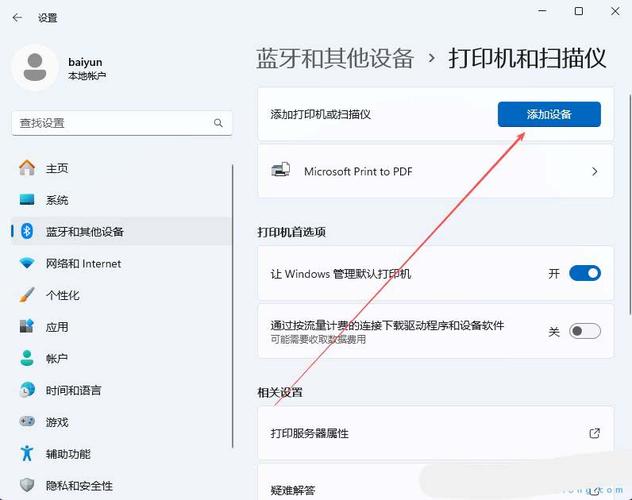
〖壹〗、具体操作步骤:点击电脑桌面左下角的“开始”按钮,在弹出的菜单中选取“设备和打印机”。在“设备和打印机”窗口中,选取“添加打印机”选项。在弹出的添加打印机向导中,选取“添加网络、无线或BlueBooth打印机”,然后点击“下一步”。等待几秒钟,系统会自动搜索局域网内的打印机。
〖贰〗、主机端设置打印机共享安装打印机驱动:使用打印机自带光盘安装,或从官方网站下载对应型号驱动安装。打开打印机设置界面:在计算机中右键点击“开始”菜单,选取“搜索”,输入“打印机”后选取“打印机和扫描仪”。进入打印机管理:在设备列表中选中已安装的打印机,点击“管理”。
〖叁〗、首先修改需要连接打印机电脑上的Hosts文件(不是已连接打印机的电脑),Hosts文件在C:\Windows\System32\drivers\etc下,有的Win7打开该文件提示“没有权限修改”,请在附件中的“记事本”图标上右键单击出现选项卡里,选取“以管理员权限运行”,再在记事本里打开文件就可以修改保存了。
〖肆〗、点击“开始”菜单,选取“运行”,输入主机IP地址(如1916148),按回车键。系统会自动打开主机的共享资源窗口,找到共享的打印机图标。双击打印机图标,系统会提示安装驱动程序(若未自动安装需手动选取对应驱动),完成后即可打印测试。注意事项 所有电脑需处于同一局域网内,且网络连接正常。
〖伍〗、华为手机添加局域网内网络打印机的步骤如下:进入设备连接设置在华为手机主界面找到“设置”应用,点击进入后选取“设备连接”选项。此步骤用于定位手机与外部设备的连接管理入口。进入打印功能模块在“设备连接”界面中,找到并点击“打印”选项。该模块专门管理手机与打印设备的连接及打印任务配置。
〖陆〗、连接局域网内已共享的打印机,可通过系统内置的“添加打印机”功能实现,具体步骤如下:进入设备与打印机设置界面点击操作系统左下角的开始按钮,在弹出的菜单中选取设备和打印机选项(Windows系统)或系统偏好设置中的打印机与扫描仪(Mac系统)。
怎么安装局域网打印机
准备工作 确保电脑、打印机已通过路由器接入同一局域网。提前获取打印机的IP地址(固定IP或通过说明书查询),若使用电脑共享打印机则需获取共享电脑的IP地址。准备好打印机配套的驱动程序。具体安装步骤 打开设备和打印机界面点击电脑左下角“开始”按钮,在弹出窗口中选取“设备和打印机”。
安装打印机:找到目标电脑后,双击打开。在目标电脑下可以看到连接的打印机。双击该打印机,按照提示进行操作,即可完成打印机的安装。方法二:通过运行目标IP直接安装打印机 打开运行窗口:按“win+r”组合键,打开运行窗口。
准备工作 确保打印机已接入局域网并处于正常工作状态。确认电脑与打印机处于同一局域网环境。操作步骤 打开打印机添加页面点击Windows系统“开始”菜单,选取“设备和打印机”,进入管理界面。
怎么添加局域网内打印机
〖壹〗、添加局域网内打印机的步骤如下:设置打印机共享 首先,在已经安装打印机的电脑上进行以下操作:打开打印机共享功能:进入控制面板,找到“设备和打印机”选项,右击需要共享的打印机,选取“打印机属性”。在“共享”选项卡中,勾选“共享这台打印机”,并设置一个共享名称。
〖贰〗、打开控制面板在“我的电脑”里,单击打开“控制面板”。进入打印机设置双击打开“打印机和其它硬件”。启动添加打印机向导选取“添加打印机”,单击“下一步”。选取网络打印机类型选取“网络打印机”,单击“下一步”。浏览局域网打印机选取“浏览打印机”,单击“下一步”。
〖叁〗、要在局域网内添加打印机,可以按照以下步骤进行:设置打印机共享 在安装打印机的电脑上,进行打印机共享设置。 记住该电脑的IP地址,这将用于后续步骤中访问打印机。访问网上邻居 在需要添加打印机的其他电脑上,打开“网上邻居”或“网络”。
局域网如何添加打印机呢?
准备工作 确保打印机已接入局域网并处于正常工作状态。确认电脑与打印机处于同一局域网环境。操作步骤 打开打印机添加页面点击Windows系统“开始”菜单,选取“设备和打印机”,进入管理界面。
方法一:通过搜索目标电脑安装打印机 获取目标电脑IP地址:首先,需要知道连接打印机的电脑的IP地址。为了确保连接的稳定性,建议将这台电脑的IP地址设置为固定IP,例如1916203。搜索目标电脑:在桌面上右击“网上邻居”,选取“搜索计算机”。在弹出的搜索框中输入目标电脑的IP地址,并点击搜索按钮。
添加局域网内打印机的步骤如下:设置打印机共享 首先,在已经安装打印机的电脑上进行以下操作:打开打印机共享功能:进入控制面板,找到“设备和打印机”选项,右击需要共享的打印机,选取“打印机属性”。在“共享”选项卡中,勾选“共享这台打印机”,并设置一个共享名称。
准备工作 确保打印机为网络打印机且已接入局域网,记录其主机名或IP地址(如示例中的106)。确认电脑与打印机处于同一网络环境。具体步骤 打开控制面板在电脑中打开“控制面板”,选取“查看设备和打印机”选项。启动添加打印机向导在页面左上角点击“添加打印机”选项。
确认打印机共享状态确保目标打印机处于局域网内且已开启共享功能。可通过观察打印机图标是否带有“小手”标志确认共享状态。通过“打印机和传真”界面添加打开控制面板:点击Windows系统“开始”菜单,选取“设置”-“打印机和传真”。启动添加向导:在空白处右键点击,选取“添加打印机”。
手机添加局域网共享打印机的方法:第一步在我们的手机中打开设置,点击无线和网络。第二步进去WLAN界面,开启WLAN,同时在打印机主菜单中开启打印机为WLAN热点,手机进行连接打印机的热点,也可以通过局域网的方式连接打印机,打印机在局域网中进行共享。
怎么在局域网内查找并安装打印机
〖壹〗、方法一:通过网上邻居查找并安装 点击网上邻居:首先,在电脑桌面上找到并点击“网上邻居”图标。查看工作组计算机:在打开的网上邻居窗口中,点击“查看工作组计算机”,这将显示当前局域网内所有工作组中的计算机。找到并添加打印机:在显示的工作组计算机列表中,找到打印机所在的主机名字,双击进入。
〖贰〗、方法一:通过网上邻居查找并安装 步骤一:点击电脑桌面上的“网上邻居”图标,进入网络资源共享界面。步骤二:在界面中找到并查看“工作组计算机”,这通常会列出局域网内所有可见的工作组计算机。步骤三:在列表中找到包含打印机的计算机的名字,双击进入该计算机的资源共享界面。
〖叁〗、首先先确定是否在同一个局域网,打开命令行:cmd.exe。进入cmd后,输入ipconfig。首先看共享的打印机和近来需要安装的电脑的ip地址是否在同一个网段内。只需要看 ip前三位,比如该例子的ip段是1916(),只需要都在这个ip段的电脑就是都在同一个局域网。
如何添加局域网打印机?
选取连接类型在添加界面选取“添加网络、无线或蓝牙打印机”。注:若打印机通过USB连接电脑,需选取“添加本地打印机”,但局域网场景通常采用无线/网络连接。搜索并选取目标打印机系统自动扫描局域网内已共享的打印机设备,从列表中选取需添加的打印机型号(如DocuPrint M255 df)。
方法一:通过搜索目标电脑安装打印机 获取目标电脑IP地址:首先,需要知道连接打印机的电脑的IP地址。为了确保连接的稳定性,建议将这台电脑的IP地址设置为固定IP,例如1916203。搜索目标电脑:在桌面上右击“网上邻居”,选取“搜索计算机”。在弹出的搜索框中输入目标电脑的IP地址,并点击搜索按钮。
添加局域网内打印机的步骤如下:设置打印机共享 首先,在已经安装打印机的电脑上进行以下操作:打开打印机共享功能:进入控制面板,找到“设备和打印机”选项,右击需要共享的打印机,选取“打印机属性”。在“共享”选项卡中,勾选“共享这台打印机”,并设置一个共享名称。
在打开的hosts文件里,添加上打印机所在的电脑的IP地址和计算机名称,计算机名称和ip地址之间保留两个空格。
华为手机添加局域网内网络打印机的步骤如下:进入设备连接设置在华为手机主界面找到“设置”应用,点击进入后选取“设备连接”选项。此步骤用于定位手机与外部设备的连接管理入口。进入打印功能模块在“设备连接”界面中,找到并点击“打印”选项。该模块专门管理手机与打印设备的连接及打印任务配置。
局域网打印机怎么安装入门科普内容已经结束,局域网打印机安装失败的定义特征和注意事项都条理清晰罗列完整,语言朴实接地气,适合收藏起来慢慢学习参考。
















发表评论