打印机内存已满无法打印怎么办?打印机显示内存已满无法打印?
- 数码大全
- 2026-08-07
- 11
- 更新:2026-08-07 12:23:11
今天给各位科普打印机内存已满无法打印怎么办的相关常识,同时也会针对打印机显示内存已满无法打印做全面解析,日常很多人都不太了解其中的门道和细节,容易走弯路、被误导,接下来会从基础到进阶一步步拆解清楚,认真看完相信会有不少收获,喜欢的话记得收藏本站随时查阅。
本文目录一览:
- 〖壹〗、兄弟打印机内存已满的清除方法是什么?
- 〖贰〗、打印机显示内存已满怎么回事
- 〖叁〗、打印机内存已满怎么解决
- 〖肆〗、电脑打印时出现“内存不足,请关闭其他文件”怎么办?
- 〖伍〗、联想打印机显示内存已满怎么解决
- 〖陆〗、兄弟打印机1608内存已满怎么处理
- 〖柒〗、打印机无法打印,还说内存不够!怎么回事?
- 〖捌〗、打印机出现内存已满怎么办
兄弟打印机内存已满的清除方法是什么?
〖壹〗、兄弟打印机打印时显示内存已满,此时可以按以下步骤来清理打印机内存:打印机前面有一个盖子。在兄弟打印机前慢慢打开封面,保持它在图案状态。
〖贰〗、兄弟打印机内存已满的清除方法是:重启机器法:如果打印机因这个问题无法打印,最常见的解决方式,就是将打印机关机后,再重新开启,一般能够清除打印机内存中的内容。打开打印机前方的盖子,这时打印机的屏幕会亮起,并显示“盖子被打开,关闭前盖”的提示。
〖叁〗、兄弟打印机内存已满的处理方法如下:重启机器法 重启打印机是解决内存已满问题的最常见且简单有效的方法。将打印机关机后,等待几秒钟再重新开启。这一操作通常能够清除打印机内存中的内容,从而解决内存已满导致的打印问题。手动消除内存 若重启打印机无效,可以尝试手动消除内存。
〖肆〗、兄弟打印机内存已满时,可通过重启机器或手动消除内存两种方法解决,具体操作如下:重启机器法操作步骤:将打印机关机后重新开启。原理:重启可清除打印机内存中的临时数据,恢复打印功能。适用场景:内存满导致无法打印时,优先尝试此方法。
打印机显示内存已满怎么回事
〖壹〗、打印机显示内存已满的原因通常是因为打印机内存中的临时数据达到了存储上限。以下是解决该问题的方法:重启机器:操作:关闭打印机,然后重新打开。效果:打印机重启后,内存中的内容通常会被清除,从而解决内存已满的问题。手动消除内存:第一步:打开打印机前面的盖子,此时打印机屏幕会亮起并显示提示“盖子被打开,关闭前盖”。
〖贰〗、方法二:同时运行任务过多 原因:部分打印机,因为同时运行了过多的任务,一时间反应不过来就显示了打印机内存不足的信息。解决方法:将待执行任务全部清除,再将所要进行的任务分批次写入任务列表内即可。
〖叁〗、重新启动打印系统:若同时向打印机发送大量打印任务,打印系统内存可能不足。此时,切断打印机电源,让打印内存中的信息资源彻底丢失,然后重新接通电源,重新启动打印系统,即可彻底释放打印内存资源。
打印机内存已满怎么解决
重启机器:操作:关闭打印机,然后重新打开。效果:打印机重启后,内存中的内容通常会被清除,从而解决内存已满的问题。手动消除内存:第一步:打开打印机前面的盖子,此时打印机屏幕会亮起并显示提示“盖子被打开,关闭前盖”。
打印机前面有一个盖子。在兄弟打印机前慢慢打开封面,保持它在图案状态。
方法一:重启打印机 原因:将打印列表中的多余任务删除,但是打印机收不到指示所以一直提示内存不足。解决方法:我们把打印机关机,这样系统不运行就自动将打印机内所占的内存自动空了出来,所以将打印机系统重启即可。
重启机器法:如果打印机因这个问题无法打印,最常见的解决方式,就是将打印机关机后,再重新开启,一般能够清除打印机内存中的内容。打开打印机前方的盖子,这时打印机的屏幕会亮起,并显示“盖子被打开,关闭前盖”的提示。
首先需要将打印机上方的那一块机顶盖的前盖打开,也就是前面装墨盒上方的盖子。按下面板上的”清除返回“键。此时,液晶显示屏上会提示是否更换硒鼓。按下”开始“键。按下开始键后,直至液晶显示屏上显示为空的时候,按面板上的“+”一直超过11即可。
电脑打印时出现“内存不足,请关闭其他文件”怎么办?
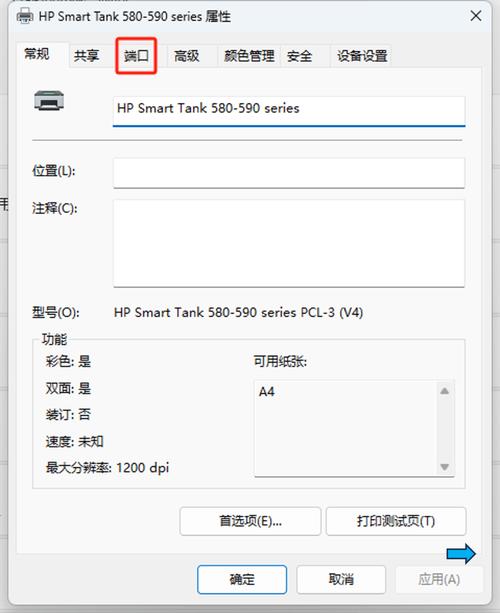
〖壹〗、在电脑左下角单击开始菜单下的“设备和打印机”选项,进入打印机设置页面。在此页面找到正在使用的打印机,右键点击此打印机图标。在弹出的对话框选项中选取“打印机属性”点开,进入设置页面。在设置页面中选取:高级进入高级设置页面。将“直接打印到打印机”选项勾选上点下方的确定键,即可完成设置,也就解决了此问题。
〖贰〗、取消后台打印。在默认状态下,不少打印机都会启用后台打印功能,该功能的启用将会提高计算机的应用效率;不过,该功能是以牺牲系统资源为代价的,在计算机性能本不是很高的情况下,后台打印功能很容易造成打印内存不足的故障现象,为此本文建议在计算机配置不高的情况下,将后台打印功能取消掉。
〖叁〗、重启电脑:有时候,简单的重启电脑可以解决临时性的存储空间不足问题,因为重启可以清除内存中的临时数据,释放存储空间。重装打印机驱动:打印机驱动可能出现故障或错误,导致系统无法正确识别打印机的存储空间。重装打印机驱动可以修复这类问题。
〖肆〗、解决方法包括:清理硬盘空间:卸载不需要的程序,删除临时文件和垃圾文件,确保系统盘有足够的空间。优化虚拟内存设置:让Windows自动管理虚拟内存,或者手动调整虚拟内存大小。关闭后台打印:在打印机属性中取消“后台打印”选项,改为直接打印到打印机。
〖伍〗、测试不同软件和文档首先需确认问题是否具有普遍性。尝试使用不同软件(如Word、Excel、PDF阅读器等)打印不同格式的文档,观察是否均出现“内存不足”报错。若仅特定软件或文档报错,则问题可能源于软件兼容性或文档内容复杂度;若所有场景均报错,则需进一步排查驱动或系统问题。
联想打印机显示内存已满怎么解决
重启机器:这是最简单的方法。关闭打印机,重新打开,打印机内存中的内容可以被清除。手动消除内存:可以按照以下步骤手动清除内存。保持前盖打开,长时间按面板上的“确定”键,直到屏幕显示“是否更换硒鼓”,再松开其,按绿色的“开始”键,屏幕将变为空白。
首先需要将打印机上方的那一块机顶盖的前盖打开,也就是前面装墨盒上方的盖子。按下面板上的”清除返回“键。此时,液晶显示屏上会提示是否更换硒鼓。按下”开始“键。按下开始键后,直至液晶显示屏上显示为空的时候,按面板上的“+”一直超过11即可。按下”开始“,关闭前盖。
联想M7450一体机提示内存已满时,可以采取以下步骤进行清理:首先,关闭打印机。其次,在开机时同时按住功能键不放,以启动开机过程。接着,进入维修模式,翻至第84项,按OK键确认。使用下翻键找到“PROCESS CHECK”,再次按OK键确认。关机后,再次正常开机,屏幕上应显示“PROCES CHECK”。
兄弟打印机1608内存已满怎么处理
〖壹〗、兄弟打印机打印时显示内存已满,此时可以按以下步骤来清理打印机内存:打印机前面有一个盖子。在兄弟打印机前慢慢打开封面,保持它在图案状态。
〖贰〗、要消除这种打印内存故障,只要将打印机的电源切断,让打印内存中的信息资源彻底丢失,然后重新接通打印机电源,来重新启动打印系统,这样打印机就能彻底释放打印内存资源了。
〖叁〗、关机,断电一次就会自动释放内存了。可以通过面板,进入菜单,清空打印服务,或是恢复出厂设置。
〖肆〗、重启打印机 如果打印机处于联机状态仍无法打印文档,此时你可以重新开启打印机,不仅清除了打印机内存,还能解决不少的打印故障。取消暂停打印 在打印机的窗口,右键单击在用的打印机图标,然后单击以清除“暂停打印”选项前的对号“√”。
〖伍〗、兄弟打印机内存已满的清除方法是:重启机器法:如果打印机因这个问题无法打印,最常见的解决方式,就是将打印机关机后,再重新开启,一般能够清除打印机内存中的内容。打开打印机前方的盖子,这时打印机的屏幕会亮起,并显示“盖子被打开,关闭前盖”的提示。
〖陆〗、其在处理器和内存等硬件上进行了提升,使得性能更强大。因此对于注重成本和多功能的用户来说,这款黑白打印成本近0.1元,具备三合一功能和无线功能,且性能更出色的多功能一体机将成为搭配彩色喷墨打印机极好的选取。
打印机无法打印,还说内存不够!怎么回事?
在使用打印机打印时提示(内存不足请关闭其他文件)的原因主要是: 这是由于同时打印的任务太多,导致内存不够。解决这个问题的具体步骤如下,以win7为例。在电脑左下角单击开始菜单下的“设备和打印机”选项,进入打印机设置页面。在此页面找到正在使用的打印机,右键点击此打印机图标。
当打印机删了内存仍显示内存不够无法打印时,可尝试以下多种方法来解决:检查打印机设置 纸张大小和类型:确认打印机设置的纸张大小与实际放入的纸张一致,避免因纸张规格不符导致打印任务异常占用内存。比如,若实际放的是A4纸,却设置为A3,可能会引发问题。
原因:如果电脑的启动程序太多,也会出现出现打印内存不足的情况。这是因为其他程序占用了太多的资源,分配到打印机时的资源就很少了,如果打印的文档稍微有点多,就会出现打印内存不足的情况。『2』解决:点击电脑上的“开始”、“运行”,在弹出的窗口中输入“msconfig”,单击“确定”。
打印机出现内存已满怎么办
兄弟打印机打印时显示内存已满,此时可以按以下步骤来清理打印机内存:打印机前面有一个盖子。在兄弟打印机前慢慢打开封面,保持它在图案状态。
重启机器:操作:关闭打印机,然后重新打开。效果:打印机重启后,内存中的内容通常会被清除,从而解决内存已满的问题。手动消除内存:第一步:打开打印机前面的盖子,此时打印机屏幕会亮起并显示提示“盖子被打开,关闭前盖”。
当打印机出现内存已满的情况,可以尝试以下方法来解决:检查打印任务 暂停或取消不必要的任务:查看打印机队列,找出那些不需要立即打印或者可以合并打印的任务。比如一些测试页、重复的文档等,暂停或取消这些任务,以释放内存空间。
首先需要将打印机上方的那一块机顶盖的前盖打开,也就是前面装墨盒上方的盖子。按下面板上的”清除返回“键。此时,液晶显示屏上会提示是否更换硒鼓。按下”开始“键。按下开始键后,直至液晶显示屏上显示为空的时候,按面板上的“+”一直超过11即可。按下”开始“,关闭前盖。
方法一:重启打印机 原因:将打印列表中的多余任务删除,但是打印机收不到指示所以一直提示内存不足。解决方法:我们把打印机关机,这样系统不运行就自动将打印机内所占的内存自动空了出来,所以将打印机系统重启即可。
本篇对于打印机内存已满无法打印怎么办的解读已经画上句号,同时也把打印机显示内存已满无法打印从多个维度做了细致分析,内容客观中立、简单易懂,想查找更多打印机内存已满无法打印怎么办相关文章,记得在本站站内检索。
















发表评论