办公打印机怎么使用?办公打印机怎么操作?
- 数码大全
- 2026-08-05
- 15
- 更新:2026-08-05 16:26:27
今天给各位带来办公打印机怎么使用热门科普文章,也会梳理办公打印机怎么操作的基础脉络和关键知识点,很多新手刚开始接触都会一头雾水,本文循序渐进引导,帮你快速建立完整知识框架。
本文目录一览:
- 〖壹〗、办公打印机怎么用密码打印
- 〖贰〗、办公打印机的使用步骤
- 〖叁〗、办公族如何正确使用打印机,复印机?
- 〖肆〗、如何使用办公室打印机
- 〖伍〗、公司办公室的共享打印机如何使用?
办公打印机怎么用密码打印
办公打印机使用密码打印的方法主要有通过打印机设置、电脑端操作两种常规方式,特殊场景下还需获取网络PIN码,若忘记密码也有相应解决办法。通过打印机设置若打印机带有显示屏,一般具备密码打印功能。
办公打印机使用密码打印的操作需根据打印机品牌和型号调整,核心逻辑为设置打印密码并在取件时验证,具体步骤如下:确认打印机支持密码打印功能 部分品牌(如惠普、佳能、爱普生)的中高端机型或支持“私有打印”“机密打印”模式,需先查看打印机说明书或机身菜单确认是否具备该功能。
进入打印首选项设置在打印机管理界面中,找到左侧列表中的“打印首选项”选项并点击。进入认证/部门管理界面在打印首选项界面中,先点击“基本”选项卡,然后找到并点击“认证/部门管理”按钮。输入密码并完成核对在认证/部门管理界面中,仅需输入密码(无需填写部门名),输入完成后点击“核对”按钮。
办公打印机的使用步骤
〖壹〗、打开控制面板,选取“设备和打印机”。点击“添加打印机”。点击第二选项添加网络打印机。选取使用现有的端口,然后点击下一步。如果电脑上已经有打印机的驱动的话,就选取磁盘安装,如果你没有驱动,就从列表选项中选取打印机的型号,然后点击下一步。
〖贰〗、手动双面打印流程:打印完第一面后,根据打印机提示取出纸张(若多页需按从上到下顺序总结)。将纸张空白面朝上、文字头朝里(部分打印机要求朝外,需根据提示调整)重新放入纸盒。点击弹出窗口的“确定”按钮,继续打印第二面。
〖叁〗、操作前准备提前预热设备:启动后等待设备完成预热(通常1-3分钟),确保内部温度均匀、部件润滑到位。预热不足可能导致卡纸、打印模糊等问题。保持内部干燥:若设备长期未使用,可定期运行自检程序或打印测试页,防止内部受潮结露。
〖肆〗、打开“开始”---“设备和打印机”---添加打印机;选取,添加网络、无线类型的打印机;此时,电脑会自动搜索局域网内共享的打印机(如未搜索到,可手机添加打印机IP进行查找);选取此台打印机,下一步。
〖伍〗、开始打印:确认所有设置无误后,点击“打印”按钮,开始打印文件。 取走并总结文件:打印完毕后,及时取走打印文件,清理废纸并总结打印机桌面,以便他人使用或下次使用。同时,定期检查和清理打印机内部,确保其正常运行和延长使用寿命。按照以上步骤操作,可以高效、准确地使用办公室打印机。
〖陆〗、办公电脑连接打印机一般有以下步骤。首先要确认打印机处于就绪状态,开启并准备好接收打印任务。然后通过USB线连接打印机和电脑,若打印机支持无线连接,也可通过连接同一无线网络来实现。接着在电脑上打开控制面板,找到设备和打印机选项。在其中找到打印机图标,选取设置为默认打印机。
办公族如何正确使用打印机,复印机?
〖壹〗、设备放置与环境要求确保通风良好:大型A3打印设备应放置在通风条件较好的场所,避免长时间在封闭环境中使用。设备运行时会产生微量臭氧,通风不良可能导致臭氧积聚,引发头晕、喉咙不适等身体反应。远离潮湿与高温:避免将设备放置在潮湿、高温或阳光直射的环境中,防止内部元件受潮损坏或加速老化。
〖贰〗、将hpM1005打印机的盖子打开。放入要复印的文件内容,并盖好复印件的盖子。按下复印机上的开始复印按钮。在电脑上打开一个要打印的word文档,点击工具栏上的打印按钮。选取连接电脑的HP M1005打印机,点击确定,等待一会就将文件打印出来了。
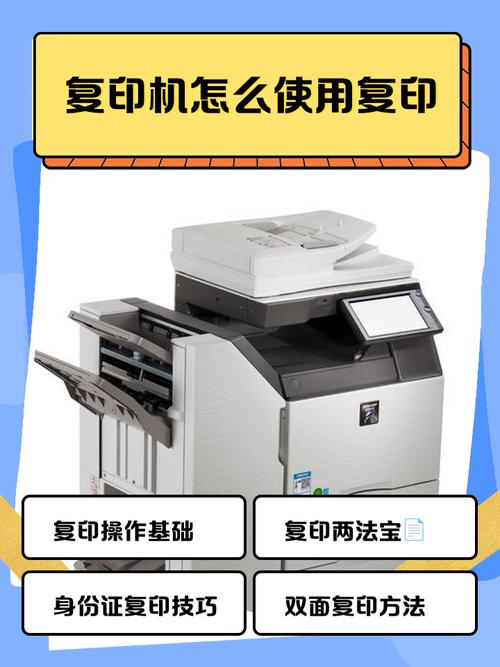
〖叁〗、放置原稿:打开复印机上盖,将原稿面朝下对准大小刻度,盖上上盖。复印有顺序的原稿时,从最后一页开始复印,以保持正确顺序。设定复印份数:通过方向键或数字键选取所需份数。若设定错误,可按C键或X键取消并重新设定。调整复印大小:点击缩放按钮,根据需要调整复印大小。
〖肆〗、复印的话,揭开上面的盖子,把纸张放在玻璃上面,盖子盖回去,然后按复印按键(一般是最大那个按钮,也有文字标示)就开始复印了,如果需要多张,那就按复印键之前在键盘区输入需要的数量再按复印。没纸的话,最下面的纸盒稍微向上用点力然后往外抽就能拉开,放进纸张推回去就行了。
〖伍〗、打印时无需做任何设置,连接上打印机以后,在电脑上选取需要打印的文件点打印即可。如果是复印,一般在打印机的键盘上有一个复印的按钮,按一下,屏幕上显示复印的字样以后,将被复印文件放置在玻璃面板上,点开始即可。
〖陆〗、打印复印机已成为不可或缺的设备之一,在现代办公室中。降低成本,正确地使用打印复印机能够提高办公效率。详细介绍办公室打印复印机的使用方法,本文将以图解的方式。如何正确放置纸张 取出所需的纸张,打开复印机的纸箱盖。确保没有折叠或弯曲,将纸张平整地放入纸盒中。
如何使用办公室打印机
〖壹〗、打开控制面板,选取“设备和打印机”。点击“添加打印机”。点击第二选项添加网络打印机。选取使用现有的端口,然后点击下一步。如果电脑上已经有打印机的驱动的话,就选取磁盘安装,如果你没有驱动,就从列表选项中选取打印机的型号,然后点击下一步。
〖贰〗、在有打印机的电脑上设置共享找到设备和打印机:点击电脑左下角的win键,或直接进入控制面板,找到“设备和打印机”选项。选取要共享的打印机:在控制面板中,可以看到电脑连接的所有设备,找到需要共享的打印机。
〖叁〗、设置步骤:在安装打印机的电脑上,打开“设备和打印机”,右键点击目标打印机,选取“打印机属性”,启用共享功能。其他电脑通过“添加网络打印机”搜索并连接共享设备。
〖肆〗、在办公室环境中,实现打印机共享可通过以下五种方法:有线连接共享适用于网络稳定、设备距离近的场景。具体步骤:将打印机通过USB线连接至主机电脑,安装驱动并确保正常工作;在主机设置中开启打印机共享,记录共享名称;其他电脑通过“添加打印机”向导搜索主机共享打印机,安装驱动后即可使用。
公司办公室的共享打印机如何使用?
〖壹〗、打开控制面板,选取“设备和打印机”。点击“添加打印机”。点击第二选项添加网络打印机。选取使用现有的端口,然后点击下一步。如果电脑上已经有打印机的驱动的话,就选取磁盘安装,如果你没有驱动,就从列表选项中选取打印机的型号,然后点击下一步。
〖贰〗、设置步骤:在安装打印机的电脑上,打开“设备和打印机”,右键点击目标打印机,选取“打印机属性”,启用共享功能。其他电脑通过“添加网络打印机”搜索并连接共享设备。
〖叁〗、具体步骤第一步:定位打印机信息打开新电脑的控制面板,依次进入硬件和声音→设备和打印机,在设备列表中找到目标打印机(如示例中的Canon MF4700 Series UFRII LT),记录其名称或所在电脑的共享路径。
〖肆〗、连接办公室共享打印机的方法如下:确定共享打印机的电脑信息:查找电脑名称和工作组:首先,在任意一台已连接到公司网络的电脑上,右键点击“我的电脑”(或“此电脑”),选取“属性”。在弹出的窗口中,你可以看到“计算机名”以及所属的“工作组”。这是确定共享打印机所在电脑的关键信息。
本篇对于办公打印机怎么使用的解读已经画上句号,同时也把办公打印机怎么操作从多个维度做了细致分析,内容客观中立、简单易懂,想查找更多办公打印机怎么使用相关文章,记得在本站站内检索。
















发表评论