电脑液晶显示器怎么调亮度 - 电脑液晶屏亮度调节
- 数码大全
- 2026-07-01
- 23
- 更新:2026-07-01 11:27:40
今天为大家分享电脑液晶显示器怎么调亮度精选常识内容,同时细致解读电脑液晶屏亮度调节相关衍生知识点和冷门小知识,不止讲解大众熟知内容,更挖掘小众干货,让你收获更多别人不知道的知识。
本文目录一览:
- 〖壹〗、电脑液晶显示器屏幕太亮怎么调
- 〖贰〗、电脑屏幕亮度如何调节?
- 〖叁〗、电脑液晶显示屏的亮度和对比度怎么调
- 〖肆〗、飞利浦液晶显示器怎么调亮度
- 〖伍〗、液晶显示器的亮度怎么调
- 〖陆〗、电脑显示器亮度怎么调整?
- 〖柒〗、电脑显示器的亮度怎么调?
电脑液晶显示器屏幕太亮怎么调
就从色彩里 调节三原色,里微调。要减不要加。
电脑液晶显示器屏幕太亮,可通过显示器上的亮度开关及调节按键来调整亮度至合适水平。具体操作如下:找到亮度开关:在液晶显示器的右下角,第一个开关是电源开关,第三个带有太阳标志的开关即为显示器亮度开关。调出亮度调节框:按一下亮度开关,显示屏幕上会出现亮度调节框。
电脑液晶显示器屏幕太亮,可以通过以下几种方法进行调整:右下角电源调节:直接调节:在屏幕右下角的电源图标位置,部分电脑可以直接点击进行调节亮度。键盘快捷键调节:降低亮度:同时按住键盘上的Fn键和F4键,这通常是降低屏幕亮度的快捷键,F4键上通常有太阳图标,表示亮度调节。
降低亮度:同时按下键盘上的Fn键和F4键,通常会看到一个类似太阳的图标变小,代表亮度降低。增加亮度:同时按下键盘上的Fn键和F5键,此时太阳符号会变大一些,代表亮度增加。在触屏式台式电脑的菜单中调节:步骤:对于触屏式的台式电脑,亮度调节通常隐藏在菜单中。
请首先检查您的液晶PC机显示器亮度设置。大多数显示器都会在边框或底部设有调节按钮,您可以仔细寻找这些按钮。 按下相应的按钮后,通常会弹出一个菜单,其中包含亮度调节选项。 使用菜单中的亮度调节功能,将亮度设置降低至您感到舒适的水平。
电脑屏幕亮度如何调节?
我们走进网吧可以先看下屏幕右下角有没有调节亮度的快捷键,如果有那调节起来就很方便。我们找到M键,点击进入屏幕亮度调节窗口。我们选中屏幕亮度调节,按屏幕右下角的上下箭头键调节屏幕亮度就行了。如果屏幕右下角没有快捷键,我们就只有进入控制面板调节了。鼠标点击屏幕左下角开始菜单,找到控制面板选项,点击进入控制面板。
方法一:亮度快捷键 虽然笔记本没有调节按钮,但有快捷键进行调节,一般的笔记本都是用Fn配合F6/F7来调节,有的笔记本可能不同,一般在功能键中有两个太阳图标的键,就是亮度调节键。方法二:电源调节 用电源选项来调节,先在任务栏电源图标上右键,选取“调整屏幕亮度”这一项。
电脑屏幕亮度调节方法方法一:右键点击桌面空白处,选取【显示设置】,或通过开始菜单进入【显示】选项,调整内置显示器亮度。方法二:在桌面右下角通知栏,点击太阳图标调节亮度。方法三:利用快捷键【Fn+调节亮度键】,快速调整屏幕亮度。
电脑液晶显示屏的亮度和对比度怎么调
〖壹〗、调整亮度: 打开显示设置:在电脑桌面的右键菜单中,选取“显示设置”或类似的选项。 找到亮度滑块:在显示设置中,找到名为“亮度”或“背光”的滑块。 调整亮度:通过左右滑动滑块来调整屏幕的亮度。向右滑动增加亮度,向左滑动降低亮度。
〖贰〗、在玩游戏的时候,建议亮度和对比度调整至80到100之间,这样视觉效果会更好一些。显示器亮度和对比度没有多少合适的准确数据,只有根据显示器当前亮度进行调节:不同款型的显示器,比较高亮度都有所区别,对比度调节变化差距也较大,不能一概而论。
〖叁〗、点击”控制面板”点击“显示”。点击“调整亮度”。点选“平衡”。直接拖动右下角的小光标,即可调整屏幕亮度。
〖肆〗、使用自动调节:按下显示器上的“AUTO”键,显示器会自动根据当前环境光线调节到合适的亮度。手动调节:按下“MENU”键进入菜单,找到亮度选项。根据个人使用习惯和周围环境光线,将亮度调整到合适的水平。一般来说,亮度调节在50%~60%左右较为适宜,既能保护眼睛,又能延长显示器灯管寿命。
〖伍〗、【方法一:快捷键调节】近来主流的Lenovo笔记本一般通过F1F12快捷键调节屏幕亮度。如需增加亮度可按F12,降低亮度则按F11。使用方法:如需增加亮度则按Fn+↑;如需降低亮度则按Fn+↓。
飞利浦液晶显示器怎么调亮度
〖壹〗、调整亮度值:选中“亮度”后,按“+”或“-”键(或方向键左右)增减亮度,调整至舒适水平后按“OK”或“确认”键保存。不同型号的菜单层级可能不同,例如部分型号需先进入“图像设置”子菜单再调整亮度。
〖贰〗、这个过程主要也是按增大键和减小键,实现亮度调节的。方法二:此外,你还可以根据需要调整其他显示设置,如对比度、色彩等,以获得更好的显示效果。按下菜单按钮进入显示器的菜单界面。点击菜单栏中的“查看”。飞利浦显示器调对比度方法:按menu键,进入菜单寻找。
〖叁〗、飞利浦247E4QHAD/93液晶显示器的亮度调节步骤如下:首先,打开显示器,确保屏幕处于OSD(On-Screen Display)菜单状态。显示器的按钮布局和OSD菜单界面如图所示。按下菜单键可以调出主菜单,主菜单界面如图所示。然后,通过上下键选取“picture”项。再次按下菜单键,进入下一级菜单。
液晶显示器的亮度怎么调
〖壹〗、许多液晶显示器的键盘上配备有专门的亮度调节按键。通常,一个小太阳按键(如F2)用于减少亮度,一个大太阳按键(如F3)用于增加亮度。在调节时,显示器桌面会直接显示当前的亮度数值,调节到适宜的数值(如40)即可。这种方法非常简便快捷。
〖贰〗、调整亮度值:选中“亮度”后,按“+”或“-”键(或方向键左右)增减亮度,调整至舒适水平后按“OK”或“确认”键保存。不同型号的菜单层级可能不同,例如部分型号需先进入“图像设置”子菜单再调整亮度。
〖叁〗、使用自动调节:按下显示器上的“AUTO”键,显示器会自动根据当前环境光线调节到合适的亮度。手动调节:按下“MENU”键进入菜单,找到亮度选项。根据个人使用习惯和周围环境光线,将亮度调整到合适的水平。一般来说,亮度调节在50%~60%左右较为适宜,既能保护眼睛,又能延长显示器灯管寿命。
〖肆〗、请首先检查您的液晶PC机显示器亮度设置。大多数显示器都会在边框或底部设有调节按钮,您可以仔细寻找这些按钮。 按下相应的按钮后,通常会弹出一个菜单,其中包含亮度调节选项。 使用菜单中的亮度调节功能,将亮度设置降低至您感到舒适的水平。
〖伍〗、调节亮度:太阳键左边的键是调低亮度,符号为左方向键。太阳键是调高亮度,符号为右方向键。按这两个键即可调节亮度。确定合适亮度:如果想要将亮度调暗一点,可以调到80以下,直到感觉合适为止。
〖陆〗、调节液晶显示器屏幕亮度及对比度的方法如下:亮度调节: 使用自动调节:按下显示器上的“AUTO”键,显示器会自动根据当前环境光线调节到合适的亮度。 手动调节:按“MENU”键进入菜单,找到亮度选项,根据个人使用习惯和周围环境调节亮度。
电脑显示器亮度怎么调整?
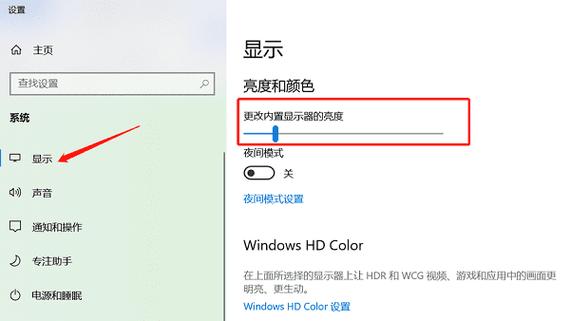
〖壹〗、**快捷方式**:多数笔记本电脑可通过功能键(Fn)加上亮度调节键(通常是带有太阳图标)来快速调节亮度。台式机若键盘支持也能使用此方法。 **系统设置**:点击任务栏上的“开始”菜单,选取“设置”图标,进入“系统”,点击“显示”,在“亮度和颜色”选项中,拖动亮度滑块即可调整显示器亮度。
〖贰〗、使用多年的显示器,由于背光光源的极限亮度(调节到亮度100时)已经比较暗淡,如果对于显示器要求较高的用户,建议更换新的显示器。
〖叁〗、电脑显示器亮度调节可通过物理按键、系统设置或显卡驱动等方式实现,不同设备操作略有差异,以下是具体方法:物理按键调节(最直接) 大多数显示器底部/侧面有「亮度」「太阳图标」等按键,按动后屏幕会出现亮度调节滑块,通过加减键或旋钮调整即可。
电脑显示器的亮度怎么调?
〖壹〗、**快捷方式**:多数笔记本电脑可通过功能键(Fn)加上亮度调节键(通常是带有太阳图标)来快速调节亮度。台式机若键盘支持也能使用此方法。 **系统设置**:点击任务栏上的“开始”菜单,选取“设置”图标,进入“系统”,点击“显示”,在“亮度和颜色”选项中,拖动亮度滑块即可调整显示器亮度。
〖贰〗、电脑显示器亮度多少合适:液晶显示器亮度最小应该调整至40-80,这样对眼睛的伤害也是最小的。显示器的分辨率越高,那么亮度应该调整的越暗。显示器对比度与亮度小技巧:如果在晚上关灯之后,周围的环境也比较暗,如果显示器的对比度数值和亮度数值比较高,屏幕变的就会十分刺眼,那么需要降低亮度数值。
〖叁〗、方法一:Windows系统在设置中调节亮度步骤一:进入显示设置在电脑桌面空白处右击鼠标,选取“显示设置”。步骤二:点击“显示”选项进入设置界面后,点击左侧的“显示”。步骤三:调节亮度在右侧“更改内置显示器的亮度”下方,滑动按钮即可调节亮度。
〖肆〗、电脑显示器亮度调节可通过物理按键、系统设置或显卡驱动等方式实现,不同设备操作略有差异,以下是具体方法:物理按键调节(最直接) 大多数显示器底部/侧面有「亮度」「太阳图标」等按键,按动后屏幕会出现亮度调节滑块,通过加减键或旋钮调整即可。
到这里就和大家聊完电脑液晶显示器怎么调亮度与电脑液晶屏亮度调节的全部内容了,文章尽量用通俗语言拆解专业知识,方便新手快速理解,还想了解更多相关行业资讯和实用常识,记得持续关注本站动态。
















发表评论