wifi无线路由器怎么用?wifi无线路由器怎么用手机设置?
- 数码大全
- 2026-06-29
- 30
- 更新:2026-06-29 16:23:32
今天重点分享wifi无线路由器怎么用行业基础常识,也会全方位解读wifi无线路由器怎么用手机设置的相关规则和基础常识,了解基本规则和常识,才能更好地看懂相关资讯、做出合理判断选择。
本文目录一览:
- 〖壹〗、无线路由器怎么设置wifi密码。?
- 〖贰〗、无线路由器怎么设置WiFi
- 〖叁〗、随身携带的无线wifi路由器怎么用啊
- 〖肆〗、无线wifi路由器怎么用
- 〖伍〗、无线路由器怎么连接WIFI
- 〖陆〗、家里两个路由器怎么用wifi
无线路由器怎么设置wifi密码。?
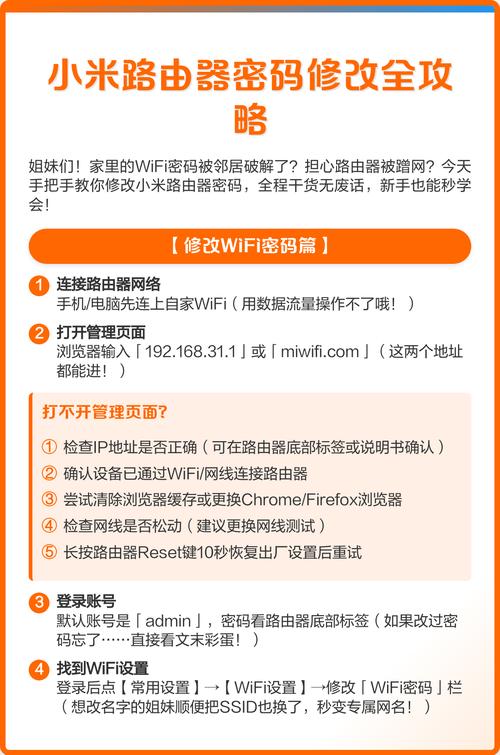
登录管理后台:在登录页面输入管理员账号和密码,默认的登录信息可以在路由器底部的设备铭牌上找到,多数路由器默认账号密码均为admin;如果之前修改过管理员密码,使用修改后的密码登录即可,若遗忘管理员密码,可以长按路由器的复位键将设备恢复出厂设置后再登录。
手机打开浏览器,在地址栏中输入1916101进入无线路由器设置界面。(如进不了请翻看路由器底部铭牌或者是路由器使用说明书,不同型号路由器设置的默认都不一样。
输入网址19161,会让你输入管理密码,一般如果没有被更改就应该是123456,然后进入界面,如图点击。点击出现的界面里的下一步,选取需要的上网方式。这里建议选取第一个“推荐”。再输入运营商给的宽带用户名和密码,输入之后点击下一步。
无线路由器怎么设置WiFi
登录路由器管理界面:在浏览器地址栏输入路由器的默认管理地址,如19161。输入路由器的用户名和密码。点击“确定”登录路由器管理界面。启用无线功能并设置SSID:在管理界面中,找到并点击左侧的“无线设置”。在“SSID号”后面输入你想要设置的无线WiFi名称。
可以按照如下方式进行设置:将斐讯路由器的电源适配器插入路由器背后的电源接口中,将从光猫出来的网线,插在路由器的“wan”口,斐讯的wan口,使用橙色与其他接口区分,如下图中所表示。
手机打开浏览器,在地址栏中输入1916101进入无线路由器设置界面。(如进不了请翻看路由器底部铭牌或者是路由器使用说明书,不同型号路由器设置的默认都不一样。
随身携带的无线wifi路由器怎么用啊
将随身wifi插入电脑端,按照提示操作 首次安装驱动后,随身wifi会随机生成10位默认密码,每台电脑是不相同的。为方便连接,也可手动设置为相同的密码。随身WiFi客户端支持3种手机连接方式:主人确认、密码连接、无密码 。主人确认:手机连接电脑时没有密码,但未经您的同意,手机不可访问网络。
确保随身WiFi设备已充电并开机。 将随身WiFi设备与你的路由器通过Wi-Fi连接。通常,设备会创建一个默认的Wi-Fi网络,你可以通过设备的说明书找到默认的网络名称(SSID)和密码。 在你的设备(如智能手机、笔记本电脑等)上,打开Wi-Fi设置,搜索并选取随身WiFi设备的网络名称进行连接。
免驱动型号可直接使用。操作建议:使用前仔细阅读说明书,确认是否需要安装驱动。物理连接插入设备:将随身WiFi路由器(USB接口)插入电脑的USB插口。外观提示:随身WiFi路由器形似U盘,设计为USB插口形式。驱动安装:插入后自动或手动安装驱动(根据型号而定)。
关闭随身WiFi的无线功能(通过其管理界面或物理开关),避免与路由器信号冲突,同时节省电量。测试网络连通性,确保设备可通过路由器正常上网。适用场景:路由器支持USB共享且需稳定连接时使用,但需注意部分随身WiFi可能因供电不足导致不稳定。
便携式随身WiFi路由器的使用方法主要包括以下步骤:开机:将随身WiFi进行开机操作,开机后设备会自动运行,准备进行网络连接。通电:由于随身WiFi的主体通常没有内置电池,因此使用时需要为其通电。
无线wifi路由器怎么用
〖壹〗、硬件连接 找到路由器接入网口:首先,拿出购买的无线路由器,找到其背面的接入网口(WAN口)。连接网线:将已经通网的网线(通常是来自宽带猫或光猫的网线)的水晶头插入到路由器的接入网口(WAN口)中。连接电脑:再拿一条网线,一端插入路由器的出网口(LAN口),另一端插入电脑的入网口。
〖贰〗、打开浏览器,输入19161,如图所示。地址在无线路由器的说明书内写有,具体地址以说明书内的为准。在输入框内输入管理员密码,点击确定即可。一般默认管理员密码为admin。管理员密码输入完成后,会弹出登录ID界面,若没有账号,可在登录ID界面点击左上角的暂不登录,如图所示。
〖叁〗、无线WiFi路由器的使用方法如下:连接路由器与网线:拿出路由器,找到其接入网口。将已通网的网线水晶头插入到路由器的接网口中。连接路由器与电脑:拿一条网线,一端插入路由器的出网口。另一端插入电脑的入网口。登录路由器设置页面:确保所有连接都已正确无误后,打开电脑浏览器。
无线路由器怎么连接WIFI
打开浏览器,输入19161,如图所示。地址在无线路由器的说明书内写有,具体地址以说明书内的为准。在输入框内输入管理员密码,点击确定即可。一般默认管理员密码为admin。管理员密码输入完成后,会弹出登录ID界面,若没有账号,可在登录ID界面点击左上角的暂不登录,如图所示。
确保随身WiFi设备已充电并开机。 将随身WiFi设备与你的路由器通过Wi-Fi连接。通常,设备会创建一个默认的Wi-Fi网络,你可以通过设备的说明书找到默认的网络名称(SSID)和密码。 在你的设备(如智能手机、笔记本电脑等)上,打开Wi-Fi设置,搜索并选取随身WiFi设备的网络名称进行连接。
无线中继连接 进入副路由器后台将电脑或手机连接到副路由器默认WiFi,在浏览器输入副路由器管理地址,输入管理账号密码进入设置页面。 开启无线中继功能在无线设置菜单内找到“无线中继”或“WDS桥接”选项,点击开启后扫描周边WiFi信号,选中需要连接的主无线WiFi信号。
家里两个路由器怎么用wifi
两个路由器连接主要有三种方式:有线桥接、无线桥接和AP模式,推荐优先使用有线连接确保稳定性。
有线连接法 - 二级路由模式适用场景:主副路由距离较近且有网线预埋,需对设备进行分区管理(如客厅、卧室网络隔离)。
两个账号两个路由器可以用一个用户名和密码,使用无线桥接模式,两个路由器的wifi账号密码都一样,可以无缝切换。输入路由器的登陆地址,输入后,点击键盘上的回车键。进入路由器后输入登录密码,输入完成后,点击【登录】。点击界面右上角的【更多功能】。
wifi无线路由器怎么用靠谱科普资讯到此结束,wifi无线路由器怎么用手机设置的完整知识点梳理与常见疑问都做了集中解答,一站式解决查阅需求,不用再切换页面四处搜寻相关内容。
















发表评论