怎么设置开机密码电脑开机密码w10_怎样设开机密码win10
- 数码大全
- 2026-06-15
- 40
- 更新:2026-06-15 19:26:53
今天重点给各位朋友讲解怎么设置开机密码电脑开机密码w10从零入门知识,也会把怎样设开机密码win10的基础概念、常见用法、注意事项全部讲清,内容不堆砌专业术语,朴实易懂,适合各类人群阅读参考。
本文目录一览:
- 〖壹〗、Win10如何设置开机密码提示(简便设置密码提示)
- 〖贰〗、win10电脑如何设置开机密码
- 〖叁〗、win10可以怎么设置开机密码
- 〖肆〗、Win10怎么设置更改电脑开机密码
- 〖伍〗、w10怎么设置开机密码
- 〖陆〗、win10怎么设置开机密码
Win10如何设置开机密码提示(简便设置密码提示)
Win10系统本身并不直接提供设置开机密码提示的功能。开机密码是为了保护用户电脑的安全,防止未经授权的访问,因此系统通常不会允许用户设置明显的密码提示,以免降低安全性。然而,虽然不能直接设置密码提示,但用户可以通过一些替代方法来帮助自己记住密码,同时保持密码的安全性。
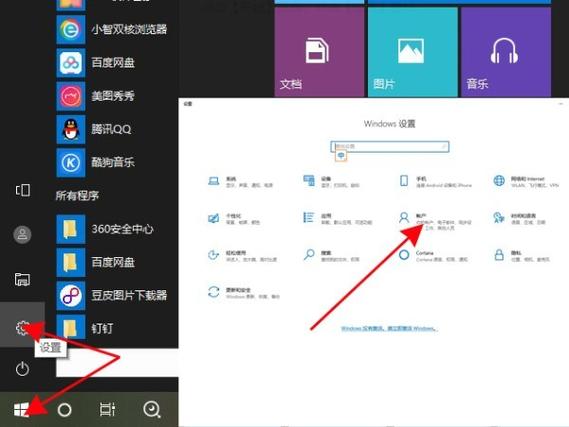
进入Windows设置界面 点击屏幕左下角的开始菜单按钮,选取设置(齿轮图标)。在弹出的Windows设置窗口中,选取“账户”选项。配置登录选项 在账户设置页面左侧导航栏中,点击“登录选项”。在右侧“密码”模块中,点击“添加”按钮(若已有密码会显示“更改”)。
在Win10操作系统中,打开密码提示设置非常简单。只需点击“开始菜单”,选取“设置”,然后点击“账户”,接着选取“登录选项”,即可找到密码提示设置。选取合适的密码提示问题 在设置密码提示时,我们需要选取一个合适的问题来作为提示,以便在忘记密码时能够通过问题来找回密码。
win10电脑如何设置开机密码
〖壹〗、同时按下键盘上的“Windows 徽标键 + I”键打开设置窗口,选取帐户 登录选项。在密码栏下点击更改,然后根据界面提示输入当前密码并设置新的开机密码,设置成功后,点击完成即可。
〖贰〗、在Windows搜索栏输入[账户]①,然后点选[打开]②。点选[登录选项]③,然后点选[密码]④并点击[更改]⑤。请输入您近来的密码⑥,然后点选[下一页]⑦。输入您想要设定的新密码及密码提示⑧,然后点选[下一页]⑨。点选[完成]⑩。密码已变更完成,下次登录时请使用新密码。
〖叁〗、进入Windows设置界面 点击屏幕左下角的开始菜单按钮,选取设置(齿轮图标)。在弹出的Windows设置窗口中,选取“账户”选项。配置登录选项 在账户设置页面左侧导航栏中,点击“登录选项”。在右侧“密码”模块中,点击“添加”按钮(若已有密码会显示“更改”)。
win10可以怎么设置开机密码
同时按下键盘上的“Windows 徽标键 + I”键打开设置窗口,选取帐户 登录选项。在密码栏下点击更改,然后根据界面提示输入当前密码并设置新的开机密码,设置成功后,点击完成即可。
在Windows搜索栏输入[账户]①,然后点选[打开]②。点选[登录选项]③,然后点选[密码]④并点击[更改]⑤。请输入您近来的密码⑥,然后点选[下一页]⑦。输入您想要设定的新密码及密码提示⑧,然后点选[下一页]⑨。点选[完成]⑩。密码已变更完成,下次登录时请使用新密码。
在Windows搜索栏输入账户,然后点选打开。点选登录选项,然后点选密码并点击添加。输入您想要设置的密码及密码提示,然后点选下一页 点选完成。密码已建立完成,下次登入时请使用密码登录。点选完成。密码已建立完成,下次登入时请使用密码登录。
在Windows搜索栏输入账户,然后点选打开。点选登录选项,然后点选密码并点击更改。请输入您近来的密码,然后点选下一页。将新密码、确认密码及密码提示栏并保留空白,然后点选下一页。点选完成。取消密码已完成,下次登入即可不用密码登录Windows。
Win10怎么设置更改电脑开机密码
〖壹〗、在Windows搜索栏输入[账户]①,然后点选[打开]②。点选[登录选项]③,然后点选[密码]④并点击[更改]⑤。请输入您近来的密码⑥,然后点选[下一页]⑦。输入您想要设定的新密码及密码提示⑧,然后点选[下一页]⑨。点选[完成]⑩。密码已变更完成,下次登录时请使用新密码。
〖贰〗、同时按下键盘上的“Windows 徽标键 + I”键打开设置窗口,选取帐户 登录选项。在密码栏下点击更改,然后根据界面提示输入当前密码并设置新的开机密码,设置成功后,点击完成即可。
〖叁〗、在Windows搜索栏输入账户,然后点选打开。点选登录选项,然后点选密码并点击更改。请输入您近来的密码,然后点选下一页。将新密码、确认密码及密码提示栏并保留空白,然后点选下一页。点选完成。取消密码已完成,下次登入即可不用密码登录Windows。
〖肆〗、在Windows搜索栏输入账户,然后点选打开。点选登录选项,然后点选密码并点击添加。输入您想要设置的密码及密码提示,然后点选下一页 点选完成。密码已建立完成,下次登入时请使用密码登录。点选完成。密码已建立完成,下次登入时请使用密码登录。
〖伍〗、在WIN10系统下更改电脑开机密码,可按以下步骤操作:点击开始按钮:点击桌面左下角的【开始】按钮。选取设置选项:在【开始】菜单下,点击【设置】选项。进入帐户设置:在【设置】选项下,点击【帐户】选项。
〖陆〗、更改Win10系统电脑开机密码的方法主要有以下两种,可根据需求选取操作:方法一:通过系统设置界面修改 进入账户管理页面在任务栏搜索框输入“账户”,选取“管理你的账户”选项,或通过“设置”→“账户”进入账户管理界面。选取登录选项在左侧列表栏中找到“登录选项”,点击进入后,在右侧找到“密码”模块。
w10怎么设置开机密码
〖壹〗、Win10设置开机密码有三种方法:方法一:通过「设置」菜单设置(推荐)打开设置界面:按快捷键 Win+I 或点击「开始」→「设置」(齿轮图标)。进入账户设置:选取「账户」→「登录选项」。添加密码:在「密码」栏点击「添加」,输入新密码并确认,填写密码提示(可选)。
〖贰〗、使用账户设置:点击“开始”按钮,选取“设置”图标;在设置窗口选“账户”选项;点击左侧菜单“登录选项”;按提示输入并确认密码,还可添加密码提示。
〖叁〗、在Windows搜索栏输入[账户]①,然后点选[打开]②。点选[登录选项]③,然后点选[密码]④并点击[更改]⑤。请输入您近来的密码⑥,然后点选[下一页]⑦。输入您想要设定的新密码及密码提示⑧,然后点选[下一页]⑨。点选[完成]⑩。密码已变更完成,下次登录时请使用新密码。
win10怎么设置开机密码
同时按下键盘上的“Windows 徽标键 + I”键打开设置窗口,选取帐户 登录选项。在密码栏下点击更改,然后根据界面提示输入当前密码并设置新的开机密码,设置成功后,点击完成即可。
在Windows搜索栏输入[账户]①,然后点选[打开]②。点选[登录选项]③,然后点选清答[密码]④并点击[添加]⑤。输入您想要设置的密码及密码提示⑥,州弊然后点选[下一页]⑦ 点选[完成]⑧。密码已建立完成,下次登入时请使用密码登录。点选[完成]⑧。
步骤1:打开用户帐户设置单击屏幕左下角的开始菜单(Windows徽标),选取齿轮形状的“设置”图标,进入系统设置界面。点击“帐户”选项,进入账户管理页面。步骤2:选取登录选项在左侧菜单栏中,点击“登录选项”。该页面包含密码、PIN码、图片密码等多种登录方式,需在“密码”区域进行操作。
打开控制面板 通过搜索框:在Win10桌面的左下角搜索框中输入“控制面板”,即可打开控制面板。通过运行命令:同时按住Win+R键打开运行窗口,输入control并点击回车,即可打开控制面板。
按Win+R键,打开运行,输入“NETPLWIZ”或“control userpasswords2”命令后按回车键。打开用户账户设置页面,在用户账户设置页面中,取消“要使用本计算机,用户必须输入计算机和密码”的复选框,点击“确定”。此时会弹出“自动登录”设置选项,输入该账户的原始登录密码,点击“确定”按钮。
在Windows10系统中,可通过“设置”中的“账户”选项,进入“登录选项”来设置开机密码,具体步骤如下:点击“开始”,然后点击“设置”:在Windows10系统桌面左下角找到“开始”按钮并点击,在弹出的菜单中选取“设置”选项,进入系统设置界面。
到这里和大家分享的怎么设置开机密码电脑开机密码w10知识点就全部结束了,怎样设开机密码win10的基础常识、进阶技巧都涵盖在内,一篇够用无需再到处查找,喜欢本站内容记得多多支持关注。
















发表评论