电脑第一层开机密码怎么设置/电脑怎么设置第一层系统密码
- 数码大全
- 2026-06-13
- 39
- 更新:2026-06-13 11:22:38
今天给各位朋友分享电脑第一层开机密码怎么设置热门资讯,也会对电脑怎么设置第一层系统密码做全面细致的介绍,随着网络资讯不断更新,很多相关知识点容易混淆,本文帮你理清脉络、分清主次,轻松看懂弄懂不迷茫。
本文目录一览:
- 〖壹〗、如何设置电脑第一级密码?
- 〖贰〗、台式电脑修改第二道密码步骤图电脑怎么设置双重密码开机
- 〖叁〗、电脑第一层bios密码怎么设置
- 〖肆〗、电脑一层密码设置如何设置电脑第一级密码
- 〖伍〗、电脑第一层开机密码怎么设置
如何设置电脑第一级密码?
进入BIOS设置画面 首先,需要在电脑启动时按下键盘上的Delete键,这将引导你进入BIOS(基本输入输出系统)的设置画面。BIOS是电脑硬件和软件之间的桥梁,允许用户进行底层硬件设置。
按F10键保存当前设置。根据系统提示,按Y键确认重启计算机,此时设置的开机密码即生效。通过以上步骤,您就可以成功设置电脑的第一级密码了。请注意,不同品牌和型号的电脑进入BIOS的方式和界面可能有所不同,但大致步骤是相似的。如果遇到问题,建议查阅电脑的说明书或在线寻求专业帮助。
电脑设置三级密码的方法如下:第一级:系统用户密码该密码用于登录操作系统账户,防止未授权用户访问个人文件。设置步骤为:点击“开始”菜单,进入“控制面板”,选取“用户账户和家庭安全”,点击“创建Windows密码”。输入两次相同密码后,点击“创建密码”按钮完成设置。此密码是日常登录系统的第一道防线。
③ 如何设置电脑第一级密码 帮你找的资料:对于Windows系统,设置开机密码的方法一般有三种,即系统用户密码、系统启动密码和BIOS密码。其设置方法分别如下: 系统中设置用户密码的方法: 开始→控制面板→用户帐户→选取你的帐户→创建密码→输入两遍密码→按“创建密码”按钮即可。
首先需要打开控制面板,选取个人用户,创建密码,即可完成一级密码的设定。具体的操作方法如下所示:开始→控制面板→用户帐户→选取个人帐户→创建密码→输入两遍密码→按“创建密码”按钮即可。如果电脑用户想要取消个人的密码,只要在第2步的时候,要求输入新密码时,直接选取回车处理,即可完成。
台式电脑修改第二道密码步骤图电脑怎么设置双重密码开机
〖壹〗、首先按下笔记本电脑开机键,在电脑启动的时候按住【F2】键(台式机按住 Ctrl + Alt + delete 键),进入BIOS设置。
〖贰〗、要设置第二个开机密码,首先需要进入BIOS设置界面。具体操作是:按下DEL键进入BIOS,然后找到“Advanced BIOS Features”选项,接着选取“security option”。在这一设置中,可以将“setup”选项更改,从而进入进一步的密码设置。找到“system”设置后,按下F10键保存并退出。此时,系统会提示需要设置用户密码。
〖叁〗、开机密码设置:打开电脑,进入BIOS设置。不同电脑的进入方式可能不同,常见的按键有FFDel等。在BIOS设置中,找到“Security”或“Password”选项,设置一个开机密码。这个密码通常需要较强的复杂性,包括大写字母、小写字母、数字和特殊字符。保存设置并退出BIOS。
电脑第一层bios密码怎么设置
〖壹〗、只有当您的设备处于未设置BIOS密码的状态时,您才可以设置新的BIOS密码。将设备进入BIOS设置画面。 在设备未开机时,先按住键盘上的[F2]键不放,然后按下电源键开机,直到BIOS设置画面出现后即可放开[F2]键。进入BIOS设置画面后,单击键盘上的[F7]键,或者点选画面上的[Advanced Mode]①。
〖贰〗、第一层密码: 启动并进入BIOS:启动电脑,然后按【Del】键进入BIOS设置主界面。 选取设置密码选项:在BIOS主菜单中,选取“Set Supervisor Password”或“Set User Password”。 输入密码并确认:选取其中一个选项后按回车键,输入密码,然后按【Enter】键。之后,系统会要求再次输入同一密码以确认。
〖叁〗、电脑第一层BIOS密码的设置方法如下:首先,需要进入电脑的BIOS界面。这通常可以在电脑启动时通过按下特定的键(如Delete键、F2键、F10键等,具体取决于电脑品牌和型号)来实现。一旦进入BIOS界面,就可以开始设置密码了。其次,在BIOS界面中,找到安全选项。
〖肆〗、制作好U盘启动盘后,设置好BIOS,进入U盘启动界面点击“运行Windows登录密码破解菜单/清除Windows登录密码(修改密码)”选项。进入密码清除界面,输入“序号1(选取Windows系统所在的分区)”。等待文件搜索,搜索到SAM文件时(也就是你的登录密码),按“Enter”键继续。
电脑一层密码设置如何设置电脑第一级密码
〖壹〗、第一层:用户账户密码(系统登录密码)作用:登录Windows系统时验证用户身份,防止未授权访问。设置步骤:点击屏幕左下角开始按钮,选取控制面板。进入用户账户和家庭安全,点击用户账户。选取当前使用的账户,点击创建密码。输入两遍密码(可设置密码提示),点击创建密码完成设置。
〖贰〗、设置电脑第一级密码(开机密码)的操作步骤如下:进入BIOS设置画面 首先,需要在电脑启动时按下键盘上的Delete键,这将引导你进入BIOS(基本输入输出系统)的设置画面。BIOS是电脑硬件和软件之间的桥梁,允许用户进行底层硬件设置。
〖叁〗、设置电脑第一级密码方法:系统中设置用户密码的方法:开始→控制面板→用户帐户→选取你的帐户→创建密码→输入两遍密码→按“创建密码”按钮即可。 如果要取消密码,只要在第2步要求输入新密码时直接回车即可。
电脑第一层开机密码怎么设置
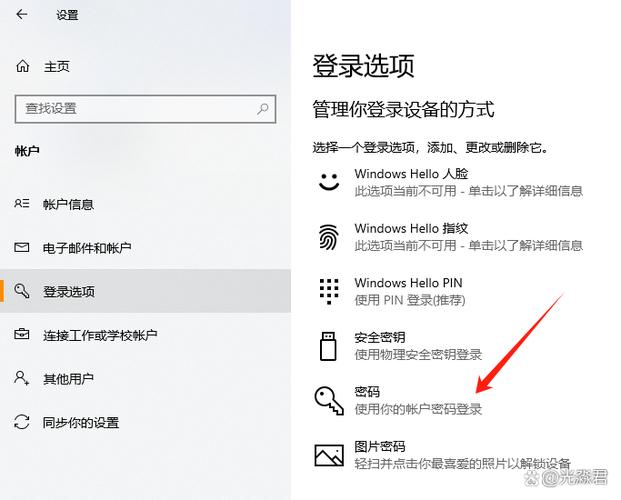
打开账户设置页面 首先,确保你的电脑已经开机并进入到Windows 10 1909 64位企业版的操作系统界面。下面,鼠标单击屏幕左下角的“开始”菜单,找到并点击右上角的个人账号图标(通常显示为用户的头像或名称)。在弹出的菜单中,选取“更改账户设置”选项,以进入账户管理页面。
第一层密码保护:设置BIOS密码 BIOS(基本输入输出系统)密码是电脑启动过程中的第一层保护。要设置BIOS密码,通常需要在电脑开机时按下特定的按键(如Del键、F2键、Esc键等,具体取决于电脑品牌和型号)进入BIOS设置界面。
打开账户设置页面 鼠标单击开始菜单,点击个人账号图标,然后选取更改账户设置。进入登录选项页面 在账户设置页面中,点击登录选项。 接着,单击密码选项,然后点击添加进入创建密码页面。创建开机密码 在创建密码页面中,输入你想要设置的新密码。 确认密码,以确保两次输入的密码一致。
首先,打开“运行”对话框,输入syskey并按“回车”键。这将打开“保护Windows帐户数据库的安全”对话框。点击“更新”按钮,进入“启动密码”设置环节。在“启动密码”对话框中,点选“密码启动”。输入你想要设置的启动密码,并再次确认该密码。点击“确定”按钮,完成第一层密码的设置。
系统:win10190964位企业版 对电脑第一层开机密码怎么设置的这个问题,下面就跟着视频具体给大家操作下。
电脑第一层开机密码怎么设置行业基础常识讲解完毕,全方位解读了电脑怎么设置第一层系统密码的基础规则与相关知识点,懂常识才能更好分辨选择,想了解更多行业资讯请持续锁定本站。
















发表评论