联想g490能输入 - 联想g490键盘
- 数码大全
- 2026-06-16
- 42
- 更新:2026-06-16 10:27:02
今天重点给大家讲解联想g490能输入相关内容,并且深入剖析联想g490键盘的相关要点,不管是学习了解还是日常查阅参考,这篇内容都能给你很大帮助,避开误区、看懂重点,轻松掌握相关常识,记得收藏本站方便日后查看。
本文目录一览:
- 〖壹〗、联想g490笔记本电脑重置密码
- 〖贰〗、联想g490进去bios设置u盘启动
- 〖叁〗、联想G490怎么进入PE
- 〖肆〗、联想g490加装固态硬盘(联想g490加装固态硬盘型号)
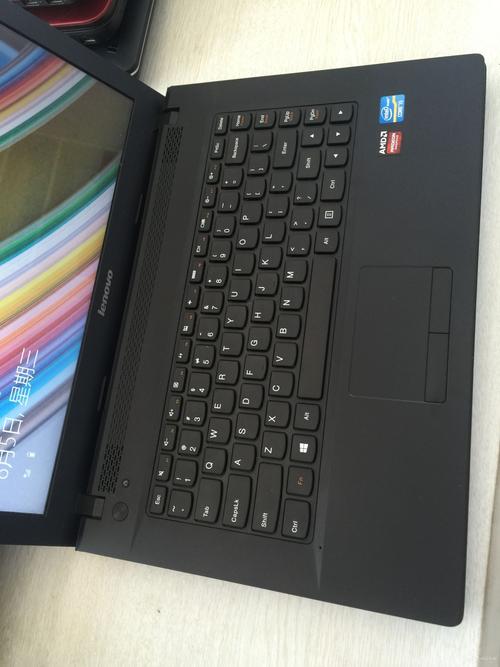
- 〖伍〗、联想G490数字键怎么出现符号怎么转换
- 〖陆〗、联想g490怎样进bios?
联想g490笔记本电脑重置密码
如果忘记联想G490笔记本电脑的密码,可以尝试以下几种方法来重置密码:使用命令提示符(前提是你能在登录界面通过安全模式等方式进入系统) 进入安全模式:在开机过程中不断按F8键,进入Windows高级选项菜单,选取“安全模式”。
计算机显示用户已锁定,是因为您的计算机被人为的加上了密码。这样的情况就需要重新安装系统,我们建议您携带您的爱机到我们就近的联想售后服务站点进行系统的恢复或升级。购机一年内免费为您服务。希望可以帮到您。谢谢。
恢复完成之后你可以选取是关机或者重启,然后就OK了。
寻找并选取“SAVE & EXIT SETUP”选项。按下“Y”键以保存更改并退出BIOS设置。注意:在执行这些步骤时,请确保按照屏幕上的提示和选项进行操作。恢复BIOS默认设置将重置所有自定义的BIOS设置,因此请谨慎操作。如果不确定某个步骤,建议查阅联想G490的用户手册或联系联想技术支持以获取帮助。
解决联想G490恢复BIOS默认设置的问题,步骤如下:在启动时按下“delete”键进入BIOS设置。在BIOS界面中,选取“LOAD BIOS DEFAULTS”选项并按下“Y”键确认。接着,在出现的选项中,选取“SAVE & EXIT SETUP”,再次按下“Y”键保存更改。通过这些步骤,联想G490的BIOS恢复到出厂默认设置。
联想g490进去bios设置u盘启动
联想G490进入BIOS设置U盘启动的步骤如下:准备工作确保已经准备好可引导的U盘,并且电脑中重要数据已备份。进入BIOS 开启联想G490电脑,在开机过程中,连续按下“F1”键。这是因为联想G490默认的BIOS进入热键是F1。
首先,当你的联想G490开机后,迅速按下FN键和F2键,进入BIOS设置界面。在配置选项中,找到SATA Controller Mode,将其设置为AHCI模式,如图所示。这样可以确保U盘的兼容性。接着,转到Boot设置。对于传统模式,选取Legacy Support,并将其设为第一启动项。
首先,确保联想G490笔记本电脑已完全关闭。然后,按下电源按钮以重新启动电脑。进入BIOS设置界面:在启动过程中迅速按下并保持“F2”键。这个键通常在启动画面(即出现联想Logo的画面)出现后不久就需要按下。不同型号的电脑进入BIOS的快捷键可能有所不同,但联想G490通常使用“F2”键。
设置联想G490 BiOS中的BOOT选项U盘启动方法:机,并按住DEL键不放,进入bios。选取并进入第二项,“BIOSSETUP”(BIOS设置)。在里面找到包含BOOT文字的项或组,并找到依次排列的“FIRST”“SECEND”“THIRD”三项,分别代表“第一项启动”“第二项启动”和“第三项启动”。
进入BIOS:在联想G490电脑开机时,迅速按下DEL或F1键进入BIOS设置界面。配置USB支持(虽然这一步与光驱设置不直接相关,但为完整流程):在BIOS中,选取config选项进入,将USB BIOS Support改为Enabled。这一步骤通常用于确保USB设备能被BIOS识别,但与光驱启动设置不直接相关,但为保持流程完整性在此提及。
开机或重启时,在进入Windows前按F2进入BIOS。← →移动到第三个好像是BOOT。然后将EXTENEL BOOT选项设置为ENABLE最后按F5将第一启动项目设置为EXTENEL DEVICE (F5升,F6降)。按F10保存。OK了没。方法二:笔记本BIOS设置默认是光驱启动,如果改动过的可以再改回来。
联想G490怎么进入PE
联想G490进入PE管理界面的方法如下:准备U盘并下载U盘启动制作工具 准备U盘:确保你有一个容量足够的U盘,并将其连接至联想G490电脑的数据接口。下载U盘启动制作工具:打开联想G490电脑至桌面主页,保持电脑处于工作状态。在电脑桌面主页找到并打开浏览器软件,进入浏览器主界面。
首先,当你的联想G490开机后,迅速按下FN键和F2键,进入BIOS设置界面。在配置选项中,找到SATA Controller Mode,将其设置为AHCI模式,如图所示。这样可以确保U盘的兼容性。接着,转到Boot设置。对于传统模式,选取Legacy Support,并将其设为第一启动项。
首先,用【u深度u盘启动盘制作工具】制作u启动盘。
联想g490重装系统:百度【u深度u盘启动盘制作工具】制作u启动盘,重启电脑等待出现开机画面按下启动快捷键,选取u盘启动进入到u深度主菜单,选取“【02】win8pe装机维护版(新机器)”选项 进入win8pe系统,将会自行弹出安装工具,点击“浏览”进行选取存到u盘中win系统镜像文件。
联想g490安装win7系统方法:【准备工作】备份或者在官方网站下载好您机器的驱动,否则完成后可能无法正常使用。ghost win7系统。一个4G以上的U盘。“通用PE”软件名字:TonPE_V0。【制作U盘PE系统】运行下载的通用PE工具箱,单击下一步。直接单击“知道了”按钮。
首先先备份原厂系统,否则以后要用回原厂系统麻烦。2:修改BIOS的引导模式UEFI为Legacy.①Security项:Secure BOOT,将Enabled改为Disabled,②Boot项(startup)--boot fast 设置为disabled。按F10保存退出。亮屏按FN+F2继续进bios。
联想g490加装固态硬盘(联想g490加装固态硬盘型号)
联想G490支持两种主要类型的固态硬盘接口:mSATA和SATA。在加装前,需要确认您的电脑具体支持哪种接口。可以通过以下方式确认:查看拆机图或询问售后:这是最准确的方式,可以确认您的电脑是否有mSATA口和预留的硬盘位。检查电脑配置:部分电脑配置信息中可能会提及支持的硬盘接口类型。
联想G490本身采用的是Intel酷睿i3 - 3110M处理器,主频4GHz,双核心/四线程;显卡为AMD Radeon HD 8570M独立显卡,显存1GB,显存位宽64bit,流处理器数量384,DirectX 11。升级后,内存增加到12GB,硬盘换成256G固态硬盘,虽然内存和硬盘的读写速度有了较大提升,但CPU和显卡性能较为有限。
固态硬盘:选取与联想G490兼容的固态硬盘,容量和速度根据个人需求选取。螺丝刀:准备一把适合拆卸笔记本电脑螺丝的小型螺丝刀。光驱位硬盘托架(如需要):如果您打算将原有的机械硬盘移至光驱位,需要准备一个光驱位硬盘托架。拆卸后盖 取下电池:首先,关闭联想G490并断开电源适配器,然后取下电池。
联想G490数字键怎么出现符号怎么转换
在联想G490上,按住FN功能键加上Numlock键,即可实现数字键上的符号转换。如果这种方法无效,可能是因为键盘出现了故障。建议您尝试重启电脑,看看问题是否能自行解决。如果重启后问题依旧存在,建议您前往最近的服务站进行专业的检测与维修。
您好,您的意思是否想使用f1至f12时不需要摁fn组合键,使用f1至f12上面的功能时才使用fn组合键。您可以进入bios设置界面停用热键模式。要停用热键模式:重启电脑,当出现lenovo 标识时,立即按 fn + f2 进入bios 设置界面。
尊敬的联想用户您好!建议您开机按F1进入BIOS查看是否有KEYBOARD项,在里面可以实现FN功能键切换。如果没有,建议您查看FN+ESC看看FN上面有没有指示灯,可以调整功能键。
通过启动选项设置光驱启动 开机按键:在联想G490电脑开机时,迅速按下F12键。这个按键通常用于进入启动选项菜单。选取光驱启动:在启动选项菜单中,使用方向键选取代表光驱的选项。这个选项通常会显示为光驱的品牌或型号,或者简单地标记为“CD/DVD-ROM Drive”。
单击“开始”按钮:首先,在联想G490电脑上找到并点击左下角的“开始”按钮。或者,你也可以直接按键盘上的Windows键(通常带有Windows标志的田字键),以启动开始菜单。点击“重新启动”:在开始菜单中,找到并点击“重新启动”选项,以重启你的电脑。
联想g490怎样进bios?
〖壹〗、这是因为联想G490默认的BIOS进入热键是F1。不同电脑型号进入BIOS的热键可能不同,如果F1不行,可以尝试FDel等常见热键。 成功按下热键后,电脑会进入BIOS界面。BIOS界面一般是蓝色背景,上面有很多选项。
〖贰〗、选取进入BIOS的按键:F2键:在联想G490笔记本上,最常见的进入BIOS的按键是F2。F1键:在某些情况下,也可能需要使用F1键来进入BIOS,但这取决于具体的硬件配置和BIOS版本。DEL键:虽然不常见,但在某些特定的联想笔记本上,DEL键也可以用来进入BIOS。对于G490,这不是首选方法,但可以尝试。
〖叁〗、当您的联想G490无法通过按F2键进入BIOS时,可以尝试使用一键恢复键或F12键进行操作。如果您的电脑有功能键,可以尝试按Fn键加上F12键。这些键通常用于启动系统的恢复模式或进入BIOS设置。如果以上方法均无效,可能是系统出现了问题。如果您的电脑确实无法正常启动,您可以尝试使用U盘启动。
到这里联想g490能输入权威常识科普就结束了,联想g490键盘的演变历程和核心价值都讲解透彻,读懂来龙去脉才能真正理解内涵,更多深度解读内容尽在本站。
















发表评论