华硕a556u加固态步骤?华硕a556u加装固态教程?
- 数码大全
- 2026-05-26
- 35
- 更新:2026-05-26 15:15:32
今天重点讲解华硕a556u加固态步骤全网热门知识点,同时全面解析华硕a556u加装固态教程的关联内容和衍生常识,网络资讯繁杂纷乱,本站筛选优质内容,只给大家靠谱、实用、有价值的干货。
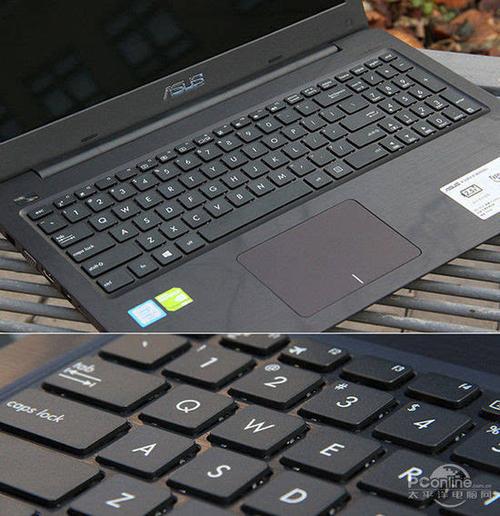
本文目录一览:
- 〖壹〗、华硕A556U支持多大内存条
- 〖贰〗、华硕a556u可以加装固态吗
- 〖叁〗、华硕A556UR加装固态硬盘
- 〖肆〗、华硕A556u有固态硬盘M2接口吗?
- 〖伍〗、华硕a556uf6200比较多加装多少G内存条啊?
- 〖陆〗、拆解华硕A556U笔记本图解以及视频
- 〖柒〗、华硕a556u加内存条教程
华硕A556U支持多大内存条
〖壹〗、华硕A556U笔记本电脑搭配了一根内存插槽,最大支持8GB DDR4 2133内存的加装。若要换下内存,将两边的金属卡扣往两边推,内存条会自动弹起,向45°斜上方移除即可。若要加装内存,先将内存以45°斜角方向插入,位置固定后稍加用力往下压,当两边金属的金属卡扣自动扣上,安装完毕。
〖贰〗、华硕笔记本A556U支持的内存条型号如下:该笔记本支持DDR4 2133 MHz的内存条。具体来说:内存规格:DDR4 2133 MHz。扩展槽容量:有一个内存扩展槽,单根最大支持8GB的内存条。
〖叁〗、一般支持情况:华硕A556U系列笔记本通常会支持最大16GB的内存容量。这是基于该系列笔记本的常见配置和规格。内存类型和规格 具体型号差异:具体的内存容量和支持类型(如DDR3或DDR4)需要查看具体的型号规格。不同型号的华硕A556U可能支持不同类型的内存。
〖肆〗、内存条支持:华硕A556U笔记本电脑搭配了一根内存插槽,最大支持8GB DDR4 2133内存的加装。支持的内存条型号为DDR3L(低电压版)1600MHz,品牌推荐为金士顿、三星、海力士、英睿达等。系统安装:华硕a556u笔记本可以通过U盘安装或重装Windows系统,包括Windows 10和Windows 7。
华硕a556u可以加装固态吗
华硕A556UR加装固态硬盘可通过光驱位改造实现,保留原机械硬盘作为存储盘,具体步骤如下:准备工具与材料工具:螺丝刀(含十字/一字头)、翘片(或塑料拆机片)、小盒子(存放螺丝)。材料:新固态硬盘(SATA接口或M.2转SATA,需确认笔记本支持类型)、5mm光驱支架(需与原光驱厚度匹配)。
没有多余接口加装固态硬盘,可以把原有机械硬盘更换为固态硬盘,或者将光驱位改为硬盘。
系统安装完成后,进行必要的设置和更新。检查笔记本运行是否正常,确保所有硬件均被正确识别和使用。视频借鉴:由于本文为文字图解形式,无法直接提供视频教程。但用户可根据上述步骤,结合网络上的相关视频教程进行实际操作。
华硕a556u配备了NVIDIA GeForce 930M独立显卡,拥有2GB DDR3显存,支持Optimus技术,能够在不同使用场景下智能切换,提高续航时间。对于一般游戏和图形处理任务,该显卡可以提供较好的性能。该笔记本内置4GB DDR4内存,虽然内存容量不算很大,但对于日常使用和办公已经足够。
华硕笔记本电脑A556U还有具体几款机型A556UA、A556UF、A556UJ、A556UV、A556UR、A556UQ。以A556UA为例,是没有M.2接口的,仅有SATA接口。建议确认下准确的机型,以便给予针对性的说明或介绍。
华硕A556UR加装固态硬盘
〖壹〗、准备工具与材料工具:螺丝刀(含十字/一字头)、翘片(或塑料拆机片)、小盒子(存放螺丝)。材料:新固态硬盘(SATA接口或M.2转SATA,需确认笔记本支持类型)、5mm光驱支架(需与原光驱厚度匹配)。拆机步骤关机并断开电源:确保笔记本完全关闭,拔掉电源适配器。
〖贰〗、没有多余接口加装固态硬盘,可以把原有机械硬盘更换为固态硬盘,或者将光驱位改为硬盘。
〖叁〗、将原机械硬盘位置上的固定架取下,将固态硬盘对准接口并固定好。确保固态硬盘安装稳固,无晃动。还原笔记本并安装系统 将所有拆卸的部件按原样装回,并拧紧所有螺丝。连接电源并开机,进入BIOS设置固态硬盘为启动盘(如需)。
华硕A556u有固态硬盘M2接口吗?
〖壹〗、华硕笔记本电脑A556U还有具体几款机型A556UA、A556UF、A556UJ、A556UV、A556UR、A556UQ。以A556UA为例,是没有M.2接口的,仅有SATA接口。建议确认下准确的机型,以便给予针对性的说明或介绍。
华硕a556uf6200比较多加装多少G内存条啊?
〖壹〗、内存条支持:华硕A556U笔记本电脑搭配了一根内存插槽,最大支持8GB DDR4 2133内存的加装。支持的内存条型号为DDR3L(低电压版)1600MHz,品牌推荐为金士顿、三星、海力士、英睿达等。系统安装:华硕a556u笔记本可以通过U盘安装或重装Windows系统,包括Windows 10和Windows 7。
〖贰〗、配置方面,华硕A556UF6200笔记本采用了3GHz主频的Intel酷睿i56200U双核处理器,3MB三级缓存,标配4GBDDR3L1600MHz内存、7200转500GB硬盘及2GBDDR3显存容量的NVIDIAGeforce930M独立显卡,内置DVD刻录光驱。预装Windows10Home(家庭版)操作系统。
〖叁〗、华硕A555系列笔记本电脑专为日常多任务和娱乐功能而生,满足用户对于智能及实用性的需求。机身配备大面积智能触控板,融合直观操作的Smart Gesture 智能手势技术。而IceCool酷凉技术则可保持掌托舒适凉爽。产品规格可能会随时更新,我们诚挚的建议您与当地的经销商或零售商确认近来销售产品的规格。
〖肆〗、笔记本华硕A556U玩吃鸡有点卡,是否需要加个4G运存条啊? 加记忆体意义不大,应该不止有一点卡吧。 你的笔记本是轻薄办公本,CPU是六代移动版低压双核的CPU,效能比较差。显示卡是GT930M的。显示卡远达不到游戏最低配置要求。
拆解华硕A556U笔记本图解以及视频
〖壹〗、拆卸底部螺丝 笔记本底部有多个螺丝,需全部拧下。特别注意第2个和第6个螺丝,它们位置较为隐秘,需仔细寻找并标记。图中已标记出所有螺丝位置,包括第2个和第6个隐秘螺丝。拆卸光驱位挡板(如适用)由于A556U不带光驱,但留有光驱位置,可在此位置安装机械硬盘(需硬盘支架)。使用螺丝刀或塑料撬棒轻轻撬起光驱位挡板,并取下。
〖贰〗、如果需要加装内存或进行其他硬件升级,建议去华硕服务中心进行操作。若确实需要了解拆机过程,通常应首先移除笔记本底部的螺丝,这些螺丝通常位于电池仓周围和底部其他位置。使用专业的拆机工具(如塑料撬棒)轻轻撬开笔记本底壳与主板之间的卡扣,注意避免损坏内部的线路和元件。
〖叁〗、关闭笔记本电源,如图所示 准备好螺丝刀 然后把电脑翻过来,为了保险起见去掉电池 找到电池旁边的螺丝,然后用螺丝刀打开它 找到电脑的显示器排线下面,找到如图所示的四个螺丝,拧掉 拧掉以上螺丝后,然后把盖向着有四个螺丝那一面推过去,后盖就会打开了。
〖肆〗、华硕A556UR加装固态硬盘可通过光驱位改造实现,保留原机械硬盘作为存储盘,具体步骤如下:准备工具与材料工具:螺丝刀(含十字/一字头)、翘片(或塑料拆机片)、小盒子(存放螺丝)。材料:新固态硬盘(SATA接口或M.2转SATA,需确认笔记本支持类型)、5mm光驱支架(需与原光驱厚度匹配)。
华硕a556u加内存条教程
拆开底部盖板,就可以看到空余的内存插槽了,先按照45度插下去,然后按平整,听到“咔嚓”响声,就可以了。换内存条注意事项:1,电脑支持多大内存;2,电脑有几个内存插槽;3,电脑原装内存是第几代。方法:购买相同工作频率的内存条,插上即可,无需任何设置,品牌、型号、内存大小都不同也是可以的。
华硕A556U笔记本电脑搭配了一根内存插槽,最大支持8GB DDR4 2133内存的加装。若要换下内存,将两边的金属卡扣往两边推,内存条会自动弹起,向45°斜上方移除即可。若要加装内存,先将内存以45°斜角方向插入,位置固定后稍加用力往下压,当两边金属的金属卡扣自动扣上,安装完毕。
关闭笔记本电源,如图所示 准备好螺丝刀 然后把电脑翻过来,为了保险起见去掉电池 找到电池旁边的螺丝,然后用螺丝刀打开它 找到电脑的显示器排线下面,找到如图所示的四个螺丝,拧掉 拧掉以上螺丝后,然后把盖向着有四个螺丝那一面推过去,后盖就会打开了。
拆卸光驱位挡板(如适用)由于A556U不带光驱,但留有光驱位置,可在此位置安装机械硬盘(需硬盘支架)。使用螺丝刀或塑料撬棒轻轻撬起光驱位挡板,并取下。拆卸机械硬盘及排线 找到机械硬盘位置,先断开与硬盘相连的排线(通常为USB0和耳机孔排线)。图中展示了机械硬盘及需拆卸的排线。
华硕A556UR加装固态硬盘可通过光驱位改造实现,保留原机械硬盘作为存储盘,具体步骤如下:准备工具与材料工具:螺丝刀(含十字/一字头)、翘片(或塑料拆机片)、小盒子(存放螺丝)。材料:新固态硬盘(SATA接口或M.2转SATA,需确认笔记本支持类型)、5mm光驱支架(需与原光驱厚度匹配)。
双通道内存安装方法如下:工具/原料:华硕A456U、windows10家庭版,主板。主板需要支持双通道,现在主板都支持双通道。构建双通道内存的方法也很简单。我们只需要将内存插入编号为“1和3个内存插槽”或“2和4个内存插槽”就可以完成双通道内存的构建。1根内存,插入插槽2,单通道内存。
华硕a556u加固态步骤的介绍内容就告一段落,同时也把华硕a556u加装固态教程容易踩坑的地方和辨别技巧做了总结梳理,能够帮大家理性判断、避开套路,后续更多干货内容尽在本站等你查阅。
相关文章
-
华硕a555l固态硬盘是什么接口_华硕a555l硬盘是固态还是机械




发表评论