如何调台式电脑屏幕亮度/台式电脑调屏幕亮度怎么调
- 数码大全
- 2026-10-06
- 4
- 更新:2026-10-06 14:24:57
今天重点拆解如何调台式电脑屏幕亮度行业基础干货,也会深度分析台式电脑调屏幕亮度怎么调的市场现状和大众认知情况,客观中立讲解不偏不倚,给你最真实靠谱的资讯参考和知识解读。
本文目录一览:
- 〖壹〗、怎样调节台式电脑屏幕亮度
- 〖贰〗、台式电脑XP系统如何调节屏幕亮度?
- 〖叁〗、怎么调台式电脑屏幕亮度?这3个方法我只告诉你
- 〖肆〗、如何设置台式电脑屏幕亮度?
- 〖伍〗、台式机电脑屏幕亮度怎么调,3个方法轻松调节
- 〖陆〗、怎样调台式电脑的屏幕亮度
- 〖柒〗、台式电脑怎么调屏幕亮度
- 〖捌〗、电脑屏幕亮度调节在哪里?
怎样调节台式电脑屏幕亮度
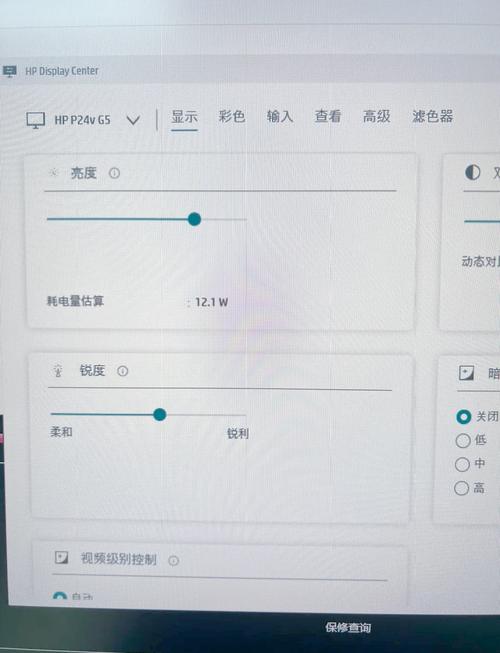
〖壹〗、在显示器设置中,通过拖动亮度滑块来调整屏幕亮度。方法二:利用物理按键调节台式电脑亮度显示器物理按键:找到台式电脑显示器上的物理按键区域。寻找带有太阳或灯泡图标的亮度调节键。按下该键后,根据屏幕提示或显示器上的菜单,使用其他按键(如上下箭头键)来调节亮度。
〖贰〗、方法一:通过NVIDIA控制面板调节(适用于NVIDIA显卡用户)打开控制面板:在电脑桌面空白处单击鼠标右键,选取“NVIDIA控制面板”。若未找到该选项,需确认显卡驱动是否安装正确。进入颜色设置:在控制面板左侧导航栏中,点击“调整桌面颜色设置”。
〖叁〗、方法一:一般键盘上都有组合键可以调节亮度,左手按住Fn键,右手敲打F1F12来进行亮度的增加和降低。(注:有的电脑是FF6或是FF10)方法2:打开电脑,鼠标左键单击“开始”图标,点击“控制面板”。在控制面板页面中点击”其它控制面板选项“。点击”NVIDIA控制面板“。
〖肆〗、进入“系统”“显示”选项卡。在“亮度和颜色”部分拖动滑块调整亮度,部分系统支持输入具体数值。若为笔记本电脑,此方法同样适用;台式机需确保显示器已正确连接且驱动正常。
〖伍〗、打开设置菜单:按下菜单按钮后,屏幕上会弹出一个设置菜单。
台式电脑XP系统如何调节屏幕亮度?
〖壹〗、在电脑XP系统中调节屏幕亮度通常有以下两种常见方法:方法一:通过显卡控制面板调节 找到显卡控制面板: 一般在电脑桌面空白处右键单击,在弹出的菜单中选取“属性”。 在显示属性窗口中,找到“设置”选项卡。
〖贰〗、方法一:一般键盘上都有组合键可以调节亮度,左手按住Fn键,右手敲打F1F12来进行亮度的增加和降低。(注:有的电脑是FF6或是FF10)方法2:打开电脑,鼠标左键单击“开始”图标,点击“控制面板”。在控制面板页面中点击”其它控制面板选项“。点击”NVIDIA控制面板“。
〖叁〗、大多数笔记本电脑的键盘上都有一个带有太阳图标的亮度调节快捷键。按住Fn键(功能键),同时按上下方向键(或带有太阳图标的键),即可调节屏幕亮度。通过电源管理选项调节:点击“开始”菜单,选取“控制面板”。在控制面板中,找到并点击“电源选项”。
〖肆〗、首先打开电脑主界面,然后右击桌面空白位置处,选取点击“图形属性”选项,如下图所示。进入图形属性界面之后,选取点击”显示器“选项,如下图所示。进入显示器界面之后,选取点击”颜色“选项,如下图所示。最后在红色方框位置处即可调节屏幕亮度。
〖伍〗、在XP系统中调节屏幕亮度的方法如下:进入控制面板 进入到XP系统的桌面后,点击左下角的开始菜单,在弹出的菜单中选取控制面板选项。找到显卡设置图标 在控制面板的界面中,需要找到电脑显卡的设置图标。
〖陆〗、在XP系统中调节屏幕亮度的方法如下:进入控制面板 首先,进入到XP系统的桌面,点击左下角的开始菜单,在弹出的菜单中选取控制面板选项。这是进入系统设置的第一步。找到显卡设置图标 在控制面板的界面中,需要找到你电脑显卡的设置图标。
怎么调台式电脑屏幕亮度?这3个方法我只告诉你
方法一:通过系统设置来调节这种方法特别适合安装了Windows操作系统的用户。步骤1:首先,点击鼠标右键,选取“显示设置”,进入设置界面。步骤2:在设置界面中,找到“亮度和颜色”的选项。这里有一个滑动条,只需要拖动滑动条或者点击加减按钮,就能轻松调节屏幕亮度。
方法一:通过系统设置调节台式电脑亮度Windows系统:找到并点击任务栏右下角的电源图标。
拖动亮度调节滑块:使用鼠标拖动亮度调节滑块,即可调节屏幕亮度。
台式电脑调节屏幕亮度的具体操作方法如下:方法一:一般键盘上都有组合键可以调节亮度,左手按住Fn键,右手敲打F1F12来进行亮度的增加和降低。(注:有的电脑是FF6或是FF10)方法2:打开电脑,鼠标左键单击“开始”图标,点击“控制面板”。在控制面板页面中点击”其它控制面板选项“。
如何设置台式电脑屏幕亮度?
首先,打开HP台式电脑,进入win10系统,在桌面上点击开始按钮,进入开始菜单。然后,在开始菜单选取“设置”,点击打开。然后,在“设置”中点击“系统”选项,点击打开。最后,就可以在窗口中设置亮度条设置HP台式电脑屏幕亮度,问题解决。
台式电脑设置屏幕亮度的方法主要有以下几种:通过显示屏自带按钮调节 台式电脑的显示屏上通常配备有用于调节亮度的物理按钮。用户可以直接在显示屏上找到这些按钮,并根据自己的需求,逐步调整亮度至合适的范围。这种方法简单直观,适用于所有台式电脑显示屏。
方法一:一般键盘上都有组合键可以调节亮度,左手按住Fn键,右手敲打F1F12来进行亮度的增加和降低。(注:有的电脑是FF6或是FF10)方法2:打开电脑,鼠标左键单击“开始”图标,点击“控制面板”。在控制面板页面中点击”其它控制面板选项“。点击”NVIDIA控制面板“。
台式机电脑屏幕亮度怎么调,3个方法轻松调节
〖壹〗、同时按下Fn键和亮度调节键:按下键盘左下角的Fn键,同时按下亮度调节键(加号或减号),即可调节屏幕亮度。方法三:通过系统设置调节 操作步骤:打开显示设置:在电脑桌面上,用鼠标右键点击空白处,选取“显示设置”。找到亮度和颜色:在显示设置窗口中,找到“亮度和颜色”选项。
〖贰〗、点击win10系统左下角【开始】--【设置】---【系统】---【显示】选项。
〖叁〗、F5键:标注上箭头,按此键可调亮屏幕。连续按动这两个键即可实现亮度调节。
〖肆〗、除了系统自带的调节功能,还可以通过安装一些第三方软件来调整台式电脑屏幕的亮度,这些软件通常提供更多的调节选项。针对不同环境设置不同亮度 根据使用台式电脑的环境不同,可以灵活调整屏幕亮度。白天室外光线充足时可以适当提高亮度,而在晚上或者较暗的环境下则应适度降低亮度。
〖伍〗、调整显示器“色温”设置,部分模式(如“冷色”)会降低最大亮度。
怎样调台式电脑的屏幕亮度
〖壹〗、调台式电脑屏幕亮度快捷键:通常,你需要按住Fn键,然后连续按几次亮度调节键(一般是一个带有小太阳图标或者加减号的键),就能找到最适合你的亮度。方法三:利用显示器上的按钮有些台式电脑的显示器自带了亮度调节按钮,这种调节方式非常方便。
〖贰〗、调节亮度:按下亮度调节按钮后,根据显示器上的提示,通过上下箭头或旋钮来增减亮度。
〖叁〗、方法一:一般键盘上都有组合键可以调节亮度,左手按住Fn键,右手敲打F1F12来进行亮度的增加和降低。(注:有的电脑是FF6或是FF10)方法2:打开电脑,鼠标左键单击“开始”图标,点击“控制面板”。在控制面板页面中点击”其它控制面板选项“。点击”NVIDIA控制面板“。
〖肆〗、调台式电脑屏幕亮度可以通过以下几种方法实现:方法一:通过NVIDIA控制面板调节(适用于NVIDIA显卡用户)打开控制面板:在电脑桌面空白处单击鼠标右键,选取“NVIDIA控制面板”。若未找到该选项,需确认显卡驱动是否安装正确。进入颜色设置:在控制面板左侧导航栏中,点击“调整桌面颜色设置”。
〖伍〗、台式电脑调整屏幕亮度的方法如下:方法一:打开NVIDIA控制面板:点击Windows7系统下的“控制面板”,在控制面板中找到并打开“NVIDIA控制面板”。找到调整桌面颜色设置:在NVIDIA控制面板的显示设置中,找到并点击“调整桌面颜色设置”。勾选使用NVIDIA设置:在调整桌面颜色设置里面,勾选上“使用NVIDIA设置”。
台式电脑怎么调屏幕亮度
方法1 一般键盘上都有组合键可以调节亮度,左手按住Fn键,右手敲打F1F12来进行亮度的增加和降低。(注:有的电脑是FF6或是FF10)方法2 打开电脑,鼠标左键单击“开始”图标,点击“控制面板”。在控制面板页面中点击”其它控制面板选项“。点击”NVIDIA控制面板“。
首先需要打开电脑,然后点击电脑桌面位于左下角的开始按钮。然后,在弹出的页面中,我们点击设置选项。接着,弹出“设置”的对话框,我们需要点击系统选项卡。之后就可以看到更改亮度的滑块,我们可以选取向右,即调亮屏幕亮度。向左,即将屏幕亮度调暗。
第打开“控制面板”,双击“NVIDIA控制面板”项。第在打开的窗口中,依次展开“显示”-“调整桌面颜色设置”项。第接着在右侧就可以找到“亮度”调节滑块,拖动即可调节屏幕亮度。特别的对于笔记本电脑,调节屏幕亮度的按钮已经集成在键盘上,只需要按相应的按键即可调整屏幕亮度。
调台式电脑屏幕亮度可以通过以下几种方法实现:方法一:通过NVIDIA控制面板调节(适用于NVIDIA显卡用户)打开控制面板:在电脑桌面空白处单击鼠标右键,选取“NVIDIA控制面板”。若未找到该选项,需确认显卡驱动是否安装正确。进入颜色设置:在控制面板左侧导航栏中,点击“调整桌面颜色设置”。
台式电脑屏幕亮度的调节方法主要有以下几种:通过显示器面板上的亮度调节按钮调节:大多数台式电脑显示器都配有专门的亮度调节按钮,通常位于显示器的正面或侧面。按下相应的按钮,并根据屏幕显示的菜单或指示,增加或减少屏幕亮度。
首先点击电脑屏幕左下角的“开始”,进入电脑的开始菜单页面。
电脑屏幕亮度调节在哪里?
〖壹〗、点击右下角的电量,点击弹出来的太阳图标可以直接进行亮度调整 笔记本电脑的键盘在功能区一般有调整亮度的预设。
〖贰〗、方法1 一般键盘上都有组合键可以调节亮度,左手按住Fn键,右手敲打F1F12来进行亮度的增加和降低。
〖叁〗、点击win10系液顷缓统左下角开始--设置---系统---显示选项。
〖肆〗、通过滑动条直接调整屏幕亮度。滑动条通常位于页面中部,支持实时预览亮度变化效果。
〖伍〗、用电源选项来调节,先在任务栏电源图标上右键,选取“调整屏幕亮度”这一项。
〖陆〗、先在键盘上找标有亮度图标的按键,按下功能键(Fn)的同时,按亮度调节键,用上下箭头调节亮度。
如何调台式电脑屏幕亮度行业基础常识讲解完毕,全方位解读了台式电脑调屏幕亮度怎么调的基础规则与相关知识点,懂常识才能更好分辨选择,想了解更多行业资讯请持续锁定本站。
















发表评论