电脑频繁蓝屏重启怎么回事_电脑频繁蓝屏重启怎么回事啊
- 数码大全
- 2026-09-23
- 6
- 更新:2026-09-23 13:28:06
今天带大家深入科普电脑频繁蓝屏重启怎么回事相关常识,同时细致梳理电脑频繁蓝屏重启怎么回事啊常见疑问和标准答案,平时大家搜索最多的问题在这里都能找到详细解答,省去到处查找资料的时间精力。
本文目录一览:
- 〖壹〗、电脑没有正常关机直接按电源导致开机蓝屏重启怎么解决?
- 〖贰〗、电脑一直蓝屏重启循环怎么解决为什么电脑会一直蓝屏重启循环
- 〖叁〗、电脑蓝屏怎么回事老是重启
- 〖肆〗、win10系统电脑频繁蓝屏重启怎么办
- 〖伍〗、电脑开机到显示“win正在启动”画面蓝屏后自动重启,怎么解决?
- 〖陆〗、电脑蓝屏就不停得重启?
电脑没有正常关机直接按电源导致开机蓝屏重启怎么解决?
〖壹〗、解决方法:试试开机,出完电脑品牌后,按F8进安全模式里,高级启动选项,最后一次正确配置。进安全模式,回车,到桌面后,杀毒软件,全盘杀毒。使用360安全卫士,“木马查杀”里的“360系统急救箱”,系统修复,全选,立即修复。
〖贰〗、系统蓝屏解决方案:重启电脑,开机后一直按F8,选取最后一次正确配置试下。如果蓝屏前安装了软件或驱动,进安全模式下,把新安装的软件及驱动卸载或删除后,再开机试下。如果有PE系统的话,进入PE下点击运行-使用chkdsk c:/f命令修复一下系统。再不行就只能重装一个系统测试一下了。
〖叁〗、重启电脑,按F8,出现选取菜单。选取最后一次正确配置,安全模式都试下。如果可以进入安全模式,可以通过电脑管家修复下蓝屏。点击打开电脑管家电脑诊所 在电脑诊所中搜索“电脑蓝屏”。搜索后就会出现解决方法。如果还是这样,只能重做系统了。
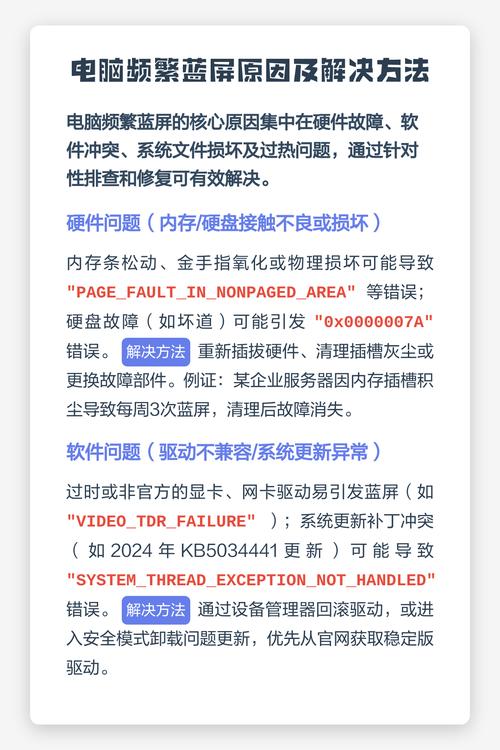
〖肆〗、按住开关键即可。如果蓝屏后重启,进安全模式也会蓝屏,或者蓝屏代码不固定,总是在变化,基本都是存在硬件故障造成的。内存条接触不良。拔出内存条,用橡皮擦仔细擦拭金手指,并对卡槽清理灰尘,再插上内存条。检查硬盘是否有坏道。用磁盘坏道检测工具对硬盘进行全面的检测和修复。
〖伍〗、尝试静电释放处理。关机后将您的电脑电源线及电池拆下;长按开机键30秒以上,然后尝试重新开机。
电脑一直蓝屏重启循环怎么解决为什么电脑会一直蓝屏重启循环
〖壹〗、电脑一直蓝屏重启循环,可能的原因及解决方法如下: 不当操作导致: 开机蓝屏重启可能与关机前的不当操作有关。此时,可以尝试通过开机后马上按住F8不动,直到高级选项出现再松手,选取“最近一次的正确配置”,按回车进行修复。 系统问题: 可以尝试按F8进入安全模式,还原系统或重装系统。
〖贰〗、电脑一直蓝屏重启循环,可能的原因及解决方法如下: 系统配置问题 尝试恢复最近一次的正确配置:开机后立即按住F8键,直到出现高级选项菜单,选取“最近一次的正确配置”并按回车键,尝试自动修复系统。
〖叁〗、过热与电源问题CPU或显卡温度过高,系统会强制关机保护;电源供电不足或电压不稳,也可能触发蓝屏。解决方法:断电后清理电脑灰尘,更换散热风扇。Windows更新异常系统更新过程中驱动或补丁安装出错,可能直接引发蓝屏重启。解决方法:进入安全模式,卸载最近安装的更新补丁。
〖肆〗、超频过度是导致蓝屏的一个主要原因。若使用过程中出现超频现象,可以选取购买一个散热器,会减小蓝屏出现的概率。由于多数是由内存引起的蓝屏故障都是由于内部灰尘过多或者接触不良导致,打开电脑机箱,将内存条拔出,清理下插槽以及搽干净内存条金手指后再装回去。
电脑蓝屏怎么回事老是重启
〖壹〗、情况一:系统与第三方杀毒软件冲突。解决方案:卸载第三方杀毒软件,再次重新启动即可,如下图所示:情况二:系统与免费WiFi软件冲突。解决方案:卸载掉免费WiFi软件,再次重新启动即可,如下图所示:情况三:无缘无故蓝屏。
〖贰〗、电脑蓝屏后自动重启,可能由电压不稳、插排/插座接触不良、电源功率不足、CPU或内存问题、散热不良、强磁干扰等原因导致,可通过检查电压、更换插排/插座、更换电源、检查CPU和内存、清理散热系统、排查干扰源等方式解决。
〖叁〗、原因:系统更新可能引入兼容性问题,导致蓝屏。解决方法:若蓝屏出现在更新后,进入安全模式(重启时按F8或Shift+重启)。在“设置”→“更新和安全”→“恢复”中选取“回滚到上一个版本”。若无法回滚,可尝试修复安装系统(使用安装介质启动,选取“修复计算机”)。
win10系统电脑频繁蓝屏重启怎么办
〖壹〗、解决win10频繁蓝屏重启的方法如下:若蓝屏由软件或驱动冲突引发,可尝试通过BIOS调整硬盘模式修复部分蓝屏错误(如与硬盘控制器驱动相关)可通过修改BIOS中的硬盘工作模式解决。操作步骤:进入BIOS界面:重启电脑时,根据屏幕提示按下对应按键(常见为FDel或Esc,不同品牌主板可能不同)进入BIOS设置。
〖贰〗、Win10频繁蓝屏重启可通过进入安全模式卸载问题驱动解决,具体操作如下:重启电脑并进入高级启动界面重启电脑后,依次打开 设置—更新和安全—恢复,在高级启动选项中点击 “立即重启”。系统重启后进入蓝色界面,选取 “疑难解答” 进入下一步。
〖叁〗、重置或重装系统 若问题依旧,可尝试 重置此电脑(设置 → 更新和安全 → 恢复 → 重置此电脑),保留文件或彻底清除数据。终极方案:备份数据后重装Win10系统。预防措施定期更新系统:开启Windows自动更新,避免因系统漏洞导致蓝屏。
〖肆〗、安全模式排查:重启时按F8进入安全模式,若未蓝屏,则问题可能由第三方软件或驱动引起。若以上方法无效,建议备份重要数据后重置系统(设置→更新和安全→恢复→重置此电脑)或联系专业维修人员。
〖伍〗、win10频繁蓝屏重启可通过调整BIOS设置或重装系统解决,具体方法如下:通过BIOS设置解决(适用于软件冲突或驱动问题)进入BIOS界面开机时反复按 F2(部分电脑为 Del/F1/Esc)进入BIOS设置,具体按键因品牌而异。修改硬盘模式在BIOS中找到 “Advanced” 栏目,选取 “HDC Configure AS” 选项。
电脑开机到显示“win正在启动”画面蓝屏后自动重启,怎么解决?
一般情况下就能够解决,如果实在想不起来,又非常频繁的话,那么没办法,重新做系统吧。如果这个不只出这个代码,重启再蓝屏还会出现 8E、7E、50、D24等代码,那么首先要考虑内存损坏0X0000007B这个代码和硬盘有关系,不过不用害怕,不是有坏道了,是设置问题或者病毒造成的硬盘引导分区错误。
\x0d\x0a\x0d\x0a建议:按从易到难、先软件后硬件的原则逐一排查,推荐重装系统,这是最简单快捷的方法,如果重装系统成功也能排除硬件问题的可能。如果第1至第4步操作完成后仍然无法解决问题,则需要逐一替换硬件如内存、硬盘、主板、显卡等等进行检测,以确定故障源。
鼠标右键点击开始菜单选取;点击‘选取电源按钮的功能’,点击“更改当前不可用的设置”;取消“启用快速启动”功能,设置完成后重启计算机。
将U盘PE启动插入电脑,开机进入启动选项;打开pe桌面上的“修复系统引导”工具;有“自动修复”、“高级”和“手动修复”,选取“高级”修复;点击“自选引导分区盘符”;选取系统所在磁盘分区,一般为C盘;点击“开始修复”修复完成,重新启动电脑即可进入电脑操作系统。
电脑蓝屏就不停得重启?
〖壹〗、对于电脑频繁蓝屏的问题,首先可以尝试卸载掉设备管理器里没有数字签名的驱动程序,特别是那些不带有Microsoft Windows Hardware Compatibility Publisher签名的驱动,开机自动识别硬件设备后,重新安装通过微软数字签名认证的驱动程序(WHQL)。
〖贰〗、电脑开机电脑蓝屏一闪而过又重启,是设置错误造成的。解决方法如下:先点击主机开关后在显示屏出品牌时,迅速按下F8。然后等待一秒钟后会出现下图的页面,选取“最后一次的正确配置”点击enter键。然后系统会自动运转,如下图。
〖叁〗、情况一:系统与第三方杀毒软件冲突。解决方案:卸载第三方杀毒软件,再次重新启动即可,如下图所示:情况二:系统与免费WiFi软件冲突。解决方案:卸载掉免费WiFi软件,再次重新启动即可,如下图所示:情况三:无缘无故蓝屏。
到这里,有关电脑频繁蓝屏重启怎么回事的行业资讯就暂且结束,电脑频繁蓝屏重启怎么回事啊的相关背景知识和发展趋势也做了详细分析,想要紧跟行业动态、掌握基础常识,记得常来本站浏览最新内容。
















发表评论