电脑怎么进入安全模式恢复系统/电脑如果进入安全模式
- 数码大全
- 2026-09-04
- 13
- 更新:2026-09-04 14:27:46
今天给大伙带来电脑怎么进入安全模式恢复系统权威常识科普,也会梳理电脑如果进入安全模式的发展脉络和核心价值,了解起源和演变,能让你更透彻地理解相关内容背后的逻辑与意义所在。
本文目录一览:
- 〖壹〗、电脑蓝屏后重启进入安全模式在运行输入什么中恢复
- 〖贰〗、华硕电脑进入安全模式之后怎么系统还原。
- 〖叁〗、电脑安全模式下怎么还原系统?
- 〖肆〗、电脑安全模式怎么还原系统
- 〖伍〗、电脑进不去系统安全模式怎么处理啊?
- 〖陆〗、电脑怎么进入安全模式还原系统
电脑蓝屏后重启进入安全模式在运行输入什么中恢复
使用系统自带的修复工具 输入“sfc /scannow”:这是系统文件检查器命令。它会扫描并尝试修复系统文件中的损坏。在安全模式下运行此命令,系统会自动检测并尝试替换受损的系统文件,从而有可能解决导致蓝屏的问题。例如,如果某个关键的系统驱动文件损坏,sfc命令可能会从系统备份中找到正确版本并进行替换。
出现win32k.sys蓝屏现象其实是由于win32k.sys文件收到病毒或者是其他插件的改动造成的,只需要到其他电脑中拷贝“win32k.sys”文件到自己的电脑里面即可。
-在安全模式下,按Win+R键打开运行窗口,输入msconfig命令并回车。-在系统配置窗口中选取“引导”选项卡,勾选“安全启动”选项,然后确定并重启电脑。-如果电脑能够正常启动,则可以尝试使用系统修复工具(如sfc/scannow命令、DISM工具)来修复系统文件。如果还是无法解决问题,则可以尝试恢复出厂设置。
华硕电脑进入安全模式之后怎么系统还原。
在刚才的“系统保护”界面中点击“系统还原”。在弹出的系统还原提示窗口点击下一步。点击显示更多还原点,还可看到系统在进行更新后自动创建的还原点。先选取某个还原点,双击即可看到,在系统还原到该点之后会受到影响的程序、驱动。若确认还原到该点,在如下页面单击选中还原点,点击下一步。
方法开机不断点击F8键,进入系统操作选单(如果是Win8,Win1,Win10系统,在看见开机画面后长按电源键关机,短时间内重复三次左右可以进入WinRE {Windows 恢复环境},但有的用户可能需要直接断开电源。这样开机后应该能出现高级恢复的界面了),选“最后一次正确配置”,重启电脑。
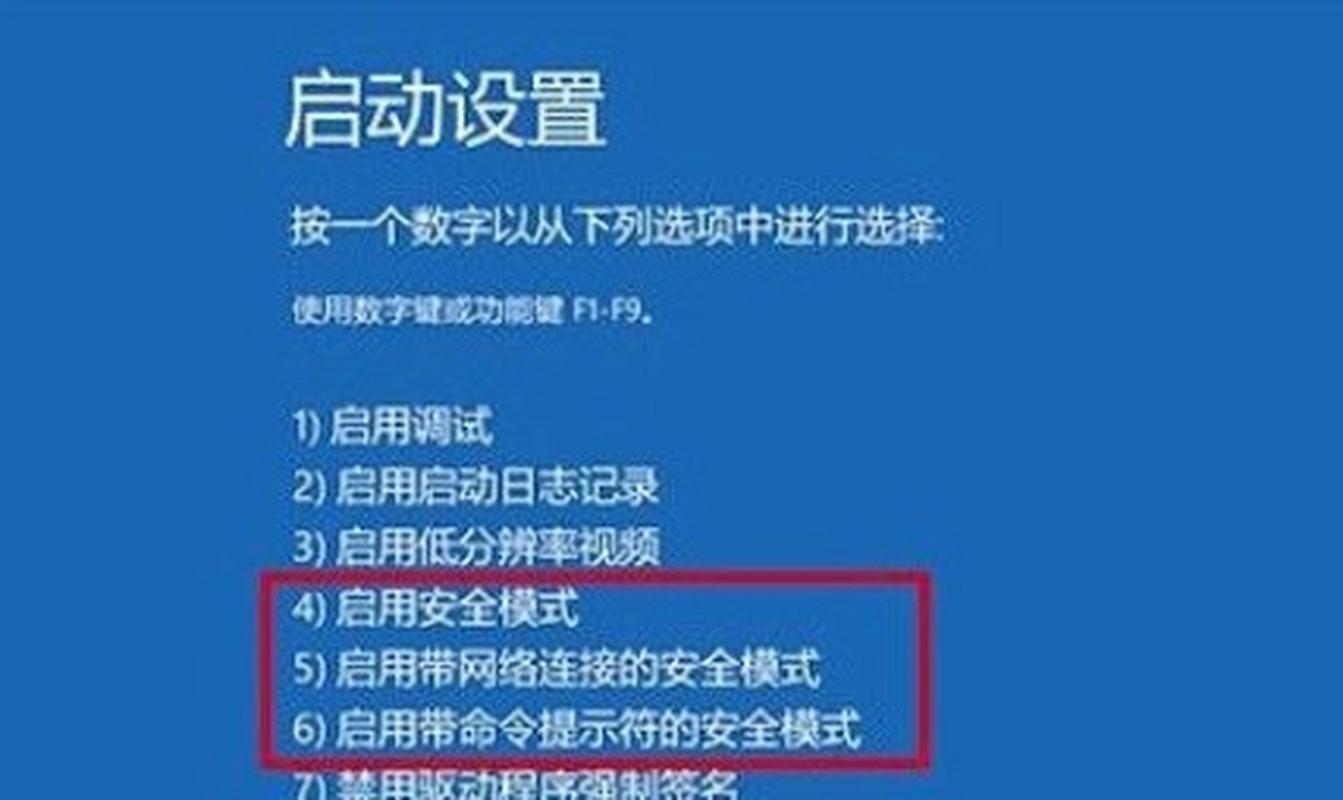
可以长按开机键直到机器断电,然后再开机,再断电,重复3-5次,直到进入如下图的恢复模式。② 从选取选项屏幕中,请点击或单击疑难解③ 请点击或单击高级选项,选取[启动设置],.选取[启动],点选要进入的安全模式环境,一般状态下建议选取『4』启用安全模式。
打开华硕笔记本电脑,打开Windows7系统,在开始菜单中点击“控制面板”,点击进入。 华硕笔记本电脑怎么一键还原系统也就是恢复出厂设置 1点选左下角“开始”按钮。2依次点选“设置”——“更新与安全”——“恢复”——“重置此电脑”——“开始”。
电脑安全模式下怎么还原系统?
〖壹〗、开机在进入Windows系统启动画面之前按下F8键,然后出现系统启动菜单,选取安全模式登陆即可进入。进入安全模式之后,点击“开始”→“所有程序”→“附件”→“系统工具”→“系统还原”。最后只要选取最近手动设置过的还原点以及其他自动的还原点都可以,但是比较好下一步之前点击“扫描受影响的程序”按钮。
〖贰〗、要解决电脑安全模式下如何还原系统的问题,本文将提供三种方法,分别是系统直接还原、使用命令行进行系统还原和安全模式菜单还原。首先,我们通过直接进入系统还原程序来还原系统。启动系统还原程序的步骤如下:找到系统还原的后台程序。根据目录进入C盘当中的windowssystem32restore目录。
〖叁〗、首先,需要将电脑启动到安全模式。这通常可以通过在启动时按下F8键(或其他指定的功能键,具体取决于电脑品牌和操作系统版本)来实现。在安全模式下,系统将只加载最基本的驱动程序和服务,有助于排除软件冲突或恶意软件导致的问题。
〖肆〗、进入安全模式:重启电脑,在出现开机logo画面时,按下键盘上的F8键,进入“高级启动选项”菜单,使用上下方向键选取“安全模式”,按回车键确认,即可进入安全模式。打开系统还原工具:进入安全模式后,点击屏幕左下角的Win图标(或者按下键盘上的Win键),打开开始菜单。
〖伍〗、电脑进入安全模式后还原系统的步骤如下:启动系统还原 在成功进入安全模式后,首先点击屏幕左下角的“开始”按钮。在弹出的菜单中,选取系统软件列表中的“系统还原”。这一步是进入系统还原功能的关键步骤,它将引导你进行后续的还原操作。
〖陆〗、处理步骤如下:查杀病毒,开机后连按F8,进入安全模式,进入后系统会自动修复注册表,并回忆前几次出现不正常现象时进行了什么操作,使用安全软件进行全盘查杀木马、病毒,如图所示。重装系统:如果以上操作无效,则需要重装系统。系统重装方法很多,推荐使用光盘重装系统,如图所示。
电脑安全模式怎么还原系统
〖壹〗、开机在进入Windows系统启动画面之前按下F8键,然后出现系统启动菜单,选取安全模式登陆即可进入。进入安全模式之后,点击“开始”→“所有程序”→“附件”→“系统工具”→“系统还原”。最后只要选取最近手动设置过的还原点以及其他自动的还原点都可以,但是比较好下一步之前点击“扫描受影响的程序”按钮。
〖贰〗、首先,需要将电脑启动到安全模式。这通常可以通过在启动时按下F8键(或其他指定的功能键,具体取决于电脑品牌和操作系统版本)来实现。在安全模式下,系统将只加载最基本的驱动程序和服务,有助于排除软件冲突或恶意软件导致的问题。
〖叁〗、其次,通过使用命令行进行系统还原。此方法适用于系统崩溃或无法打开安全模式的情况。操作步骤如下:进入电脑的“带命令行提示的安全模式”。在命令行提示符出现后,输入“C:windowssystem32restore?rstrui”并按回车,完成系统还原功能。
〖肆〗、启动系统还原 在成功进入安全模式后,首先点击屏幕左下角的“开始”按钮。在弹出的菜单中,选取系统软件列表中的“系统还原”。这一步是进入系统还原功能的关键步骤,它将引导你进行后续的还原操作。选取还原点 在系统还原向导中,你将看到一个时间轴,上面标记了不同的系统还原点。
电脑进不去系统安全模式怎么处理啊?
〖壹〗、首先重启电脑,在出现开机画面的时候,不断地按“F2”或者“DEL”进入BIOS模式。然后在BIOS页面中,按方向键选取BOOT中的CD-ROM选项。选中CD-ROM后,按“+”键,把CD-ROM移动到最上面。然后设置完成后,按“F10”按键保存,在弹出来的窗口中选取“YES”,回车键确定。重启电脑即可解决问题。
〖贰〗、查杀病毒,开机后连按F8,进入安全模式,进入后系统会自动修复注册表,并回忆前几次出现不正常现象时进行了什么操作,使用安全软件进行全盘查杀木马、病毒,如图所示。重装系统:如果以上操作无效,则需要重装系统。系统重装方法很多,推荐使用光盘重装系统,如图所示。
〖叁〗、电脑正常开机进不去安全模式,可能是系统文件损坏、驱动冲突、硬件故障、BIOS设置错误或病毒感染等原因导致,需通过强制重启、高级启动选项、系统修复等方法排查解决。常见核心原因 系统文件损坏:Windows关键启动文件丢失或损坏,导致安全模式加载失败(如`boot.sys`、`winload.exe`等文件异常)。
〖肆〗、电脑无法进入安全模式的解决方法如下:排查硬件问题硬件故障是常见原因之一。首先检查内存、硬盘、显卡等设备的连接是否松动,可尝试重新插拔或更换插槽。若条件允许,用已知正常的硬件替换可疑设备(如内存条),观察是否能进入安全模式。若硬件损坏,需更换对应部件。
〖伍〗、数字签名导致安全模式无法进入此类问题通常与驱动数字签名验证失败有关。解决方法为重启电脑后按F8键,选取“禁用驱动程序签名强制”选项,即可进入系统。此操作允许系统绕过数字签名验证,加载必要驱动以进入安全模式。
〖陆〗、电脑无法进入桌面且安全模式也无法进入,可能的原因及解决步骤如下:病毒或恶意软件 原因:病毒或恶意软件可能会阻止系统正常启动,包括进入安全模式。解决步骤:使用可靠的杀毒软件进行全面扫描,并删除可能存在的恶意软件。启动项问题 原因:启动项中可能存在错误的设置或服务,导致系统无法正常启动。
电脑怎么进入安全模式还原系统
〖壹〗、在电脑重启开机时,点击F8进入安全模式并选取“疑难解答”。选取“疑难解答”后进入下面界面点击“高级选项。进入“高级选项后点击”启动设置“。点击”重启“,重新启动后,就会出现如下图所示的界面。此时通过按键盘上的FFF6就可以进入不同类型的安全模式了。
〖贰〗、首先,需要将电脑启动到安全模式。这通常可以通过在启动时按下F8键(或其他指定的功能键,具体取决于电脑品牌和操作系统版本)来实现。在安全模式下,系统将只加载最基本的驱动程序和服务,有助于排除软件冲突或恶意软件导致的问题。
〖叁〗、如何进入安全模式 重启电脑。在启动过程中,不断按下F8键,直到出现启动菜单。在启动菜单中选取“安全模式”或“Safe Mode”。如何在安全模式下还原系统 打开“控制面板”。选取“系统和安全”选项。点击“系统”选项下的“系统保护”。在系统保护选项卡下,选取“系统还原”。
电脑怎么进入安全模式恢复系统行业基础常识讲解完毕,全方位解读了电脑如果进入安全模式的基础规则与相关知识点,懂常识才能更好分辨选择,想了解更多行业资讯请持续锁定本站。
















发表评论