hp1020支持网络打印吗_惠普1020是网络打印机吗
- 数码百科
- 2026-08-13
- 12
- 更新:2026-08-13 13:29:01
今天给各位朋友带来hp1020支持网络打印吗入门科普文章,还会逐层讲解惠普1020是网络打印机吗的基础定义、主要特点以及相关注意事项,内容条理清晰语言朴实,非常适合当作入门学习资料。
本文目录一览:
- 〖壹〗、hp1020打印机可以wifi打印吗
- 〖贰〗、WINDOWS7下HP1020打印机怎样才能网络共享打印
- 〖叁〗、hp1020打印机怎么用?
- 〖肆〗、HP1020打印机怎么联网
- 〖伍〗、惠普1020打印机怎么连接无线
hp1020打印机可以wifi打印吗
hp laserjet 1020可以无线打印,解决方法如下:首先,在打印机面板主屏幕上,选取 无线 按钮。然后在无线页面下,选取 打开/关闭无线功能, 选取 打开。然后选取无线设置向导。接着选取好正确的无线网络进行连接。最后提示连接成功,轻触ok,在打开电脑进行无线打印就完成了。
HP LaserJet 1020不可以无线打印。这款打印机主要通过USB接口与计算机连接,进行打印操作时需要通过数据线将打印机与计算机直接相连。具体来说:连接方式:HP LaserJet 1020作为较早的打印机型号,在设计时并未考虑到无线打印的需求,因此未配备无线打印功能。
惠普1020打印机本身不能直接连接无线。这款打印机是2005年推出的黑白激光打印机,当时的设计只支持有限连接,没有内置wifi功能。不过,可以通过以下方式让惠普1020打印机支持无线打印:加装无线打印适配器:设备选取:可以选取加装无线打印适配器(如小白盒)来实现无线打印功能。
惠普1020打印机不支持直接连接无线,因其无Wi-Fi模块,可通过以下间接方案实现无线打印:方案一:电脑共享打印连接打印机与主机:用USB线将打印机连接到一台电脑(主机),从官方网站下载对应系统的驱动并安装。
HP 1020打印机本身并不直接支持无线网络打印功能,但可以通过连接至一台电脑后,将该电脑设置为打印机服务器,从而实现网络共享打印。请确保您有一台已经连接互联网的电脑,并且该电脑可以与HP 1020打印机通过USB线连接。连接电脑并安装驱动 连接打印机与电脑:使用USB线将HP 1020打印机与电脑连接。
WINDOWS7下HP1020打印机怎样才能网络共享打印
打开“网上邻居”。在地址栏中输入共享打印机的计算机名称,然后按回车键。添加打印机:在打开的共享计算机窗口中,找到并双击“HP1020”打印机。系统会自动安装并配置该打印机。按照屏幕上的提示完成添加过程。按照以上步骤操作后,您应该能够在Windows 7系统中成功添加网上邻居共享的HP1020打印机。
或控制面板---硬件---打印机===添加网路打印机 稍侯,点击搜索到的共享打印机,即可安装完毕。2:打印主机和客户机不同操作系统,客户端打印机驱动安装两个方法,先下载完整版或对应系统版本驱动备用。
确保打印机连接正常 将打印机通过 USB 线缆连接到主机计算机,并开启电源。安装官方驱动程序(若未自动安装),通过控制面板“设备和打印机”确认设备显示为“就绪”状态。共享打印机设置 打开共享配置界面进入“控制面板”→“硬件和声音”→“设备和打印机”。
确认Win7共享设置基础条件共享权限验证进入Win7的「控制面板」「设备和打印机」 右键HP1020选取「打印机属性」「共享」选项卡,确保已勾选「共享这台打印机」且共享名无中文或特殊字符(建议设为纯英文如HP1020_Share)。
hp1020打印机怎么用?
首先按windows键打开开始菜单,如图所示。找到控制面板,双击打开。选取硬件与声音下的“查看设备和打印机”。选取自己所需的打印机。右击打印机选取打印机属性。打开属性面板后选取打印测试页。完成打印测试页。
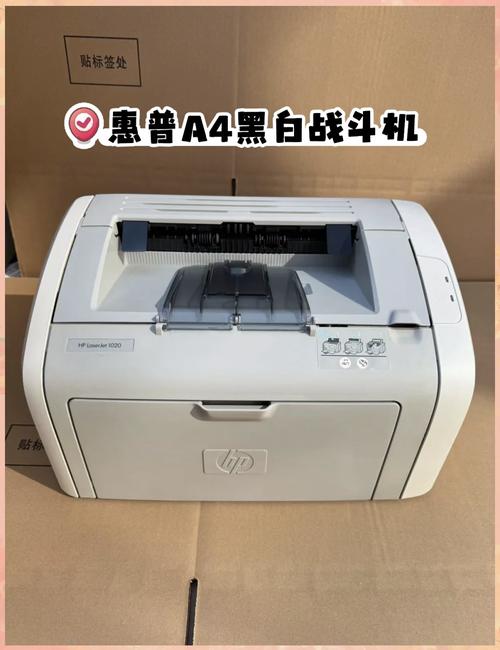
错误灯错误灯。就绪灯就绪灯,开机运转热机完毕后会常亮。开始按键开始按键,例如卡纸或者无纸解决后按键可以继续打印。停止按键停止按键。
进入打印机共享设置界面。在Windows10中,打开“设置”窗口,选取“设备”_“打印机与扫描仪”,找到您的HP打印机,单击它,然后选取“打开打印机管理器”。在打印机管理器中,右键单击您的打印机,并从上下文菜单中选取“打印机属性”。在打印机属性对话框中,选取“共享”选项卡。
hp laserjet 1020可以无线打印,解决方法如下:首先,在打印机面板主屏幕上,选取 无线 按钮。然后在无线页面下,选取 打开/关闭无线功能, 选取 打开。然后选取无线设置向导。接着选取好正确的无线网络进行连接。最后提示连接成功,轻触ok,在打开电脑进行无线打印就完成了。
HP1020打印机怎么联网
〖壹〗、方案一:电脑共享打印连接打印机与主机:用USB线将打印机连接到一台电脑(主机),从官方网站下载对应系统的驱动并安装。设置共享:主机进入「控制面板→设备和打印机」,右键打印机选取「共享」,勾选“共享这台打印机”,并确保主机与其他设备连同一Wi-Fi。
〖贰〗、HP 1020打印机联网的步骤如下:基本准备 HP 1020打印机本身并不直接支持无线网络打印功能,但可以通过连接至一台电脑后,将该电脑设置为打印机服务器,从而实现网络共享打印。请确保您有一台已经连接互联网的电脑,并且该电脑可以与HP 1020打印机通过USB线连接。
〖叁〗、使用转换器:设备选取:有些用户会选取使用特定的转换器来连接打印机,通过有线方式实现手机打印。连接与配置:安装好适配器或转换器后,确保打印机联网成功。然后在手机上下载并安装相应的打印软件(如HP Smart等)。开始打印:在打印软件里找到并添加打印机,就可以开始无线打印文档或照片了。
〖肆〗、HP 1020打印机联网的步骤如下:连接电脑并安装驱动:将HP 1020打印机通过USB线连接到一台电脑上。在该电脑上安装HP 1020打印机的驱动程序,确保打印机能够正常工作。在控制面板中,将打印机设置为共享状态,以便其他电脑可以访问。
惠普1020打印机怎么连接无线
〖壹〗、惠普1020打印机不支持直接连接无线,因其无Wi-Fi模块,可通过以下间接方案实现无线打印:方案一:电脑共享打印连接打印机与主机:用USB线将打印机连接到一台电脑(主机),从官方网站下载对应系统的驱动并安装。
〖贰〗、惠普1020打印机本身不能直接连接无线。这款打印机是2005年推出的黑白激光打印机,当时的设计只支持有限连接,没有内置wifi功能。不过,可以通过以下方式让惠普1020打印机支持无线打印:加装无线打印适配器:设备选取:可以选取加装无线打印适配器(如小白盒)来实现无线打印功能。
〖叁〗、首先,在打印机面板主屏幕上,选取 无线 按钮。然后在无线页面下,选取 打开/关闭无线功能, 选取 打开。然后选取无线设置向导。接着选取好正确的无线网络进行连接。最后提示连接成功,轻触ok,在打开电脑进行无线打印就完成了。
〖肆〗、方法一:使用Wi-Fi连接 连接打印机到Wi-Fi网络:首先,打开打印机盖,找到并按下“设置”或“Wi-Fi”按钮。根据屏幕提示选取Wi-Fi设置,并连接到您的家庭或办公Wi-Fi网络。在安卓手机上搜索打印机:打开安卓手机的“设置”应用,依次选取“无线和网络”“蓝牙和其他设备”“打印机和扫描仪”。
到这里和大家分享的hp1020支持网络打印吗知识点就全部结束了,惠普1020是网络打印机吗的基础常识、进阶技巧都涵盖在内,一篇够用无需再到处查找,喜欢本站内容记得多多支持关注。
















发表评论