显卡驱动是自动更新吗 - 显卡驱动是自动更新吗
- 数码百科
- 2026-08-06
- 13
- 更新:2026-08-06 14:26:07
今天带大家系统了解显卡驱动是自动更新吗相关基础知识,同时认真梳理显卡驱动是自动更新吗的实用技巧和经验分享,前人总结的干货全部整理在这里,新手可以直接借鉴少走弯路。
本文目录一览:
- 〖壹〗、NVIDIA显卡怎么自动更新驱动程序?
- 〖贰〗、如何关闭显卡驱动的自动更新?
- 〖叁〗、笔记本显卡驱动是自动更新吗
- 〖肆〗、显卡驱动会自动更新吗
- 〖伍〗、显卡驱动怎么更新
NVIDIA显卡怎么自动更新驱动程序?
首先在电脑桌面找到“此电脑”图标。 然后右键点击“此电脑”,选取“属性”选项。接着打开“设备管理器”进入。进入以后选取“显示适配器”选项。然后右键点击nvidia显卡,选取“更新驱动程序”选项。最后选取更新驱动的方式即可,如图所示。
右键点击显卡型号,选取“更新驱动程序”。在弹出窗口中选取“自动搜索驱动程序”,系统会联网查找并安装最新兼容驱动。完成安装 安装完成后会提示“已成功更新驱动程序”,重启电脑使更改生效。优点:操作简单,无需手动下载驱动,适合普通用户。缺点:可能无法获取最新测试版驱动,依赖系统自动匹配版本。
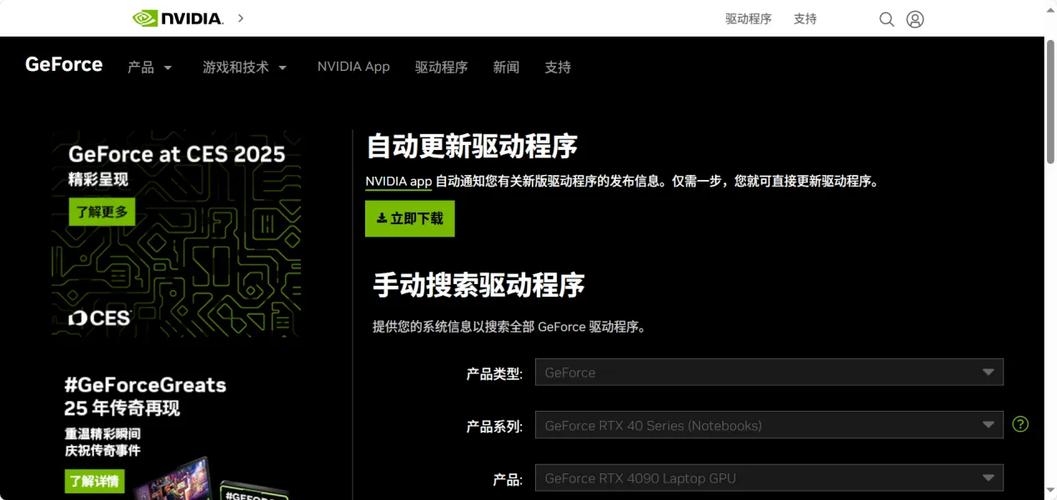
nvidia显卡首先,打开浏览器,输入“nvidia官方网站”进行搜索。进入nvidia官方网站之后,我们点选首页的“驱动程序”。我们在列表中选取“geforce驱动程序”并进入。这里系统提供了“自动驱动程序更新”。
自动更新NVIDIA显卡驱动的方法如下:访问NVIDIA官方网站:打开浏览器,访问NVIDIA的官方网站,进入驱动下载页面。选取自动查找驱动程序:在驱动下载页面,选取“自动查找适用于我的NVIDIA产品的驱动程序”这一选项。安装ActiveX控件:系统可能会提示安装一个ActiveX控件。
如何关闭显卡驱动的自动更新?
〖壹〗、打开“控制面板”:右击桌面左下角“Windows图标”,从弹出的右键菜单中选取“控制面板”项。如图所示 在打开的“控制面板”窗口中,找到“NVIDIA控制面板”项,直接点击进入详细设置界面。如图所示 从打开的“NVIDIA控制面板”窗口中,切换到“管理3D设置”选项卡,点击“管理更新”链接,如图所示 清除勾选“自动检测更新”项,点击“确定”按钮完成设置操作。
〖贰〗、进入“设置”“更新和安全”“Windows 更新”,点击“高级选项”。在“高级选项”中,可以暂时暂停更新,但这里并没有直接关闭驱动自动更新的选项。使用组策略编辑器:依次找到“计算机配置”“管理模板”“系统”“设备安装”“设备安装限制”,设置相关策略以阻止Windows更新安装驱动。
〖叁〗、禁止显卡自动更新驱动程序的方法主要有以下几种:通过组策略编辑器禁止:打开运行窗口,输入gpedit.msc命令后回车,打开本地组策略编辑器。依次展开“计算机配置”→“管理模板”→“系统”→“Internet通信管理”→“Internet通信设置”。在右侧找到“关闭Windows更新设备驱动程序搜索”策略,双击打开其属性窗口。
〖肆〗、Win10自动更新显卡驱动可以通过以下三种方法来关闭:方法一:使用组策略编辑器 打开运行对话框,输入gpedit.msc并点击确定,打开组策略编辑器。 依次展开“计算机配置”、“管理模板”、“系统”、“设备安装”。 在“设备安装”下,找到并双击“设备安装*”。
笔记本显卡驱动是自动更新吗
〖壹〗、笔记本显卡驱动不一定是自动更新的。大部分情况下,显卡驱动不会自动更新,与操作系统或其他软件不同,自动更新并非普遍现象,用户大多需要主动通过官方网站或第三方软件平台下载并安装最新驱动。不过,也存在一些例外情况。部分品牌电脑的厂商会在预装系统中加入自动更新机制,这样系统就能够自动为电脑安装最新的显卡驱动。
〖贰〗、自动更新(推荐新手)打开设备管理器 在桌面“此电脑”上右击,选取属性。点击左侧设备管理器。定位显卡设备 在设备管理器中找到显示适配器并展开,显示当前显卡型号(如NVIDIA/AMD/Intel)。启动更新流程 右击显卡名称,选取更新驱动程序。
〖叁〗、点击电脑左下角的“开始”图标。然后在弹出菜单栏中右键点击“计算机”。接着点击“管理”菜单项。在计算机管理中选取“设备管理器”。点击”显示适配器“”的展开图标,在显卡驱动上面单击右键,选取“更新驱动程序软件”。
〖肆〗、笔记本更新驱动的方法都是一样的·。更新驱动有好几种方法。简单的可以是本身电脑自动更新,另外就是借助别的软件来更新驱动。有9种以上种驱动程序,就是主板驱动,显卡驱动,声卡驱动,网卡驱动,图像设备驱动,以及蓝牙设备驱动,USB接口驱动等。
〖伍〗、笔记本取消自动更新显卡驱动的方法有几种,以下是一些常见步骤:方法一:通过NVIDIA控制面板(针对NVIDIA显卡) 右击桌面左下角的“Windows图标”,选取“控制面板”。 在“控制面板”中找到“NVIDIA控制面板”并点击进入。 切换到“管理3D设置”选项卡,点击“管理更新”链接。
显卡驱动会自动更新吗
〖壹〗、清除勾选“自动检测更新”项,点击“确定”按钮完成设置操作。以实现禁用NVIDIA自动更新功能。
〖贰〗、如果显卡的驱动正常,不影响电脑的正常使用,可以不选取更高版本的显卡驱动进行更新。因为高版本的驱动不一定完全适合当前使用的显卡,即使是官方提供的显卡驱动,也有可能出现更新驱动之后导致电脑蓝屏、死机等现象。
〖叁〗、设置驱动程序更新选项:在设备安装设置界面中,会看到一个关于驱动程序安装的选项。为了关闭显卡驱动的自动更新,需要选取“从不安装Windows更新的驱动程序软件”。注意事项 手动更新:关闭自动更新后,如果需要更新显卡驱动,需要手动下载并安装最新的驱动程序。
〖肆〗、Win10自动更新显卡驱动可以通过以下三种方法来关闭:方法一:使用组策略编辑器 打开运行对话框,输入gpedit.msc并点击确定,打开组策略编辑器。 依次展开“计算机配置”、“管理模板”、“系统”、“设备安装”。 在“设备安装”下,找到并双击“设备安装*”。
显卡驱动怎么更新
〖壹〗、方法一:通过华为电脑管家下载安装(推荐)打开华为电脑管家,点击电脑优化 驱动管理。若您还未安装电脑管家,请点击下方“华为电脑管家”链接下载。点击检查更新,若检测到待更新的驱动,点击立即更新,即可下载和更新驱动程序。驱动更新完成后,若提示重启生效,请保存好当前工作的文件,将计算机重启即可。
〖贰〗、更新显卡驱动可通过系统设备管理器自动搜索更新,或使用显卡厂商官方网站下载安装最新版本,也可通过品牌电脑附带的驱动光盘安装。
〖叁〗、英特尔核心显卡驱动更新的方法:在【开始】按钮打开控制面板;控制面板里打开【系统和安全】,在系统里选取打开设备管理器;在设备管理器双击【显示适配器】,再右键打开英特尔显卡直接更新驱动程序文件;或者可以选取第三方软件驱动精灵来直接检测安装。
〖肆〗、首先在电脑桌面找到“此电脑”图标。 然后右键点击“此电脑”,选取“属性”选项。接着打开“设备管理器”进入。进入以后选取“显示适配器”选项。然后右键点击nvidia显卡,选取“更新驱动程序”选项。最后选取更新驱动的方式即可,如图所示。
关于显卡驱动是自动更新吗和显卡驱动是自动更新吗的完整科普到此收尾,文章没有晦涩专业术语,全程大白话讲解,方便普通人快速看懂,还想了解更多冷门小知识和实用技巧,记得关注本站更新。
















发表评论