联想y7000灯怎么开?联想y7000怎么亮灯?
- 数码百科
- 2026-07-21
- 15
- 更新:2026-07-21 11:26:04
今天重点给各位朋友梳理联想y7000灯怎么开日常必备知识点,还会系统讲解联想y7000怎么亮灯的辨别技巧和避坑要点,帮你避开行业套路和错误引导,做理智的资讯阅读和使用者。
本文目录一览:
- 〖壹〗、联想拯救者y7000键盘灯怎么开?
- 〖贰〗、联想y7000键盘灯怎么打开
- 〖叁〗、怎么开启联想y7000键盘灯光?
- 〖肆〗、联想y7000键盘灯怎么开
- 〖伍〗、联想拯救者y7000键盘灯怎么开
- 〖陆〗、拯救者y7000plogo灯怎么开
- 〖柒〗、联想y7000怎么开启键盘灯啊?
- 〖捌〗、拯救者y7000的灯怎么开
联想拯救者y7000键盘灯怎么开?
联想拯救者y7000在按键上都有键盘灯的标识,按FN+键盘灯按键即可打开键盘灯。按一次组合键,键盘灯就会亮起来,键盘灯是特有的红色光,按第一次的光线是比较暗的。再按一次组合键,键盘灯就会更亮,也是最亮的级别,也就是键盘灯有两个光线级别。再按就会关闭键盘灯,依次循环。
联想拯救者Y7000开启键盘灯的方法如下:方法一:使用快捷键 操作步骤:确保笔记本处于工作状态,按住键盘左下方的 Fn键 + 空格键,即可快速开启或关闭键盘背光。方法二:通过系统设置开启 打开开始菜单:点击笔记本左下角的 开始菜单(窗口样式键),或直接按键盘上的 Win键。
联想拯救者Y7000开启键盘灯的方法如下:方法一:使用快捷键开启确保笔记本处于工作状态,直接按下键盘左下方的 Fn键+空格键 组合键,即可快速开启或关闭键盘灯。此方法适用于大多数需要即时调节的场景。
快捷键方式:需要把笔记本开启,笔记本处于工作的状态才能开启键盘灯,我们可以使用快捷键来打开键盘灯,按住键盘左下方的Fn键+空格键(就是键盘中最长的键),键盘的背光就可以打开了。第2步。设置中打开:笔记本打开后在左下角找到开始菜单,或者按键盘上的开始菜单。
联想y7000键盘灯怎么打开
联想拯救者y7000在按键上都有键盘灯的标识,按FN+键盘灯按键即可打开键盘灯。按一次组合键,键盘灯就会亮起来,键盘灯是特有的红色光,按第一次的光线是比较暗的。再按一次组合键,键盘灯就会更亮,也是最亮的级别,也就是键盘灯有两个光线级别。再按就会关闭键盘灯,依次循环。
快捷键方式:需要把笔记本开启,笔记本处于工作的状态才能开启键盘灯,我们可以使用快捷键来打开键盘灯,按住键盘左下方的Fn键+空格键(就是键盘中最长的键),键盘的背光就可以打开了。第2步。设置中打开:笔记本打开后在左下角找到开始菜单,或者按键盘上的开始菜单。
笔记本打开后在左下角找到开始菜单,或者按键盘上的开始菜单 然后在点击开始菜单后找到设置项 在控制面板中点击键盘选项 在点击键盘选项后选取点击键盘背光设置为开启即可,联想y7000键盘灯就可以打开了。
联想y7000键盘灯的打开方法主要有两种:方法一:使用快捷键 确保笔记本已开启:键盘灯只能在笔记本处于工作状态时打开。使用快捷键组合:按住键盘左下方的Fn键与空格键(键盘中最长的键)。同时按下这两个键后,键盘的背光灯即可亮起。方法二:通过系统设置打开 开启笔记本:同样,需要确保笔记本已经开启。
怎么开启联想y7000键盘灯光?
联想拯救者y7000在按键上都有键盘灯的标识,按FN+键盘灯按键即可打开键盘灯。按一次组合键,键盘灯就会亮起来,键盘灯是特有的红色光,按第一次的光线是比较暗的。再按一次组合键,键盘灯就会更亮,也是最亮的级别,也就是键盘灯有两个光线级别。再按就会关闭键盘灯,依次循环。
快捷键方式:需要把笔记本开启,笔记本处于工作的状态才能开启键盘灯,我们可以使用快捷键来打开键盘灯,按住键盘左下方的Fn键+空格键(就是键盘中最长的键),键盘的背光就可以打开了。第2步。设置中打开:笔记本打开后在左下角找到开始菜单,或者按键盘上的开始菜单。
联想y7000键盘灯的打开方法主要有两种:方法一:使用快捷键 确保笔记本已开启:键盘灯只能在笔记本处于工作状态时打开。使用快捷键组合:按住键盘左下方的Fn键与空格键(键盘中最长的键)。同时按下这两个键后,键盘的背光灯即可亮起。方法二:通过系统设置打开 开启笔记本:同样,需要确保笔记本已经开启。
打开电脑,确保“键盘”与“计算机”成功连接。找到达尔优键盘底排的“FN”键。找到键盘“F12”右侧并排的“Scroll lock”及“Pause break”键。按下“FN+Scrl lock”组合键即可调节背光亮度,按下“FN+Pause break”组合键即可调节背光颜色。
联想y7000键盘灯怎么开
〖壹〗、联想拯救者y7000在按键上都有键盘灯的标识,按FN+键盘灯按键即可打开键盘灯。按一次组合键,键盘灯就会亮起来,键盘灯是特有的红色光,按第一次的光线是比较暗的。再按一次组合键,键盘灯就会更亮,也是最亮的级别,也就是键盘灯有两个光线级别。再按就会关闭键盘灯,依次循环。
〖贰〗、快捷键方式:需要把笔记本开启,笔记本处于工作的状态才能开启键盘灯,我们可以使用快捷键来打开键盘灯,按住键盘左下方的Fn键+空格键(就是键盘中最长的键),键盘的背光就可以打开了。第2步。设置中打开:笔记本打开后在左下角找到开始菜单,或者按键盘上的开始菜单。
〖叁〗、联想y7000键盘灯的打开方法主要有两种:方法一:使用快捷键 确保笔记本已开启:键盘灯只能在笔记本处于工作状态时打开。使用快捷键组合:按住键盘左下方的Fn键与空格键(键盘中最长的键)。同时按下这两个键后,键盘的背光灯即可亮起。方法二:通过系统设置打开 开启笔记本:同样,需要确保笔记本已经开启。
〖肆〗、联想y7000键盘灯的打开方式主要有两种:通过快捷键打开 联想y7000的键盘灯可以通过快捷键来快速开启。具体操作步骤如下:确保笔记本已经开启并处于工作状态。同时按住键盘左下方的Fn键和空格键(键盘中最长的键),此时键盘的背光灯应该就会亮起。这种方法简单快捷,适合在需要快速开启键盘灯时使用。
联想拯救者y7000键盘灯怎么开
〖壹〗、联想拯救者y7000在按键上都有键盘灯的标识,按FN+键盘灯按键即可打开键盘灯。按一次组合键,键盘灯就会亮起来,键盘灯是特有的红色光,按第一次的光线是比较暗的。再按一次组合键,键盘灯就会更亮,也是最亮的级别,也就是键盘灯有两个光线级别。再按就会关闭键盘灯,依次循环。
〖贰〗、联想拯救者Y7000开启键盘灯的方法如下:方法一:使用快捷键开启确保笔记本处于工作状态,直接按下键盘左下方的 Fn键+空格键 组合键,即可快速开启或关闭键盘灯。此方法适用于大多数需要即时调节的场景。
〖叁〗、联想拯救者Y7000开启键盘灯的方法如下:方法一:使用快捷键 操作步骤:确保笔记本处于工作状态,按住键盘左下方的 Fn键 + 空格键,即可快速开启或关闭键盘背光。方法二:通过系统设置开启 打开开始菜单:点击笔记本左下角的 开始菜单(窗口样式键),或直接按键盘上的 Win键。
〖肆〗、联想拯救者Y7000开启键盘灯的方法如下:方法一:通过系统设置开启 步骤1:开机确保笔记本电脑处于开机状态,关机状态下键盘灯不会亮起。步骤2:进入开始菜单在屏幕左下角找到并点击开始选项。步骤3:打开控制面板点击设置按钮,进入系统设置界面后找到控制面板选项。
〖伍〗、开启键盘背光:点击“键盘背光”选项,即可开启键盘灯。此时,键盘上的灯光应该会随之亮起。方法二:使用快捷键开启 找到Fn键和空格键:在联想拯救者y7000的键盘上,找到Fn键(通常位于键盘左下角)和空格键。同时按住Fn和空格键:同时按下Fn键和空格键,键盘灯应该会立即亮起。
拯救者y7000plogo灯怎么开
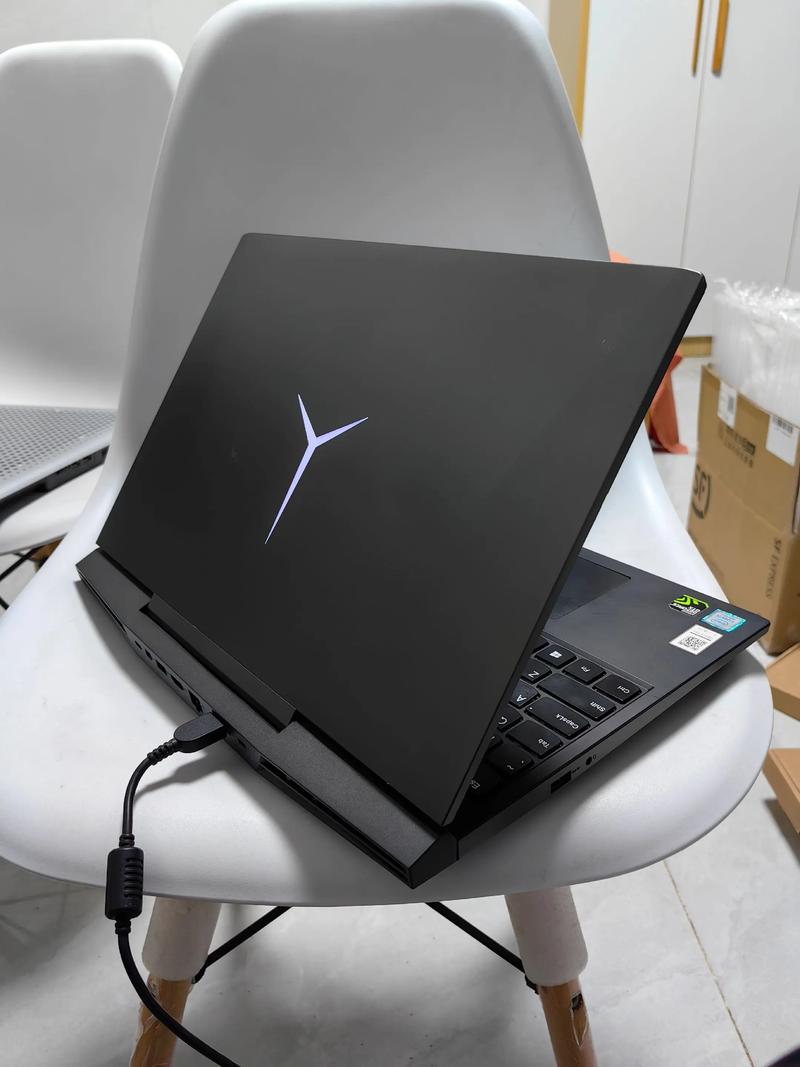
拯救者y7000plogo灯CTRL加Y键就可以打开。拿出电脑,将电脑盒盖打开。将联想拯救者笔记本开机后logo灯会亮起。常亮:电脑处于开机状态,且无法手动在开机状态下关闭或者调解LOGO灯的状态和颜色。灭:电脑处于睡眠、休眠、关机和盒盖(盒盖默认进入睡眠)状态下,LOGO灯会灭。
拯救者y7000p的logo灯可以通过按CTRL加Y键来打开。以下是关于拯救者y7000plogo灯的详细说明:开机状态:当联想拯救者y7000p笔记本开机后,logo灯会自动亮起,并处于常亮状态。此时,无法手动关闭或调节logo灯的状态和颜色。关闭状态:当电脑处于睡眠、休眠、关机或盒盖状态时,logo灯会熄灭。
联想笔记本背面logo灯怎么开? 在键盘上找到【Fn】和【L】键。同时按快捷键【Fn+L】键即可打开。早期的拯救者机型(如:Y7000/Y7000P 2018及Y7000/Y7000P 2019的1050/1050TI显卡机型)外壳上的Logo指示灯是不能关闭的。
使用快捷键组合最直接的方法是按下键盘上的Fn + L组合键。该操作会立即关闭或开启LOGO灯,适用于大多数联想Y7000P型号。操作时需同时按住Fn键(位于键盘左下角)和L键(字母键区),松开后灯光状态即切换。
拯救者r9000p背后的logo灯怎么开 1拿出电脑,将电脑盒盖打开2将联想拯救者笔记本开机后logo灯会亮起常亮电脑处于开机状态,且无法手动在开机状态下关闭或者调解LOGO灯的状态和颜色 灭电脑处于睡眠休眠。
没有开启。联想拯救者y7000p2020款默认是关闭灯源,需要在联想电脑管家里面手动打开,若没有开启就导致了联想拯救者y7000p2020款中间的logo灯不亮。拯救者是联想旗下知名的电竞品牌,将性价比本本的图形游戏性能拉高到了新层次,此后的小Y家族不断壮大,也带动了整个行业的发展。
联想y7000怎么开启键盘灯啊?
〖壹〗、联想拯救者y7000在按键上都有键盘灯的标识,按FN+键盘灯按键即可打开键盘灯。按一次组合键,键盘灯就会亮起来,键盘灯是特有的红色光,按第一次的光线是比较暗的。再按一次组合键,键盘灯就会更亮,也是最亮的级别,也就是键盘灯有两个光线级别。再按就会关闭键盘灯,依次循环。
〖贰〗、快捷键方式:需要把笔记本开启,笔记本处于工作的状态才能开启键盘灯,我们可以使用快捷键来打开键盘灯,按住键盘左下方的Fn键+空格键(就是键盘中最长的键),键盘的背光就可以打开了。第2步。设置中打开:笔记本打开后在左下角找到开始菜单,或者按键盘上的开始菜单。
〖叁〗、联想y7000键盘灯的打开方式主要有两种:通过快捷键打开 联想y7000的键盘灯可以通过快捷键来快速开启。具体操作步骤如下:确保笔记本已经开启并处于工作状态。同时按住键盘左下方的Fn键和空格键(键盘中最长的键),此时键盘的背光灯应该就会亮起。这种方法简单快捷,适合在需要快速开启键盘灯时使用。
〖肆〗、联想y7000键盘灯的打开方式有两种:使用快捷键:确保笔记本处于工作状态。按住键盘左下方的Fn键+空格键,即可打开键盘背光。通过设置打开:打开笔记本,在左下角找到开始菜单或直接按键盘上的开始键。在开始菜单中找到设置项,进入控制面板。点击键盘选项,选取键盘背光设置,将其设置为开启。
〖伍〗、联想y7000键盘灯的打开方法主要有两种:方法一:使用快捷键 确保笔记本已开启:键盘灯只能在笔记本处于工作状态时打开。使用快捷键组合:按住键盘左下方的Fn键与空格键(键盘中最长的键)。同时按下这两个键后,键盘的背光灯即可亮起。方法二:通过系统设置打开 开启笔记本:同样,需要确保笔记本已经开启。
拯救者y7000的灯怎么开
联想拯救者y7000在按键上都有键盘灯的标识,按FN+键盘灯按键即可打开键盘灯。按一次组合键,键盘灯就会亮起来,键盘灯是特有的红色光,按第一次的光线是比较暗的。再按一次组合键,键盘灯就会更亮,也是最亮的级别,也就是键盘灯有两个光线级别。再按就会关闭键盘灯,依次循环。
联想拯救者Y7000开启键盘灯的方法如下:方法一:使用快捷键 操作步骤:确保笔记本处于工作状态,按住键盘左下方的 Fn键 + 空格键,即可快速开启或关闭键盘背光。方法二:通过系统设置开启 打开开始菜单:点击笔记本左下角的 开始菜单(窗口样式键),或直接按键盘上的 Win键。
笔记本打开后在左下角找到开始菜单,或者按键盘上的开始菜单 然后在点击开始菜单后找到设置项 在控制面板中点击键盘选项 在点击键盘选项后选取点击键盘背光设置为开启即可,联想y7000键盘灯就可以打开了。
联想拯救者Y7000开启键盘灯的方法如下:方法一:使用快捷键开启确保笔记本处于工作状态,直接按下键盘左下方的 Fn键+空格键 组合键,即可快速开启或关闭键盘灯。此方法适用于大多数需要即时调节的场景。
快捷键方式:需要把笔记本开启,笔记本处于工作的状态才能开启键盘灯,我们可以使用快捷键来打开键盘灯,按住键盘左下方的Fn键+空格键(就是键盘中最长的键),键盘的背光就可以打开了。第2步。设置中打开:笔记本打开后在左下角找到开始菜单,或者按键盘上的开始菜单。
本篇围绕联想y7000灯怎么开展开的科普就到此收尾,也为大家细致解读了联想y7000怎么亮灯容易混淆的概念和知识点,觉得内容有帮助可以收藏起来,后续想了解更多同类资讯请持续关注本站。
















发表评论