显示器无信号怎么弄 - 显示器无信号怎么弄好
- 数码百科
- 2026-07-22
- 14
- 更新:2026-07-22 14:25:08
今天给各位带来显示器无信号怎么弄热门科普文章,也会梳理显示器无信号怎么弄好的基础脉络和关键知识点,很多新手刚开始接触都会一头雾水,本文循序渐进引导,帮你快速建立完整知识框架。
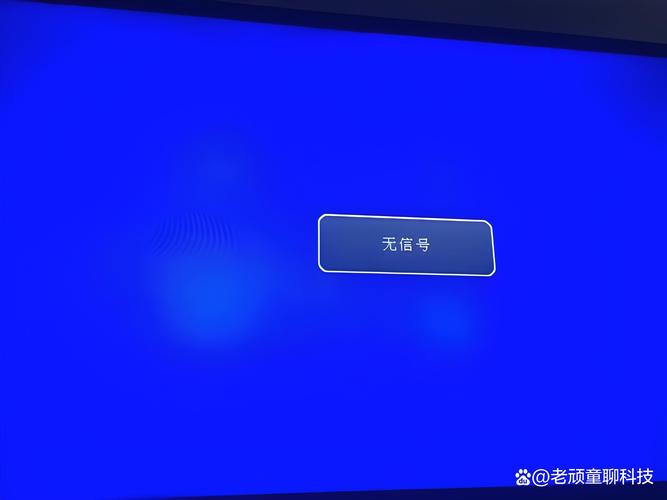
本文目录一览:
- 〖壹〗、显示器提示无信号怎么办?
- 〖贰〗、打开电脑显示器显示无信号怎么办
- 〖叁〗、电脑显示器显示无信号怎么办?
- 〖肆〗、台式电脑显示器显示无信号怎么办?
- 〖伍〗、显示器无信号如何解决
- 〖陆〗、电脑开机一切正常,就是显示器显示无信号
- 〖柒〗、显示器显示无信号怎么办?
- 〖捌〗、电脑开机显示无信号输入怎么办?
显示器提示无信号怎么办?
这类现象通常产生于外接显示器,显示器信号线接触不良等情况,可以关闭显示器、主机的电源之后,再尝试重新插拔一下显示器两头的连接线。再次通电之后,继续检测,如果还是没有解决问题,可以调试显示屏上的按钮。尝试按AUTO键自动调整。或者使用切换键不停地切换,直至屏幕上出现HDMI2提示时停止。
首先点击打开开始菜单栏,选取关机中的“重新启动”选项。然后等待电脑开机,出现开机logo的时候不停地按“F8”按键。然后在弹出来的窗口中选取“安全模式”,回车确定。然后在安全模式中,右键单击我的电脑,选取打开“设备”。然后选取打开“显示适配器”。
看看键盘灯有没有亮,按一下小键盘左上方的numlock或者大写切换键,看看键盘指示灯有没有反应。如果有,留意一下系统启动的声音。如果键盘灯有响应,说明系统正常启动,只是没有显示。一般是显示线没插好或者松动的关系,检测显示器后面和机箱后面的显示线有没有松动。
检查下显示器的信号线是否连接在独立显卡输出接口上,如果接在集成显卡上是集成显卡工作的,设备管理器里面是检测不到独显卡的。还有一个原因是显卡驱动没有正确安装,需要重新安装。安装显卡驱动首先要知道显卡是什么品牌的,具体型号,然后进显卡品牌官方网站下载对应的驱动下载安装。
该提示一般是因为系统引导文件损坏引起的。解决方法:此时已经不能进入操作系统了,所以只能使用u盘PE系统进行引导区修复。进入u盘PE系统之后,通常桌面都会有修复引导的工具(红十字医药箱的图标),哪个系统有问题点击相应的分区修复。修复完成后重启电脑即可。
当系统没装完就重启且显示器无信号时,你可以尝试以下多种方法来解决:检查硬件连接 显示器连接: 确认显示器的电源线已插好,并且电源开关已打开。查看显示器的指示灯是否亮起,若未亮,检查插座是否通电,或者尝试更换电源线。 检查显示器与电脑主机之间的视频连接线是否插紧。
打开电脑显示器显示无信号怎么办
〖壹〗、看看键盘灯有没有亮,按一下小键盘左上方的numlock或者大写切换键,看看键盘指示灯有没有反应。如果有,留意一下系统启动的声音。如果键盘灯有响应,说明系统正常启动,只是没有显示。一般是显示线没插好或者松动的关系,检测显示器后面和机箱后面的显示线有没有松动。如果有独立显卡,看是否插到集显的口上面去了。
〖贰〗、检查下显示器的信号线是否连接在独立显卡输出接口上,如果接在集成显卡上是集成显卡工作的,设备管理器里面是检测不到独显卡的。还有一个原因是显卡驱动没有正确安装,需要重新安装。安装显卡驱动首先要知道显卡是什么品牌的,具体型号,然后进显卡品牌官方网站下载对应的驱动下载安装。
〖叁〗、检查连接线首先全面检查电脑显示器与主机之间的连接线(如HDMI、VGA、DVI或DP线),确保插头牢固插入对应接口。可尝试重新插拔所有连接线,并观察接口是否有松动、弯曲或损坏。若使用独立显卡,需确认显示器连接至显卡接口而非主板集成接口。
〖肆〗、检查内存和显卡是否插好内存或显卡未插紧可能导致显示器无信号。打开机箱,找到内存条和显卡,将其拔出后用橡皮擦清洁金手指部分,再重新插入插槽,确保插紧且接触良好。处理蜂鸣报警问题若电脑启动时发出蜂鸣报警声,可能是内存故障。
〖伍〗、若上述方法不管用,就检查电脑后面的连接线是否松动,取出重新插一下。如果还是不能解决问题,就换一根新的连接线试一试,显示屏无信号解决办法:首先,我们对电脑显示器和主机之间的连线进行一个全面的检查,把各个连线重新插一遍,看是否存在连线的问题。
电脑显示器显示无信号怎么办?
看看键盘灯有没有亮,按一下小键盘左上方的numlock或者大写切换键,看看键盘指示灯有没有反应。如果有,留意一下系统启动的声音。如果键盘灯有响应,说明系统正常启动,只是没有显示。一般是显示线没插好或者松动的关系,检测显示器后面和机箱后面的显示线有没有松动。如果有独立显卡,看是否插到集显的口上面去了。
显卡的VGA插口或插针有氧化现象,导致接触不良。可以更换新的VGA数据线尝试一下,或者也可以将VGA的两端接头反复的颠倒插拔有时是可以解决的。显卡或机箱内灰尘较多。这种情况需要直接对机箱的灰尘进行清理。显示器本身的问题。可以直接去维修地方进行检修。
内存条松动、接触不好、积尘,都会造成屏幕不显示。解决方法 拔掉电源,取下内存条,用橡皮除去接口处的浮尘,再用信纸擦拭干净。将内存条对位,双手食指顶住卡座两端,大拇指压住内存条,向下压,听到“咔”紧声,就OK。主板问题。
台式电脑显示器显示无信号怎么办?
检查物理连接显示器与主机连接线:确认显示器背后的视频信号线(如HDMI、VGA、DVI或DisplayPort)是否完全插入显示器接口,并检查接口是否有松动、弯曲或损坏。若使用转接头,需同时检查转接头是否接触良好。主机端连接线:检查视频信号线另一端是否牢固插入主机箱背面的显卡接口(独立显卡)或主板接口(集成显卡)。
如果开机后有声音,但仍然无信号,除了VGA线松动之外,还有可能是显示器电源线、电源或者显示器中的电路板出现了故障。这时只能更换新的电源尝试。如果还是不能解决问题,可能是显示器出现了故障。主板故障 主板故障的话也会引起显示器不亮或者无信号,这时只有拿到电脑公司维修了,个人也无法解决。
**显示器故障**:显示器本身故障也会显示无信号。可以连接其他正常的主机到该显示器,若仍显示无信号,则显示器可能有问题,需送修。设置问题 **信号源设置错误**:检查显示器的信号源选取是否与连接的数据线对应,比如用HDMI线连接,就应将信号源切换到HDMI。
台式电脑开机后显示器无信号是常见问题,以下是一些排查和解决方法:检查连接 首先,检查显示器与主机的连接线缆是否松动、损坏。常见的连接线缆有HDMI线、VGA线等,重新插拔线缆,确保连接稳固。同时,检查显示器电源线是否插好,保证显示器已正常通电。
当台式电脑显示器显示无信号黑屏时,可按以下方法排查解决:检查连接方面 首先,查看显示器与主机的连接线缆是否松动。常见的连接接口有HDMI、VGA等,将接口处重新插拔,确保连接稳固。若有备用线缆,可更换线缆测试,因为线缆损坏也可能导致显示无信号。
显示器无信号如何解决
这类现象通常产生于外接显示器,显示器信号线接触不良等情况,可以关闭显示器、主机的电源之后,再尝试重新插拔一下显示器两头的连接线。再次通电之后,继续检测,如果还是没有解决问题,可以调试显示屏上的按钮。尝试按AUTO键自动调整。或者使用切换键不停地切换,直至屏幕上出现HDMI2提示时停止。
可能是显示器未通电,检查显示器电源开关及电源适配器是否通电;可能是连接线松动,检查显示器和主机的视频接口是否接好;可能是主机显卡松动导致无画面显示,尝试拆机重新固定显卡;也可能是显示器本身出现故障,需要售后进一步检修。
看看键盘灯有没有亮,按一下小键盘左上方的numlock或者大写切换键,看看键盘指示灯有没有反应。如果有,留意一下系统启动的声音。如果键盘灯有响应,说明系统正常启动,只是没有显示。一般是显示线没插好或者松动的关系,检测显示器后面和机箱后面的显示线有没有松动。
电脑开机一切正常,就是显示器显示无信号
〖壹〗、导致显示器无信号,这种情况最明显的状况是电脑内部好像一切运行正常,但就是显示器无信号。这种问题多出在电脑使用比较久,很久没有清理灰尘很可能出现,解决方法是将内存条取出,用纸巾清理下内存条金手指,然后再安装回去即可;还有一种是如果是独力显卡的话,显卡松动也会出现类似问题,建议重新安装下显卡即可解决问题。
〖贰〗、可能由于电脑本身没有正常启动,或者是没有打开显示器的电源,检查一下是否是视频连接线出现故障导致的,换一根尝试一下;也有可能是由于显示器损坏导致,这种情况就只能维修或者更换。
〖叁〗、答案:电脑开机一切正常,但显示器显示无信号,可能的原因包括显示器连接问题、硬件故障或设置问题。详细解释: 显示器连接问题:首先要检查显示器与电脑主机的连接。确认连接线是否稳固插入到主机和显示器的相应接口。有时,线缆可能松动或脱落,导致信号无法传输。
显示器显示无信号怎么办?
〖壹〗、无信号输入,则显卡问题,解决方法:检查视频线是否插好,重新插下显卡。如果有信号输入但黑屏,则可能CPU风扇坏了,导致CPU无法正常散热,解决方法:检查下风扇转速是否正常 。如果有信号输入但黑屏,也有可能内存问题,解决方法:检查内存条,重新拔插内存。
〖贰〗、显卡的VGA插口或插针有氧化现象,导致接触不良。可以更换新的VGA数据线尝试一下,或者也可以将VGA的两端接头反复的颠倒插拔有时是可以解决的。显卡或机箱内灰尘较多。这种情况需要直接对机箱的灰尘进行清理。显示器本身的问题。可以直接去维修地方进行检修。
〖叁〗、这类现象通常产生于外接显示器,显示器信号线接触不良等情况,可以关闭显示器、主机的电源之后,再尝试重新插拔一下显示器两头的连接线。再次通电之后,继续检测,如果还是没有解决问题,可以调试显示屏上的按钮。尝试按AUTO键自动调整。或者使用切换键不停地切换,直至屏幕上出现HDMI2提示时停止。
〖肆〗、内存条松动、接触不好、积尘,都会造成屏幕不显示。解决方法 拔掉电源,取下内存条,用橡皮除去接口处的浮尘,再用信纸擦拭干净。将内存条对位,双手食指顶住卡座两端,大拇指压住内存条,向下压,听到“咔”紧声,就OK。主板问题。
〖伍〗、重新插一次或者插另外的槽试试。如果是独立显卡(插在在风扇下方的长槽上,尾部有个卡扣,一般有螺丝固定),也拆下来擦擦。如果反复插拔内存仍然无法开机,可能是显卡或者内存出现问题。独立显卡可以插集显试试。集显不行建议找专业人士处理。可能是主板或者CPU、电源出现问题。不建议自行处理。
〖陆〗、检查下显示器的信号线是否连接在独立显卡输出接口上,如果接在集成显卡上是集成显卡工作的,设备管理器里面是检测不到独显卡的。还有一个原因是显卡驱动没有正确安装,需要重新安装。安装显卡驱动首先要知道显卡是什么品牌的,具体型号,然后进显卡品牌官方网站下载对应的驱动下载安装。
电脑开机显示无信号输入怎么办?
〖壹〗、看看键盘灯有没有亮,按一下小键盘左上方的numlock或者大写切换键,看看键盘指示灯有没有反应。如果有,留意一下系统启动的声音。如果键盘灯有响应,说明系统正常启动,只是没有显示。一般是显示线没插好或者松动的关系,检测显示器后面和机箱后面的显示线有没有松动。如果有独立显卡,看是否插到集显的口上面去了。
〖贰〗、原因:是软件错误引起的,建议删除近期安装的软件。首先长按电源键将电脑强制关机,然后重新启动电脑,在出现电脑开机logo的时候又长按电源键强制关机,重复该步骤几次。然后在弹出来的自动修复界面中,点击打开高级选项中的“启动设置”设置选项。
〖叁〗、无信号输入,则显卡问题,解决方法:检查视频线是否插好,重新插下显卡。如果有信号输入但黑屏,则可能CPU风扇坏了,导致CPU无法正常散热,解决方法:检查下风扇转速是否正常 。如果有信号输入但黑屏,也有可能内存问题,解决方法:检查内存条,重新拔插内存。
〖肆〗、一般情况下,可根据屏幕黑底白字的提示信息,按F1键跳过非致命错误直接启动电脑,或按DEL键进入CMOS后,再按F9装载预定义参数或选中Load Optimized Defaults(载入高性能缺省值)或Load Fail-Safe Defaults(载入故障安全缺省值),再按F10保存退出重启。
〖伍〗、解决方法 检查显示器与显卡连接操作步骤:关闭电脑并断开电源,重新插拔显示器与显卡的连接线(如VGA/HDMI线)。尝试更换一根已知正常的连接线,排除线材损坏可能。若使用独立显卡,检查显示器是否连接至独立显卡接口(而非主板集成显卡接口)。
到这里,显示器无信号怎么弄和显示器无信号怎么弄好的全面介绍就已经结束了,相信认真阅读完的朋友都能收获不少有用知识,若还有不懂的地方或是想了解更多延伸内容,不妨收藏本站,方便随时翻看最新资讯。
















发表评论