笔记本没有无线网络连接选项怎么办 - 笔记本wifi功能消失了
- 数码百科
- 2026-06-29
- 28
- 更新:2026-06-29 09:29:53
今天带大家系统科普笔记本没有无线网络连接选项怎么办相关内容,还会认真分析笔记本wifi功能消失了的优势特点和适用场景,很多人不知道如何合理运用相关知识,本文教你正确认知、合理使用,避开不必要的坑。
本文目录一览:
- 〖壹〗、笔记本网络没有wifi连接选项,办理流程是什么
- 〖贰〗、笔记本网络没有了wifi连接选项
- 〖叁〗、笔记本网络没有wifi连接选项怎么选合适的解决办法
- 〖肆〗、笔记本网络没有了无线网络连接选项,办理流程是怎样的
- 〖伍〗、笔记本电脑没有无线网络连接选项
- 〖陆〗、华硕笔记本突然没有了wlan选项
笔记本网络没有wifi连接选项,办理流程是什么
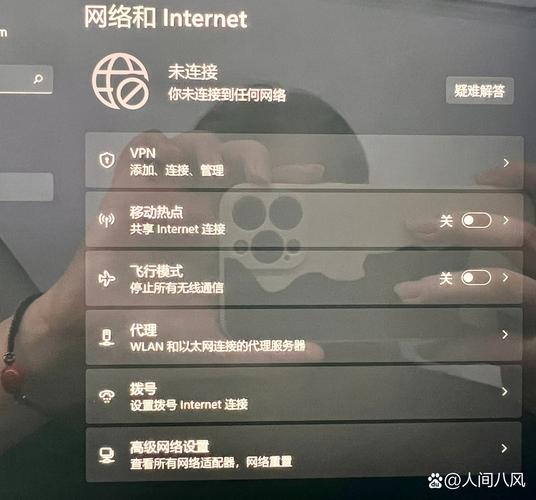
可按以下步骤解决笔记本网络没有WiFi连接选项的问题:基础排查:首先检查笔记本侧面或键盘顶部是否有无线网络物理开关,将其拨动至开启状态;还可按 Fn + 带WiFi图标的F键(如F1 - F12)开启无线功能。接着,点击右下角网络图标,确认未开启飞行模式;或按 Win + A 打开操作中心,手动关闭飞行模式。
首先,可能是驱动问题。如果是这种情况,需要去电脑品牌官方网站查找对应型号的WiFi驱动程序,下载并安装,这个过程可能几分钟到半小时不等,取决于网络速度和电脑性能。其次,硬件故障也可能导致。
首先检查硬件开关。许多笔记本有专门的WiFi硬件开关,确保它处于开启状态。然后更新驱动程序。到笔记本品牌官方网站,找到对应型号的网络驱动程序,下载并安装最新版。接着查看服务状态。在运行中输入services.msc,找到WLAN AutoConfig服务,确保其已启动且属性为自动。还可以尝试重置网络设置。
办理流程大致就是先排查硬件开关、驱动、系统设置等方面,根据具体问题进行相应处理,如更新驱动、启用连接、重新安装驱动等操作来解决没有WiFi连接选项的问题。
笔记本网络没有了wifi连接选项
〖壹〗、笔记本找不到WiFi连接选项可能有多种原因。首先,可能是无线网卡驱动未安装或损坏。这会导致系统无法识别无线网卡设备,自然就不会显示WiFi连接选项。比如,如果电脑更新了系统或者安装了某些软件后出现问题,就有可能影响无线网卡驱动。其次,硬件故障也可能引发这种情况。
〖贰〗、笔记本没有WiFi连接选项可能有多种原因。首先可能是硬件方面的问题。比如无线网卡故障,如果无线网卡损坏,自然无法正常识别并提供WiFi连接选项。或者是相关线路松动,像连接无线网卡的排线等出现松动,也会影响其功能。再者,笔记本的BIOS设置中可能禁用了无线网卡,导致系统无法检测到WiFi。其次是软件问题。
〖叁〗、笔记本网络缺少WiFi连接选项,可尝试以下方法解决。首先,检查无线网卡驱动是否正常。可通过设备管理器查看网络适配器中的无线网卡是否有黄色感叹号等异常标识,若有,可右键选取更新驱动程序,或者到笔记本品牌官方网站下载对应型号的最新无线网卡驱动进行安装。其次,确认无线开关是否开启。
〖肆〗、可按以下步骤解决笔记本网络没有WiFi连接选项的问题:基础排查:首先检查笔记本侧面或键盘顶部是否有无线网络物理开关,将其拨动至开启状态;还可按 Fn + 带WiFi图标的F键(如F1 - F12)开启无线功能。接着,点击右下角网络图标,确认未开启飞行模式;或按 Win + A 打开操作中心,手动关闭飞行模式。
笔记本网络没有wifi连接选项怎么选合适的解决办法
〖壹〗、笔记本网络没有WiFi连接选项,可尝试以下办法。首先检查设备管理器。在“此电脑”上右键选取“管理”,找到“设备管理器”,展开“网络适配器”,看无线网卡是否被禁用或有黄色感叹号。若有问题,右键选取无线网卡并更新驱动程序,可通过笔记本品牌官方网站下载对应型号的最新驱动。其次查看BIOS设置。
〖贰〗、如果笔记本网络没有WiFi连接选项,可尝试以下方法来选取其他网络:首先检查设备管理器中网络适配器是否正常。若显示黄色感叹号或问号,表明驱动有问题,可前往笔记本品牌官方网站,根据型号和系统版本下载最新的网络驱动程序并安装。还可以通过命令提示符来修复。
〖叁〗、可按以下步骤解决笔记本网络没有WiFi连接选项的问题:基础排查:首先检查笔记本侧面或键盘顶部是否有无线网络物理开关,将其拨动至开启状态;还可按 Fn + 带WiFi图标的F键(如F1 - F12)开启无线功能。接着,点击右下角网络图标,确认未开启飞行模式;或按 Win + A 打开操作中心,手动关闭飞行模式。
笔记本网络没有了无线网络连接选项,办理流程是怎样的
笔记本没有无线网络连接选项,办理流程如下:首先检查笔记本的无线网卡开关是否开启,不同品牌位置不同,有的在机身侧面,有的在键盘上方等,确保开关处于打开状态。接着查看设备管理器中无线网卡是否被禁用。
可按以下步骤解决笔记本网络没有WiFi连接选项的问题:基础排查:首先检查笔记本侧面或键盘顶部是否有无线网络物理开关,将其拨动至开启状态;还可按 Fn + 带WiFi图标的F键(如F1 - F12)开启无线功能。接着,点击右下角网络图标,确认未开启飞行模式;或按 Win + A 打开操作中心,手动关闭飞行模式。
笔记本没有WiFi连接选项,办理流程如下:首先检查笔记本的无线网卡驱动是否正常。可以通过设备管理器查看网络适配器中无线网卡的状态,若有黄色感叹号等异常标识,说明驱动可能有问题,需要去笔记本品牌官方网站下载对应型号和系统版本的最新无线网卡驱动进行安装。
笔记本电脑没有无线网络连接选项
有可能是无线网络被禁用了。1,打开【网络连接】在电脑左下角任务栏上的搜索框输入“网络连接”。2,点击【打开】,进入【网络连接】界面。3,双击【WLAN】图标,无线网卡被启用。
应急网络连接方案若急需联网,可通过手机USB网络共享解决:在手机设置中开启个人热点,勾选USB共享网络选项,使用USB线连接手机与笔记本,即可为电脑提供临时网络。此方法适用于驱动或系统设置异常导致的临时断网。
可按以下步骤解决笔记本网络没有WiFi连接选项的问题:基础排查:首先检查笔记本侧面或键盘顶部是否有无线网络物理开关,将其拨动至开启状态;还可按 Fn + 带WiFi图标的F键(如F1 - F12)开启无线功能。接着,点击右下角网络图标,确认未开启飞行模式;或按 Win + A 打开操作中心,手动关闭飞行模式。
您的笔记本电脑没有WiFi连接只有宽带连接可能有以下几个原因: **WiFi功能未开启**:有些笔记本电脑有物理开关或键盘快捷键用于开启或关闭WiFi功能,确保您的WiFi模块已开启。 **无线网卡驱动程序问题**:检查您的无线网卡驱动是否安装正确或是否需要更新。
笔记本电脑没有无线网络连接选项,可以尝试以下几种解决方法:检查无线网络硬件是否开启:首先确认笔记本电脑的物理无线开关是否处于打开状态,通常位于电脑的侧面或前面。其次,尝试按下“Fn”键和带有无线图标的功能键(具体按键取决于电脑型号),以打开WiFi功能。
笔记本突然没有无线连接选项,可尝试以下方法排查和解决: 检查飞行模式是否关闭飞行模式开启会导致无线功能被禁用。关闭方法:从屏幕右边缘向中间轻扫(或鼠标移至屏幕右下角后上移),点击“设置”按钮,再点击或单击无线网络图标,确保“飞行模式”设置为“关闭”。
华硕笔记本突然没有了wlan选项
有可能是无线网络被禁用了。1,打开【网络连接】在电脑左下角任务栏上的搜索框输入“网络连接”。2,点击【打开】,进入【网络连接】界面。3,双击【WLAN】图标,无线网卡被启用。
可能是笔记本电脑的 Wi-Fi 硬件出现故障,或者与主板连接松动、损坏等问题。此时应该找专业维修人员进行检测和维修。 Wi-Fi开关没有打开 在笔记本电脑上通常有一个物理开关或快捷键来启用或禁用 Wi-Fi。如果没有打开这个开关或按下快捷键,Wi-Fi 就会消失。
确认无线功能是否有开启,通过快捷键(热键)开启或关闭无线功能 确认设备管理器内的无线网络装置是否异常开始--控制台--设备管理器,检视网络适配器是否出现惊叹号下图绿框是正常的网络卡,红框出现惊叹号则是异常的网络卡 若装置出现惊叹号,可先至官方网站下载最新网卡驱动程序并安装。
先打开“服务”管理界面,找到“DHCP Client”“Network Location Awareness”“IP Helper”“WinHTTP Web Proxy Auto-DiscoveryService”“Network List Service”这几个服务,看当前状态是否是“正在运行”。提示:如果有些服务找不到,可忽略,不同版本操作系统安装的服务略有差异。
笔记本没有无线网络连接选项怎么办热门基础知识点讲解完毕,笔记本wifi功能消失了的通俗理解方式也做了直白翻译,降低学习门槛让人人都能看懂,后续更多通俗科普请锁定本站。
















发表评论