东芝笔记本怎么进入u盘启动?东芝笔记本怎样进入usb启动盘?
- 数码百科
- 2026-05-27
- 33
- 更新:2026-05-27 11:21:59
今天为大家拆解东芝笔记本怎么进入u盘启动核心常识,还会逐层讲解东芝笔记本怎样进入usb启动盘从基础到进阶的全部内容,循序渐进由浅入深,照顾零基础读者的阅读感受,看完就能全面掌握相关知识要点。
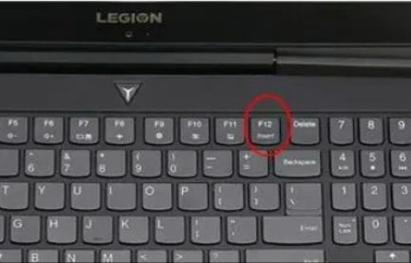
本文目录一览:
- 〖壹〗、东芝笔记本怎样进入usb启动盘
- 〖贰〗、东芝笔记本bios设置u盘启动
- 〖叁〗、这款东芝笔记本怎么用U盘启动?
- 〖肆〗、东芝笔记本进入u盘启动按哪个键,东芝笔记本u盘启动快捷键
- 〖伍〗、东芝笔记本怎么设置BIOS和U盘启动?
- 〖陆〗、东芝笔记本怎么进去引导界面想用u盘装系统怎么进入
东芝笔记本怎样进入usb启动盘
将制作好的U教授启动U盘插入电脑USB接口,开机或重新启动,按下对应的启动热键,比如F12 在弹出的启动项界面,按↑↓方向键选取U盘选项,一般为带USB Flash、USB Storage、USB HDD的选项,按Enter键进入;电脑 这时电脑就会进入到U盘启动盘安装系统主界面。
插入U盘:首先,将制作好的U盘启动盘插入到东芝笔记本的USB接口中。重启电脑:接着,重启电脑,并在开机时迅速按下之前确定的快捷键,以进入BIOS设置界面。选取BOOT选项:在BIOS界面中,使用键盘上的方向箭头移动到“BOOT”选项。
东芝笔记本怎样进入usb启动盘(东芝笔记本怎样进入usb启动盘)启动PE系统的关键操作顺序:第一步:在开机时进入主板的启动项列表;第二步:找到要启动的U盘,并辨别UEFI和Legeacy方式;第三步:选取一个合适的WinPE系统版本进入。
东芝笔记本U盘启动方法一 下载U盘启动盘制作工具 首先下载U盘装机大师启动盘制作工具,将准备好的U盘一键制作成U盘启动盘;将制作完成的u盘启动盘插入电脑USB接口上,在等待电脑重启时候,时刻关注画面开机,并迅速按下u盘启动快捷键F12键。
东芝笔记本bios设置u盘启动
开机的时候按delete键,进入BIOS页面;使用方向键选取【advanced BIOS features】,按enter键进入选项;进入启动选取项【frequency settings】;选取【first boot device】,按enter键打开选项列表;按上下方向键将光标移动到【USB-HDD】,回车确定;按【f10】保存更改,然后按【y】选取确定保存更改,即可把U盘设置为第一启动盘。
将制作好的U教授启动U盘插入电脑USB接口,开机或重新启动,按下对应的启动热键,比如F12 在弹出的启动项界面,按↑↓方向键选取U盘选项,一般为带USB Flash、USB Storage、USB HDD的选项,按Enter键进入;电脑 这时电脑就会进入到U盘启动盘安装系统主界面。
设置U盘启动(无需进入BIOS的快捷方式)插入U盘:将制作好的U盘启动盘插入笔记本的USB接口。重启电脑:按下电源键启动或重启笔记本。快速按键:在开机画面出现时,立即按下F12键(部分型号可能需要连续按)。此操作会直接调出启动项选取菜单,无需进入BIOS。
这款东芝笔记本怎么用U盘启动?
〖壹〗、在刚按下开机键,出现主板界面的时候按F2或者F12或者enter或者DEL键,请自己搜索自己电脑主板型号如何进入BIOS。首先将你制作的U盘插入电脑usb借口,重启电脑,在开机时迅速按下F2或者F12等进入BIOS界面。
〖贰〗、可以将制作好的U盘插入到东芝笔记本上,在开机以后立即按ESC键进入到电脑的BIOS界面。再使用键盘上的左右键选取BOOT选项进入以后就可以设置U盘启动了。具体的设置方法如下:将制作好的U盘插入到东芝笔记本上,开机时按键盘上的ESC键。进入到该电脑的BIOS界面以后,使用键盘上的方向箭头移动到BOOT选项。
〖叁〗、设置U盘启动(无需进入BIOS的快捷方式)插入U盘:将制作好的U盘启动盘插入笔记本的USB接口。重启电脑:按下电源键启动或重启笔记本。快速按键:在开机画面出现时,立即按下F12键(部分型号可能需要连续按)。此操作会直接调出启动项选取菜单,无需进入BIOS。
东芝笔记本进入u盘启动按哪个键,东芝笔记本u盘启动快捷键
〖壹〗、东芝笔记本进入U盘启动的快捷键主要包括FF1ESC或者DEL键。进入BIOS设置 在刚按下开机键,出现主板界面的时候,需要迅速按下上述提到的快捷键之一(FF1ESC或DEL),以进入东芝笔记本的BIOS设置界面。
〖贰〗、东芝笔记本U盘启动方法一 下载U盘启动盘制作工具 首先下载U盘装机大师启动盘制作工具,将准备好的U盘一键制作成U盘启动盘;将制作完成的u盘启动盘插入电脑USB接口上,在等待电脑重启时候,时刻关注画面开机,并迅速按下u盘启动快捷键F12键。
〖叁〗、可以将制作好的U盘插入到东芝笔记本上,在开机以后立即按ESC键进入到电脑的BIOS界面。再使用键盘上的左右键选取BOOT选项进入以后就可以设置U盘启动了。具体的设置方法如下:将制作好的U盘插入到东芝笔记本上,开机时按键盘上的ESC键。进入到该电脑的BIOS界面以后,使用键盘上的方向箭头移动到BOOT选项。
〖肆〗、将制作好的U教授启动U盘插入电脑USB接口,开机或重新启动,按下对应的启动热键,比如F12 在弹出的启动项界面,按↑↓方向键选取U盘选项,一般为带USB Flash、USB Storage、USB HDD的选项,按Enter键进入;电脑 这时电脑就会进入到U盘启动盘安装系统主界面。
〖伍〗、东芝笔记本U盘装系统的启动快捷键是 F12,具体操作步骤如下:准备工作 确保已使用工具(如U帮忙U盘启动盘制作工具)将U盘制作成可启动盘。将制作好的U盘插入东芝笔记本的USB接口。操作步骤 开机或重启:按下电源键启动电脑。
〖陆〗、一块儿来看看吧。操作步骤 插入制作好的u盘启动盘,开机启动后看到toshiba开机画面是,不停按F12快捷键,底部有提示按F12调出bootmanager。调出boot菜单,选取USB项,按enter键即可进入U盘启动。东芝笔记本u盘启动快捷键是F12,只需要插入u盘启动盘,开机启动后就可以通过快捷键快速进入U盘启动。
东芝笔记本怎么设置BIOS和U盘启动?
〖壹〗、开机的时候按delete键,进入BIOS页面;使用方向键选取【advanced BIOS features】,按enter键进入选项;进入启动选取项【frequency settings】;选取【first boot device】,按enter键打开选项列表;按上下方向键将光标移动到【USB-HDD】,回车确定;按【f10】保存更改,然后按【y】选取确定保存更改,即可把U盘设置为第一启动盘。
〖贰〗、设置U盘启动(无需进入BIOS的快捷方式)插入U盘:将制作好的U盘启动盘插入笔记本的USB接口。重启电脑:按下电源键启动或重启笔记本。快速按键:在开机画面出现时,立即按下F12键(部分型号可能需要连续按)。此操作会直接调出启动项选取菜单,无需进入BIOS。
〖叁〗、插入U盘打开运行U盘启动盘制作工具,切换到“U盘启动-ISO模式”首先生成点击“生成ISO镜像文件”,“选取高级版PE”,生成完成后点击制作ISO启动盘,制作完成后将下载好的系统镜像文件复制到U盘里面。
〖肆〗、东芝笔记本S40A设置PXE启动和U盘启动的方法如下:设置PXE启动 进入BIOS设置:开机时迅速按下F2键进入BIOS设置界面。查找并启用PXE启动:在BIOS主界面中,使用方向键选取Advanced选项卡。查找并选取Boot Options或类似的选项。在此菜单中,找到PXE Boot或Network Boot选项,并将其设置为Enabled。
〖伍〗、东芝笔记本电脑重装系统设置U盘启动的步骤如下:插入U盘并进入BIOS界面:将制作好的U盘插入东芝笔记本,开机时立即按键盘上的ESC键,进入BIOS设置界面。选取BOOT选项:在BIOS界面中,使用键盘上的左右方向键移动到BOOT选项。
东芝笔记本怎么进去引导界面想用u盘装系统怎么进入
将制作好的U盘插入到东芝笔记本上,开机时按键盘上的ESC键。进入到该电脑的BIOS界面以后,使用键盘上的方向箭头移动到BOOT选项。再使用方向键移动到USB选项,可以看到USB选项后面的U盘名称。可以在界面的下方看到使用F5将该U盘选项移动到第一行。将U盘设置为第一启动项目如下图。
将制作好的U教授启动U盘插入电脑USB接口,开机或重新启动,按下对应的启动热键,比如F12 在弹出的启动项界面,按↑↓方向键选取U盘选项,一般为带USB Flash、USB Storage、USB HDD的选项,按Enter键进入;电脑 这时电脑就会进入到U盘启动盘安装系统主界面。
在刚按下开机键,出现主板界面的时候按F2或者F12或者enter或者DEL键,请自己搜索自己电脑主板型号如何进入BIOS。首先将你制作的U盘插入电脑usb借口,重启电脑,在开机时迅速按下F2或者F12等进入BIOS界面。
东芝笔记本L600-10B进入bios重装系统步骤如下:插入U盘打开运行U盘启动盘制作工具,切换到“U盘启动-ISO模式”首先生成点击“生成ISO镜像文件”,“选取高级版PE”,生成完成后点击制作ISO启动盘,制作完成后将下载好的系统镜像文件复制到U盘里面。
东芝笔记本怎么进入u盘启动相关专业知识的科普就此收尾,同时把东芝笔记本怎样进入usb启动盘转化为通俗生活化语言进行解读,没有专业基础也能轻松看懂,更多专业通俗科普尽在本站。






发表评论