扫描仪怎么扫描到电脑/扫描仪怎么扫描到电脑上
- 数码百科
- 2026-07-02
- 33
- 更新:2026-07-02 09:26:28
今天为大家科普扫描仪怎么扫描到电脑基础入门资讯,同时细致讲解扫描仪怎么扫描到电脑上的常见认知误区和正确理解方式,避免被片面信息带偏,树立正确全面的认知,阅读价值很高。
本文目录一览:
- 〖壹〗、电脑怎么扫描纸质文件
- 〖贰〗、扫描机怎么扫照片到电脑上?
- 〖叁〗、如何使用扫描仪扫描文件到电脑上
- 〖肆〗、怎么在电脑上找扫描仪
- 〖伍〗、如何将扫描仪共享到电脑?
- 〖陆〗、佳能打印机怎么扫描文件到电脑
- 〖柒〗、打印机怎么扫描文件到电脑?正确步骤在这里
电脑怎么扫描纸质文件
使用扫描仪或带有扫描功能的打印机 这是最常见且有效的方法。只需将纸质文件放入扫描仪或打印机的扫描区域,然后按照设备提示进行操作即可。具体操作步骤 放置文件:将需要扫描的纸质文件有字页面朝下放置在扫描仪的玻璃面板上,并盖好盖板。
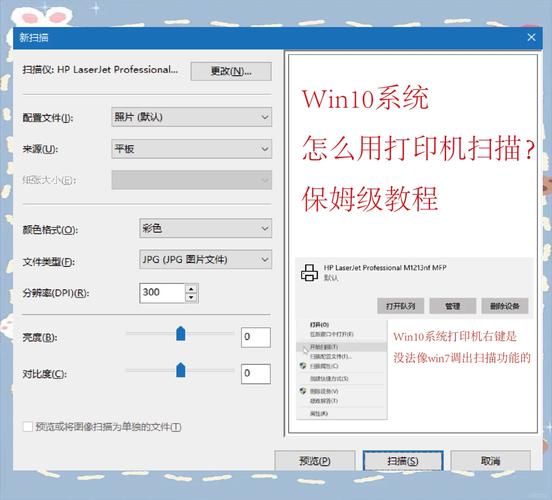
要将纸质文件扫描成电子版,可以按照以下步骤操作:打开设备和打印机:在电脑桌面的左下角单击开始图标,然后选取“设备和打印机”。选取扫描仪:在设备和打印机的列表中,双击即将使用的扫描仪设备。设置扫描参数:新扫描界面出现后,根据需要调整好扫描设置,如分辨率、扫描区域等。
将需要扫描的文件放置在打印机扫描面板上,并点击“扫描”选项,即可将文件扫描至电脑中。方法二(适用于带有扫描功能的打印机):放置文档并关闭扫描仪盖:将需要扫描的纸质文档放入打印机的扫描仪内,并确保盖子已妥善合上。
要将纸质文件扫描到电脑上,首先需要拥有一台扫描仪。在购买扫描仪时,应注意其分辨率、扫描速度以及是否支持彩色扫描等因素,以满足不同的扫描需求。安装扫描仪驱动程序时,请按照扫描仪附带的光盘或制造商网站上的说明进行操作,确保扫描仪能够正常工作。连接扫描仪 将扫描仪通过USB接口连接到电脑上。
在软件中设置色彩模式(黑白/彩色)、分辨率、文件格式等参数,将纸质文档放入打印机扫描区,点击开始扫描。 保存扫描文件扫描完成后,软件会显示预览图。根据提示选取保存格式(如PDF、PNG、JPEG),指定保存路径(电脑本地文件夹或直接发送至邮箱)。注意:PDF格式适合多页文档,JPEG/PNG适合单页图片。
在日常工作中,为了获得更高的清晰度,我们通常会选取使用扫描仪来转换纸质文件,而不是依赖手机拍照。 准备一台华为MateBook14电脑,确保操作系统为Windows10。 安装并使用“打印机0”软件来辅助扫描工作。 将待扫描的文件放置在扫描仪上。
扫描机怎么扫照片到电脑上?
〖壹〗、首先将文件放入扫描仪的扫描区域内,然后在开始菜单中找到“控制面板”选项进行点击。打开控制面板后,找到“设备和打印机”选项进行点击。点开之后,可以看到电脑连接的打印机。然后在出现的窗口中找到“扫描文档或图片”选项点击打开。在弹出的窗口中可以选取扫描件的分辨率和颜色格式。
〖贰〗、使用扫描功能时,要确保扫描驱动已经安装好,可以使用扫描功能,如果还没下载扫描驱动,到惠普网站-惠普客户支持“软件和驱动程序下载”里下载好所需的驱动。根据打印机的类型和功能,将需要扫描的内容平放在扫描仪玻璃板上或自动文档送纸器中。
〖叁〗、使用扫描仪将文件扫描。 将扫描仪与电脑连接,安装相关驱动软件。 打开扫描软件,导入文件并进行扫描。 保存扫描后的文件。扫描后文件位置: 默认保存位置:通常情况下,扫描后的文件会被保存在扫描仪设定的默认文件夹中。
如何使用扫描仪扫描文件到电脑上
将文件放到打印机的纸盒或者平板处。点击开始按钮,在搜索出搜索“扫描”。并点击程序windows传真和扫描。进入后点击新建扫描,并选取扫描仪 扫描仪选定后,开始调整参数,然后点击扫描,开始扫描。扫描完成后,点击另存为存到自己常用的文件夹即可,完成文件的扫描工作。
扫描方法: 使用扫描仪将文件扫描。 将扫描仪与电脑连接,安装相关驱动软件。 打开扫描软件,导入文件并进行扫描。 保存扫描后的文件。扫描后文件位置: 默认保存位置:通常情况下,扫描后的文件会被保存在扫描仪设定的默认文件夹中。
打开控制面板。在页面中把查看方式选取大图标,点击【设备和打印机】并进入。在弹出界面选中所使用的扫描仪或打印机,右键点击选取【开始扫描】。此在弹出扫描的对话框进行扫描文件的相关设置,如纸张大小、文件类型以及分辨率等,然后【点击扫描】。等待扫描进度完成即可。
怎么在电脑上找扫描仪
〖壹〗、点击桌面左下角的开始按钮,在跳出的所有菜单明细中,将鼠标移到“设备和打印机”上,左键点击。然后在打开的页面中,你会看到你安装的设备明细。点击已经连接的有着绿色√的打印机(如果有扫描仪功能)。在打开的功能明细中找到扫描仪操作选项,点击下面蓝色字“扫描文件或照片”。点击后你就成功打开扫描仪设备了。
〖贰〗、点击电脑屏幕左下角的开始按钮。找到电脑上的“控制面板”选项,点击进入“控制面板”。打开“控制面板”后,点击“硬件和声音”选项。打开之后,点击“设备和打印机”选项。找到电脑上安装的扫描仪选项。鼠标右键点击“创建快捷方式”。电脑桌面上就出现扫描仪的快捷启动图标了。
〖叁〗、点击电脑左下方的【开始】图标按钮。在上方出现的选项中找到并点击【控制面板】。进入设备和打印机界面:在【控制面板】界面中,找到并点击【设备和打印机】。添加设备:在【设备和打印机】界面中,点击工具栏中的【添加设备】选项。选取并安装扫描仪:在出现的设备列表中,选取需要添加的扫描仪设备。
〖肆〗、可在「我的电脑」搜索栏输入扫描日期或文件名快速定位。 通过驱动软件查找 安装扫描仪驱动后,会生成「多功能机」辅助软件,打开后可在「扫描」选项的文件夹中直接查看扫描文件; 若驱动未安装,需通过官方网站下载对应型号的驱动程序并重新连接设备。
〖伍〗、首先打开电脑桌面左下角的开始菜单栏,找到“设备和打印机”选项,点击打开它。然后在弹出来的窗口中找到想要移动到桌面的扫描仪。然后在选取该扫描仪,鼠标右键单击选取“创建快捷方式”。最后回到电脑桌面,就可以看到扫描仪的快捷方式了。
〖陆〗、首先我们打开电脑找到桌面上的“此电脑“,双击打开。在空白处单机鼠标右键弹出菜单栏,点击“属性”打开。在系统windows基本信息界面中,找到“控制面板主页”,点击进入此界面,在这个界面中找到“设备和声音——查看设备和打印机”。
如何将扫描仪共享到电脑?
将复印机的IP输入在IE的地址栏里,用户名是11111,密码是x-admin,进去以后找到协议下的9100项,将端口号码改为13保存。改完之后再将打印机的端口改成上面的IP19161,改成复印机的IP,不然的话之前安装打印机驱动的电脑就会打印出错。
首先,将扫描仪通过USB线连接到电脑主机上。接着,在电脑主机上安装扫描仪的驱动程序。这一步是确保扫描仪能被电脑正确识别和使用的关键。设置扫描仪为开机启动:使用msconfig命令调出系统配置窗口。在系统配置窗口中,找到扫描仪驱动程序,并将其设置为开机启动。
点击Win10系统桌面上的控制面板--设备--打印机和扫描仪 2:在设备和打印机窗口中,选取一台你想要共享的打印机,然后在右键选取“打印机属性”。3:点击进入对应的打印机属性对话框,点击共享选项卡。4:在共享选项卡里将“共享这台打印机”勾选上,然后点击确定。
在计算机网络中,实现多台电脑共用一台扫描仪是一个高效利用资源的方法。首先,将扫描仪通过USB线连接至电脑主机A,然后下载并安装扫描仪专用驱动软件。如果扫描仪随附了安装光盘,也可以直接使用该光盘进行安装。安装过程中,仔细遵循说明书上的指导,确保驱动程序能够正确安装。
首先在电脑上点击左下方的【开始】,打开【打印机和传真】。然后在打开的窗口中,找到并选取【添加打印机】。接着在添加打印机向导中,点击【下一步】。然后选取第二项【网络打印机】选项,再点击【下一步】。
佳能打印机怎么扫描文件到电脑
〖壹〗、如果能打印不能扫描, MF系列自带的扫描软件 TOOLBOX初次安装,电脑需要重启方可扫描。电脑启动TOOLBOX需要设置打印机选项。如果不能打印,USB接口板损坏。
〖贰〗、佳能打印机扫描文件到电脑的步骤如下:放置文件:将需要扫描的文件正面向下放置在佳能打印机的扫描仪面板上。打开设备和打印机:点击桌面左下角的开始按钮,在弹出的菜单中选取“设备和打印机”。选取扫描仪设备:在打开的“设备和打印机”页面中,找到并选取佳能打印机的扫描仪设备。
〖叁〗、方法/步骤从佳能官方网站上下载打印机驱动及名为ToolBox软件,双击安装,该软件会解压出一文件夹。在从文件夹中找到setup,安装对于驱动和toolbox均是相同操作。打开电脑、打印机,将打印机的功能选取到扫描,并把要扫描的物件放在玻璃扫描平台上。
〖肆〗、打开佳能打印机的扫描盖,将需要扫描的文件或图片正面朝下放置在玻璃稿台上,然后关闭扫描盖。选取扫描功能:如果佳能打印机上有专门的扫描按键,请按下该按键以启动扫描功能。有些型号的打印机可能需要通过控制面板上的菜单来选取扫描选项。
〖伍〗、要将文件扫描到电脑,首先确保佳能打印机4700已开机。按电源键启动打印机后,下面的操作是: 打开电脑,点击左下角的“开始”菜单,向下滚动找到并点击“Windows附件”,然后选取“Windows传真和扫描”功能。
〖陆〗、佳能打印机扫描文件到电脑的步骤如下:确保前提条件满足 驱动程序安装:首先,确保佳能打印机的驱动程序已经正确安装在电脑上。这是实现扫描功能的基础。放置原稿 玻璃稿台:将需要扫描的原稿正面朝下放置在打印机的玻璃稿台上。确保原稿平整,没有褶皱或倾斜。
打印机怎么扫描文件到电脑?正确步骤在这里
打印机扫描文件到电脑的具体步骤如下:步骤1:确保打印机与电脑连接正常可通过USB线直接连接,或通过局域网(Wi-Fi)建立连接。连接后建议检查设备指示灯是否亮起,确认硬件物理连接无误。步骤2:打开Windows设置面板按下键盘组合键【Win+i】,在搜索框中输入“控制面板”并打开。
首先连接打印机和电脑,并打开盖子,将文件正面向上放在打印机扫描区域上。放好后,我们打开电脑上的“控制面板”然后点击“查看设备和打印机”选项。再找到想要使用的打印机,左键双击打开它。随后点击左上角的“新扫描”最后选取扫描格式等参数,并“确定”即可扫描文件到电脑。
首先打开电脑进入后,点击左下方的开始图标,点击上方的设置进入。在系统设置界面,点击设备的选项。点击打印机和扫描仪的选项,选取右侧的打印机设备。点击后,选取下方的管理选项。之后,点击打印机的名称,选取下方的扫描仪。切换打印机扫描仪功能后,选取下方的打开扫描仪的选项。
关于扫描仪怎么扫描到电脑日常必备知识点的讲解已经结束,也系统整理了扫描仪怎么扫描到电脑上的辨别方法和避坑要点,帮大家远离套路误导,做理智的资讯阅读者,欢迎常来本站。
















发表评论