thinkpade450c如何进入bios界面_thinkpade450进去bios
- 数码百科
- 2026-06-22
- 27
- 更新:2026-06-22 11:28:03
今天为大家整理thinkpade450c如何进入bios界面网友刚需科普内容,还会深度讲解thinkpade450进去bios大家迫切想知道的各类细节,直击核心痛点,解答最关心的问题,实用性拉满适合收藏。
本文目录一览:
- 〖壹〗、联想e450bios怎么进
- 〖贰〗、联想e450c无线网卡不稳定怎么办
- 〖叁〗、联想e450c笔记本无线网上不去,显示已关闭无线功能
- 〖肆〗、thinkpad电脑怎么一键还原
- 〖伍〗、ThinkpadE450c装win10系统总是卡在31%处,怎么办?
- 〖陆〗、联想E450C可以加装固态硬盘吗?
- 〖柒〗、thinkpade450c如何更换固态盘要选哪款固态盘呢?
联想e450bios怎么进
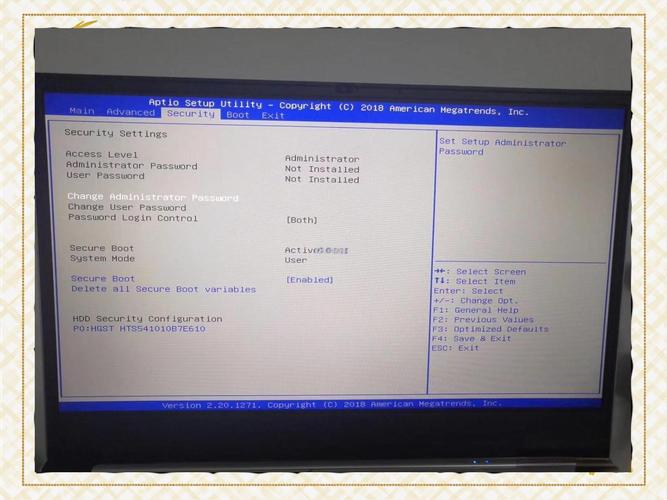
以联想ThinkPad X240 win10为例,在开机或重启的Lenovo画面自检处,快速、连续多次按键盘的【F1】按键,即可进入bios界面;键盘的【F1】按键所在位置,在键盘的左上角区域;还有部分ThinkPad是开机时不停的敲击回车键(Enter),会出现一个功能菜单,有15秒时间选取需要的功能。
联想Thinkpad E450(WIN1系统)进入BIOS设置的方法如下:第一步:打开“设置”菜单将鼠标移动至屏幕右上角或右下角,待图标出现后点击“设置”。第二步:进入“更改电脑设置”在设置界面中,点击“更改电脑设置”选项。第三步:选取“更新与恢复”在电脑设置界面中,点击“更新与恢复”。
联想 ThinkPad E450c 进入BIOS方法步骤如下:把鼠标移动到屏幕右上角或右下角,会出现下图的图标,然后点击“设置”。进入设置界面后点击“更改电脑设置”。进入到电脑设置界面点击“更新与恢复”。进入到更新与恢复界面后,点击“恢复”。
开始---电源---按住shift键不放,点“重启”,计算机将自动重启。直到进入高级模式,松开shift键,点击“疑难解答”。点击“高级选项”。点击“UEFI固件设置”,计算机将自动重启并进入E450的UEFI bios。1:开始---电源---按住shift键不放,点“重启”,计算机将自动重启。
联想e450c无线网卡不稳定怎么办
〖壹〗、如果仍然存在问题,可以尝试从官方网站安装驱动程序。访问官方网站think.lenovo.com.cn,输入您的电脑主机编号,点击查询,然后选取与您的操作系统相对应的驱动程序进行下载。特别注意在安装主板、电源和无线网卡驱动时,安装界面会有一个勾选框,请不要取消勾选。
〖贰〗、选取无线路由器的合适放置点 找到一个无线路由器的最佳放置点,能极大的提高无线信号的稳定性。一般将无线路由器放置在家中的中心位置,是无线路由器尽可能的覆盖家中所有地方,同时路由器周围也不能有过多障碍物。尽量不要与电视机、冰箱、微波炉放置太近。
〖叁〗、到BIOS下查看无线网络是否开启:开机出现ThinkPad界面按F1进入bios界面:Config——Network——Wireless LAN Radio——确定是on的状态;Security——I/O Port Access——Wireless LAN——确定是Enabled状态。然后更改好了之后按F10或Fn+F10保存退出后重启电脑后测试。
〖肆〗、如果是宽带本身的问题,首先直接联接宽带网线测试,如果是宽带的问题,联系宽带客服解决。2)如果是路由器的问题,如果原来可以用,暂时不能用了,我自己的实践是一个是断掉路由器的电源在插上,等会看看。
〖伍〗、安全”选项卡下,如下图所示:最后我们把为“此网络启用联邦信息处理标准(FIPS)兼容(F) ”勾选上,然后点击底部的确定即可,如下图所示。导致Win1无线网连接受限或则掉线不稳定的情况,主要可能是由于兼容性问题导致,大家除了可以尝试以上方法,还可以试试将网卡驱动更新到最新版试试。
联想e450c笔记本无线网上不去,显示已关闭无线功能
〖壹〗、到BIOS下查看无线网络是否开启:开机出现ThinkPad界面按F1进入bios界面:Config——Network——Wireless LAN Radio——确定是on的状态;Security——I/O Port Access——Wireless LAN——确定是Enabled状态。然后更改好了之后按F10或Fn+F10保存退出后重启电脑后测试。
〖贰〗、联想 ThinkPad E450c 进入BIOS方法步骤如下:把鼠标移动到屏幕右上角或右下角,会出现下图的图标,然后点击“设置”。进入设置界面后点击“更改电脑设置”。进入到电脑设置界面点击“更新与恢复”。进入到更新与恢复界面后,点击“恢复”。
〖叁〗、方法二:快捷键关闭 如果电脑的快捷键驱动安装正确,那么可以直接按键盘上的“Fn+F8”组合键来关闭,如果处于开启状态,按一下是关闭,再按一下是开启。
〖肆〗、【答案】:这款机器不带内置3G网络模块,无法直接使用SIM卡,您可以使用USB外接网卡使用的。
〖伍〗、联想E450c更换电池的步骤如下:准备工作确保你购买了与联想E450c型号匹配的电池。一般可以通过查看笔记本电脑的型号标识,或者询问联想官方客服来确定准确的电池型号。同时,准备好一把合适的螺丝刀,通常是十字螺丝刀。拆卸电脑后盖 将联想E450c关机,并拔掉电源适配器和其他外接设备。
thinkpad电脑怎么一键还原
使用一键恢复功能(需根据启动方式选取)方法一:通过F11/Fn+F11启动重启计算机,当ThinkPad Logo出现后多次点击F11或Fn+F11,进入一键恢复界面后选取“疑难解答”→“重置此电脑”,根据需求选取“保留我的文件”或“删除所有内容”。
thinkpad E40本本没有一键还原功能,可通过以下方法还原:打开电脑桌面,然后点击桌面左下角的windows菜单。然后再选取设置,如下图所示。在设置菜单之中选取“更新和安全”。选取“恢复”。点击重置下面的“开始”即可将电脑还原。
在更新与安全界面中,选取左边栏的“恢复”选项。初始化电脑:在恢复窗口中,找到并点击“开始”按钮,这将启动系统还原或恢复出厂设置的流程。选取保留文件:系统会提示你选取还原系统时要保留的文件类型,根据个人需求进行选取。开始恢复:点击“下一步”,ThinkPad E14电脑将开始恢复到出厂设置。
当开机出现联想LOGO画面时,按下F2键进入联想电脑拯救系统,选取“联想一键恢复”或直接按R键。接着,会出现一个选项界面,使用左右键选取“继续”,进入“联想一键恢复”。该界面有三个选项:系统恢复、系统备份和备份卸载。根据需求选取相应选项,使用上下键选取后按回车键确认。
按下电脑的电源键,启动电脑。\x0d\x0a当出现联想LOGO时按F1进BIOS。\x0d\x0a再按F9 恢复BIOS默认设置,F10保存退出。\x0d\x0a然后机器启动时按 F11或 ThinkVantage 或回车键(如果随机预装的系统的一键备份还原系统还能使用的话。)会进入到 恢复界面。
第一步、打开联想thinkpad电脑,启动电脑的win10电脑系统,从桌面左下角的“开始”菜单中界面找到“设置”按钮,点击打开。第二步、在设置界面内找到“更新与安全”这个选项,点击选中。第三步、在更新与安全界面里,选取左边栏的“恢复”选项,点击打开。
ThinkpadE450c装win10系统总是卡在31%处,怎么办?
也就是系统不完整,所以在安装的过程,就会停止,处理方法:更换一张GHOST版的光盘,或者重新下载一个GHOST镜像文件,并用MD5进行验证,在下载的系统页面都有一个系统的验证码,验证后,就是一个完整的镜像文件,在还原安装时就绝对不会出错。
如果是笔记本电脑的话,就要好好考虑一下硬盘出现问题。你也可以把硬盘卸下,挂在台式机上,比较好低格硬盘后,在安装到你的电脑上分区重做系统,看看能否恢复正常。不行就直接考虑更换硬盘解决。
首先,可以直接在电脑开机过程中按下F2键,此时会进入bios设置界面。在界面上,使用方向键将光标移动到“security”菜单,然后继续使用方向键选中“secure boot”选项,并按下回车键确认。在下面的窗口中,使用方向键选取“disable”选项,并再次按回车键保存。
【答案】: ThinkPad E450C预装的为正版Win1操作系统,该系统支持免费升级服务升级到Win10,需要将系统补丁安装完整,等待系统推送升级时即可升级。
重启多次后,系统跳出“恢复”界面,里面有高级,在找到回退到以前的版本。2015年1月21日,微软在华盛顿发布新一代Windows系统,并表示向运行WindowsWindows 1以及Windows Phone 1的所有设备提供,用户可以在Windows 10发布后的第一年享受免费升级服务。
联想E450C可以加装固态硬盘吗?
可以,安装方法:固态硬盘接入口分为供电口和数据口,如果是笔记本拓展可以放在光驱位上如果是机械硬盘替换可以直接把接口对应替换就行。台式机直接把原有的接口替换对应替换就行。固态硬盘安装完成后,进行开机,在开机界面按下F2进入bios页面。
联想E450C可以添加固态硬盘,变成双硬盘,在原机械硬盘安装处更改为固态盘,光驱处更改为机械硬盘即可。如果个人不知道如何操作建议到联想售后服务站或者电脑维修店让专业的人员解决。
【答案】:这款机器是支持将机械硬盘替换成固态硬盘的,但是不建议您自己拆装机器进行升级换件,硬件升级可能会出现兼容性等问题,私自拆机引发的问题也不在保修范围内。建议您到当地的联想服务站测试安装,服务站工作人员会为您解决问题。
e450c怎么装固态硬盘?换装sata接口固态盘。因为没有光驱,无法加装硬盘,只能拆掉老硬盘。必须断开外接电源和内置电池。打开后盖拆掉老机械盘,换装容量1-2t固态盘即可。内存同时升级到16g。完成安装后,对固态盘4k分区对齐,就可以做系统装软件了。升级后开机15秒以内。机械盘可以做成移动硬盘用。
thinkpade450c如何更换固态盘要选哪款固态盘呢?
①重启计算机,多次按Enter键进入BIOS主界面。在Config → Power菜单下,选取最后一项并确认断开内置电池供电。②拔掉电源适配器,小心拆下机身底部的小盖板。③将新SSD固态盘插入SATA3接口。重复拆机步骤后,拧紧螺丝。完成替换后,重新连接电源适配器并开机。
固态硬盘接入口分为供电口和数据口,如果是笔记本拓展可以放在光驱位上如果是机械硬盘替换可以直接把接口对应替换就行。台式机直接把原有的接口替换对应替换就行。固态硬盘安装完成后,进行开机,在开机界面按下F2进入bios页面。
【答案】: 这款机器只有一个硬盘位,如果需要使用固态硬盘,需要将机械硬盘替换为固态硬盘,接口为SATA的。
首先笔记本需要支持加装固态硬盘。把笔记本的翻过来卸除如下图所示9颗固定螺丝 拔出光驱,如下图先拨开1号位,再按住2号位卡扣,即可将光驱拔出。此接口可接驳光驱、硬盘、显卡、散热器等常用配件,且均支持热插拔。
【答案】:这款机器是支持将机械硬盘替换成固态硬盘的,但是不建议您自己拆装机器进行升级换件,硬件升级可能会出现兼容性等问题,私自拆机引发的问题也不在保修范围内。建议您到当地的联想服务站测试安装,服务站工作人员会为您解决问题。
其他扩展性:可通过底座扩展坞(如ThinkPad Mini Dock Plus Series 3)获得额外接口内置5英寸SATA III硬盘位(支持7mm/5mm厚度)建议优先选取SATA协议的M.2 SSD以确保最佳兼容性,若需使用NVMe SSD建议选取入门级型号(如WD Green SN350)并提前做好散热措施。
本篇针对thinkpade450c如何进入bios界面的资讯分享就暂且结束,同时也对thinkpade450进去bios的内涵、特点和常见问题做了详细说明,有需要的朋友可以收藏本文备用,想了解更多同类知识记得关注本站。
















发表评论