电脑屏幕分辨率怎么调整最佳 - 电脑屏幕分辨率在哪里调整
- 数码百科
- 2026-10-14
- 4
- 更新:2026-10-14 10:25:35
今天来详细聊聊电脑屏幕分辨率怎么调整最佳的方方面面,同时对电脑屏幕分辨率在哪里调整进行专业又通俗的解读,普通网友没有专业基础也能轻松看懂,不用害怕专业术语晦涩难懂,全程大白话解析,帮你轻松涨知识。
本文目录一览:
- 〖壹〗、电脑分辨率怎么调?教你调整电脑屏幕分辨率
- 〖贰〗、电脑分辨率怎么调?三个小技巧,解决你的屏幕显示问题
- 〖叁〗、为什么我电脑设置成最佳分辨率还是不满屏?
- 〖肆〗、电脑屏幕太小,怎么把分辨率改大啊!
- 〖伍〗、电脑显示器分辨率调整不了怎么办?
- 〖陆〗、怎样设置电脑屏幕最佳分辨率
- 〖柒〗、电脑屏幕分辨率怎么调整?
电脑分辨率怎么调?教你调整电脑屏幕分辨率
或者在桌面底部任务栏点击Windows图标,打开设置窗口。选取系统 屏幕(或显示)。打开显示分辨率,在下拉列表中选取想要的分辨率。选取所需要的分辨率后,选取保留更改,设置生效。提示:将计算机修改为其他分辨率时,可能会降低显示效果,建议您使用推荐的屏幕分辨率。
首先打开电脑左下角开始菜单,点击“控制面板”选项。
打开笔记本电脑,右击桌面任意空白区域,选取“屏幕分辨率”。
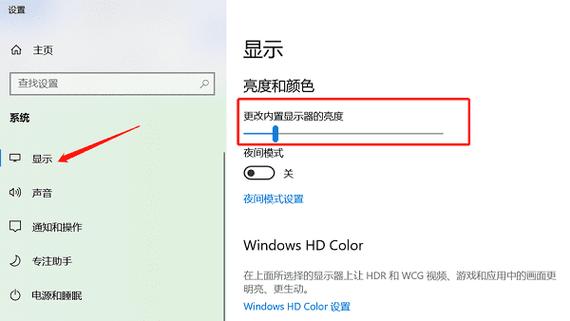
调整电脑分辨率的步骤如下:Windows系统 找到显示设置:在桌面上右键单击,选取“显示设置”选项。也可以通过按下Windows键+I组合键,打开设置窗口后选取“系统”,再点击“显示”。 选取分辨率:在“显示设置”窗口中,找到“分辨率”选项。通常它会显示为一个滑块或下拉菜单。
鼠标右键点击我的电脑,选取属性,如图所示。点击设备管理器。点击显示适配器。
电脑分辨率怎么调?三个小技巧,解决你的屏幕显示问题
〖壹〗、桌面空白处单击【右键】—【属性】—【设置】—左右拖动调节到最佳显示状态后点击【确定】即可。【具体办法】步骤:你在桌面上右击进入显示属性对话框,选中“设置”选项卡。然后再在里面单击“高级”在新显出的对话框中选取“常规”看“显示”部份的DPI设置是否选的正常大小。
〖贰〗、首先要查看屏幕的分辨率模式是否支持。查看方法,先在桌面空白处右键,选取菜单中的“屏幕分辨率”。
〖叁〗、或者在桌面底部任务栏点击Windows图标,打开设置窗口。选取系统 屏幕(或显示)。
〖肆〗、进入“显示器分辨率设置”界面,右击“桌面”,从弹出的菜单中选取“屏幕分辨率”项。
〖伍〗、调高分辨率 以WIN 7为例,右击桌面空白处,选“屏幕分辨率”,在“分辨率”下拉开条中,拖动滑块调分辨率到适当,“确定”。打开我有电脑窗口,看调试的效果,反复调试到自己满意为止。如果不能高到最佳,是你显卡驱动没装好,更新显卡驱动,再调。
为什么我电脑设置成最佳分辨率还是不满屏?
〖壹〗、设置成显示器最佳分辨率时显示不满屏是设置错误造成的,解决方法为:进入“显示器分辨率设置”界面,右击“桌面”,从弹出的菜单中选取“屏幕分辨率”项。在弹出的窗口中就可以设置屏幕分辨率啦。点击“高级设置”按钮。然后在弹出的“显示器属性”窗口中,切换至“监视器”选项卡,就可以设置屏幕刷新率啦。然后点击“监视器”。
〖贰〗、设置成显示器最佳分辨率时显示不满屏是设置错误造成的,解决方法为:首先需要右击桌面点击“显示设置”。
〖叁〗、最简单的设置方法。驱动安装正确的话默认识别的分辨率就是最佳分辨率。
电脑屏幕太小,怎么把分辨率改大啊!
按下显示器上的【Menu】按钮,选取【校准屏幕大小】或者类似的选项,通过显示器上的箭头按钮就可以调整显示区域位置。也可以直接按下显示器上的【auto/set】按钮,点击这个按钮可以还原到显示器的初始设置,电脑屏幕的大小就会自动校准。
打开显示分辨率,在下拉列表中选取想要的分辨率。选取所需要的分辨率后,选取保留更改,设置生效。
首先要查看屏幕的分辨率模式是否支持。查看方法,先在桌面空白处右键,选取菜单中的“屏幕分辨率”。
首先点击开始,打开设置。再点击系统。再显示栏中找到高级设置,点击它。
右键单击桌面空白位置的鼠标,选取弹出菜单中的显示设置。
电脑显示器分辨率调整不了怎么办?
桌面空白处单击【右键】—【属性】—【设置】—左右拖动调节到最佳显示状态后点击【确定】即可。【具体办法】步骤:你在桌面上右击进入显示属性对话框,选中“设置”选项卡。然后再在里面单击“高级”在新显出的对话框中选取“常规”看“显示”部份的DPI设置是否选的正常大小。
首先要查看屏幕的分辨率模式是否支持。查看方法,先在桌面空白处右键,选取菜单中的“屏幕分辨率”。
在桌面空白处单击鼠标右键,在弹出的菜单中选取“屏幕分辨率”。打开更改显示器外观界面后,点击“高级设置”。接着在适配器标签中点击“属性”按钮。然后在弹出的属性窗口中切换到“驱动程序”标签,点击【更新驱动程序】按钮。下面在更新驱动程序软件界面选取“自动搜索更新的驱动程序软件”选项。
解决:重新插紧线缆,更换支持高分辨率的线材(如DPHDMI1),避免使用转接头(可能降低带宽)。 显示器/显卡不支持目标分辨率 原因:显示器原生分辨率固定(如2K/4K),显卡输出上限不足。
若win10显示屏调不了分辨率,可按以下步骤排查和解决:检查屏幕或电脑支持的最大分辨率首先要确认屏幕或电脑硬件本身支持的最大分辨率。如果当前无法将分辨率调大,有可能是硬件本身就不支持更高的分辨率。例如,一些较老旧的显示器,其物理显示能力有限,即便系统有更高分辨率选项,也无法正常显示。
怎样设置电脑屏幕最佳分辨率
〖壹〗、或者在桌面底部任务栏点击Windows图标,打开设置窗口。选取系统 屏幕(或显示)。打开显示分辨率,在下拉列表中选取想要的分辨率。选取所需要的分辨率后,选取保留更改,设置生效。提示:将计算机修改为其他分辨率时,可能会降低显示效果,建议您使用推荐的屏幕分辨率。
〖贰〗、首先打开电脑左下角开始菜单,点击“控制面板”选项。
〖叁〗、方法一:通过“屏幕分辨率”设置步骤1:在电脑桌面空白处点击鼠标右键,弹出菜单栏后选取“屏幕分辨率”。
电脑屏幕分辨率怎么调整?
〖壹〗、或者在桌面底部任务栏点击Windows图标,打开设置窗口。选取系统 屏幕(或显示)。打开显示分辨率,在下拉列表中选取想要的分辨率。选取所需要的分辨率后,选取保留更改,设置生效。提示:将计算机修改为其他分辨率时,可能会降低显示效果,建议您使用推荐的屏幕分辨率。
〖贰〗、核心操作步骤进入显示设置界面 在电脑桌面空白处右键单击,选取【显示设置】选项。选取推荐分辨率 在【显示】设置中找到“显示分辨率”选项,点击后展开分辨率列表。优先选取带有“推荐”字样的分辨率(系统根据显示器尺寸和性能自动生成的最佳值)。
〖叁〗、电脑屏幕分辨率的调整方法如下:常规调整方法 右键点击桌面空白处,选取“属性”,在弹出的窗口中选取“设置”标签。在设置标签的窗口左下方,有一个“屏幕分辨率”的选项。通过向左右拖动控制块,可以改变屏幕的分辨率。每次拖动时,注意下方的数字变化,以确认所选的分辨率数值。
关于电脑屏幕分辨率怎么调整最佳的科普解读就告一段落,电脑屏幕分辨率在哪里调整容易混淆的概念差异也为大家对比讲解清楚,看完就能轻松区分辨别,后续更多对比类资讯尽在本站每日更新。
















发表评论