苹果macbookair如何截屏/苹果macbookair截屏快捷键
- 数码百科
- 2026-10-11
- 4
- 更新:2026-10-11 15:26:49
今天和大家细说苹果macbookair如何截屏相关专业常识,同时对苹果macbookair截屏快捷键做由表及里的深度剖析,不只是讲表面定义,更会讲解内在逻辑和实际应用,让你学得透彻看得明白。
本文目录一览:
- 〖壹〗、苹果电脑截图键是哪个苹果电脑截屏电脑快捷键是什么
- 〖贰〗、macbookair的截屏快捷键是哪个啊?
- 〖叁〗、macbookair怎么截屏?
- 〖肆〗、macbookair截屏怎么最有效?
- 〖伍〗、苹果笔记本截屏快捷键是什么?
- 〖陆〗、苹果macbook如何截屏
- 〖柒〗、苹果macbookair哪个是截屏键
- 〖捌〗、苹果Macbookair哪个是截屏键
苹果电脑截图键是哪个苹果电脑截屏电脑快捷键是什么
〖壹〗、苹果电脑的截屏快捷键及操作方法如下:截屏快捷键: 全屏截图:Command + Shift + 3 部分截图:Command + Shift + 4 调出截屏工具栏:Command + Shift + 5 操作方法: 全屏截图:按下Command + Shift + 3组合键,即可实现全屏截图。
〖贰〗、苹果电脑截屏快捷键ctrl+alt+x 联想电脑可以使用【Win+PrintScreen】快捷键截屏,同时在键盘按下该快捷键即可;也可以使用微信或者QQ的截屏快捷键实现快速截屏,微信可以同时按住【Alt+A】组合键截屏,QQ可以同时按住【Ctrl+Shift+A】组合键截屏。本文以联想小新Air14;Windows10为案例进行讲解。
〖叁〗、快捷键:Command + Shift + 3 按下快捷键后,同样会听到相机快门声,截图以.Png格式直接显示在桌面。方法三:使用第三方截图工具 除了Mac自带功能,也可以借助专业的第三方截图软件完成截图。
〖肆〗、苹果电脑截图快捷键:Mac下有自带的截图功能,全屏幕截图Command+Shift+3,区域截图Command+Shift+4,随后按空格可以选定窗口截图。按照操作上从易到难的顺序,三种截屏方式。
〖伍〗、苹果电脑截屏的快捷键是ctrl+alt+A,其他的截屏方法还有“Shift+Command+4”。
〖陆〗、苹果电脑的截屏快捷键设置如下:全屏截图Command + Shift + 3:同时按下这三个键,可截取整个屏幕。截屏完成后,图片会自动保存至桌面文件夹,文件名通常为“屏幕快照+日期时间.png”。截屏时会听到系统提示音,屏幕右下角短暂显示预览小图,点击可进行编辑(如添加文字、裁剪等)。
macbookair的截屏快捷键是哪个啊?
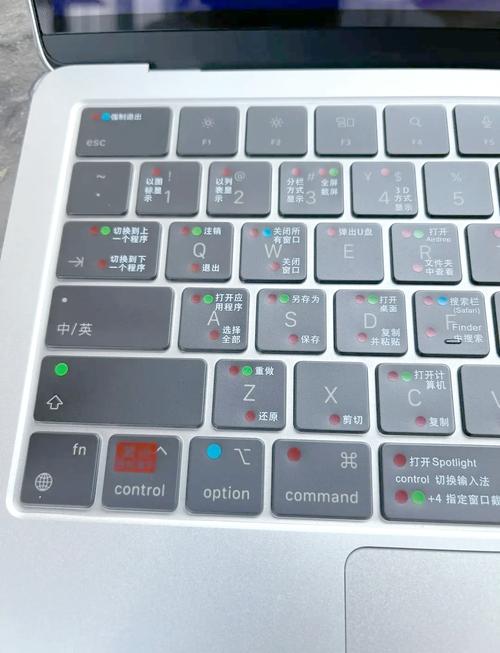
截屏快捷键在Macbook Air上操作简便,具体如下: Command+Shift+3:按下这三个键,系统将自动截取整个屏幕的内容,截取的图片会自动保存到桌面。 Command+Shift+4:此快捷键用于截取屏幕的特定区域,使用鼠标拖动可以框选需要截取的部分,截取的图片同样会自动保存到桌面。
Macbook air系统自带截屏的方法:command+shift+3截取全屏幕保存在桌面 command+shift+control+3截取全屏幕存在剪贴板 command+shift+4选取区域截图保存在桌面 command+shift+control+4选取区域截图存在剪贴板 其中,command+shift(+control)+4时对准窗口按空格键可以选取窗口截图。
按下Command+Shift+3,可以截取全屏的图片。
Macbook Air的截屏快捷键有以下几种:全屏截图快捷键:Command+Shift+3,按下这个组合键即可截取当前屏幕的全屏图片。区域截图快捷键:Command+Shift+4,按下后,鼠标指针会变成一个十字准线,你可以通过拖动鼠标来选取想要截取的区域。
macbookair怎么截屏?
Macbook air系统自带截屏的方法:command+shift+3截取全屏幕保存在桌面 command+shift+control+3截取全屏幕存在剪贴板 command+shift+4选取区域截图保存在桌面 command+shift+control+4选取区域截图存在剪贴板 其中,command+shift(+control)+4时对准窗口按空格键可以选取窗口截图。存在剪贴板的截图使用command+V可以粘贴。
苹果Macbook air的截屏键组合如下:全屏截图:保存在桌面:使用 command + shift + 3 组合键。保存在剪贴板:使用 command + shift + control + 3 组合键。区域截图:保存在桌面:使用 command + shift + 4 组合键,然后鼠标拖动选取截图区域。
苹果Macbook Air的截屏键组合主要包括以下几种:全屏截图保存在桌面:使用command+shift+3组合键,可以快速截取当前屏幕的全屏图像,并将截图文件保存在桌面上。全屏截图保存在剪贴板:若希望将全屏截图保存在剪贴板中以便在其他应用中粘贴,可以使用command+shift+control+3组合键。
苹果Macbook Air的截屏键主要有以下几种组合:全屏截图:command+shift+3:这个组合键会截取当前全屏并自动保存在桌面上。全屏截图:command+shift+control+3:这个组合键同样会截取全屏,但截图不会直接保存在桌面上,而是保存在剪贴板中,你可以通过command+V粘贴到其他应用程序中。
苹果Macbook air的截屏键组合如下:全屏截图并保存在桌面:使用 command+shift+3 组合键。全屏截图并保存在剪贴板:使用 command+shift+control+3 组合键。此时截图不会直接保存到桌面,而是存储在剪贴板中,可以通过 command+V 粘贴到其他程序中。
macbookair截屏怎么最有效?
Macbook air系统自带截屏的方法:command+shift+3截取全屏幕保存在桌面 command+shift+control+3截取全屏幕存在剪贴板 command+shift+4选取区域截图保存在桌面 command+shift+control+4选取区域截图存在剪贴板 其中,command+shift(+control)+4时对准窗口按空格键可以选取窗口截图。存在剪贴板的截图使用command+V可以粘贴。
那就按 command+shift+control+4,然后拖动鼠标选取区域就好啦。还有个小技巧,选取区域的时候,对准窗口按空格键,就能直接截整个窗口哦。
使用command+shift+3组合键,可以快速截取当前屏幕的全屏图像,并将截图文件保存在桌面上。全屏截图保存在剪贴板:若希望将全屏截图保存在剪贴板中以便在其他应用中粘贴,可以使用command+shift+control+3组合键。随后,可以通过按command+V快捷键在需要的地方粘贴截图。
MacBook Air的截屏快捷键有两个,分别是Command + Shift + 3和Command + Shift + 4。Command + Shift + 3:这个快捷键用于截取全屏。当你同时按下这三个键时,整个屏幕的内容会被捕获并保存为图片,方便你在需要展示整个界面内容的时候进行截图操作。
苹果Macbook air的截屏键主要有以下几种组合:全屏截图:command+shift+3:这个组合键会截取当前全屏画面,并将截图保存在桌面上。全屏截图:command+shift+control+3:这个组合键同样会截取全屏画面,但截图不会直接保存在桌面上,而是保存在剪贴板中,可以通过command+V粘贴到其他程序中。
苹果Macbook air的截屏键组合如下:全屏截图并保存在桌面:使用 command+shift+3 组合键。全屏截图并保存在剪贴板:使用 command+shift+control+3 组合键。此时截图不会直接保存到桌面,而是存储在剪贴板中,可以通过 command+V 粘贴到其他程序中。
苹果笔记本截屏快捷键是什么?
苹果电脑截屏的快捷键是ctrl+alt+A,其他的截屏方法还有“Shift+Command+4”。用户只要同时按住键盘上的Shift键、Command键和数字4键,即可激活截图模式,下面,大家再拖动十字光标,框选任意区域后释放鼠标,就能完成截图。
基础快捷键(+表示同时操作、-表示分步操作)Cmd+Shift+3:全屏截图;截取整个屏幕,保存截图至桌面文件夹。Cmd+Shift+4:区域截图;鼠标光标变成带坐标的小十字,通过拖拽截取特定区域,保存截图至桌面文件夹。
苹果笔记本的截屏快捷键有以下几种: 全屏截图 快捷键:Cmd+Shift+3。同时按住这三个键,即可截取整个屏幕,并自动保存截图至桌面文件夹。 区域截图 快捷键:Cmd+Shift+4。
苹果笔记本截屏的快捷键有两种:全屏截图快捷键:Command + Shift + 3。在电脑桌面按下这个组合键后,电脑会进行全屏截图,听到相机的快门声后,截图即完成。指定区域截图快捷键:Command + Shift + 4。
全屏截图 Command + Shift + 3:这是苹果笔记本上最常用的全屏截图快捷键。
苹果macbook如何截屏
〖壹〗、全屏截图:Shift + Command + 3,截图保存至桌面。窗口截图:Shift + Command + 4 + 空格键,鼠标变为相机图标后点击目标窗口。局部截图:Shift + Command + 4,拖动鼠标选取区域。触控栏截图(部分机型):Shift + Command + 6,适合截取Touch Bar内容。
〖贰〗、全屏截图:按下快捷键 shift + command + 3,即可对当前屏幕进行全屏截图。局部截图:按下快捷键 shift + command + 4,然后鼠标指针会变成一个十字准线,你可以拖动鼠标选取需要截图的区域。查看截图 完成截图操作后,截图会自动保存在桌面的右上角。你可以点击该截图进行查看、编辑或保存。
〖叁〗、方法一:截取指定区域 截图快捷键:Command + Shift + 4按下此快捷键后,光标将变成一个十字线。
〖肆〗、苹果MacBook截屏的方法如下: 截取全屏图片 在MacBook的键盘上,同时按住Shift+Command+3这三个键,即可截取当前的整个屏幕图片。截图完成后,图片会自动保存在桌面上,文件名通常为“截屏日期时间”的格式。 自定义截取屏幕区域 如果需要截取屏幕上的特定区域,可以同时按住Shift+Command+4这三个键。
〖伍〗、方法一:截取指定区域 快捷键:Command + Shift + 4 光标变成十字线,点击并拖动鼠标选取要截取的区域。区域会显示为半透明灰色矩形,释放鼠标后,会听到相机快门声,表示截屏完成,截图以.Png格式出现在桌面。
〖陆〗、在macBook苹果电脑中进行截屏截图,可以通过以下方法进行: 使用系统偏好设置查看截屏快捷键: 点击电脑桌面左上角的苹果图标。 在列表中选取“系统偏好设置”。 在面板中点击“键盘”。 点击“快捷键”选项卡,然后在左侧的列表中选取“屏幕快照”。
苹果macbookair哪个是截屏键
苹果Macbook air的截屏键组合如下:全屏截图:保存在桌面:使用 command + shift + 3 组合键。保存在剪贴板:使用 command + shift + control + 3 组合键。区域截图:保存在桌面:使用 command + shift + 4 组合键,然后鼠标拖动选取截图区域。
苹果Macbook Air的截屏键组合主要包括以下几种:全屏截图保存在桌面:使用command+shift+3组合键,可以快速截取当前屏幕的全屏图像,并将截图文件保存在桌面上。全屏截图保存在剪贴板:若希望将全屏截图保存在剪贴板中以便在其他应用中粘贴,可以使用command+shift+control+3组合键。
苹果Macbook air的截屏键主要有以下几种组合:全屏截图:command+shift+3:这个组合键会截取当前全屏画面,并将截图保存在桌面上。全屏截图:command+shift+control+3:这个组合键同样会截取全屏画面,但截图不会直接保存在桌面上,而是保存在剪贴板中,可以通过command+V粘贴到其他程序中。
苹果Macbook Air的截屏键主要有以下几种组合:全屏截图:command+shift+3:这个组合键会截取当前全屏并自动保存在桌面上。全屏截图:command+shift+control+3:这个组合键同样会截取全屏,但截图不会直接保存在桌面上,而是保存在剪贴板中,你可以通过command+V粘贴到其他应用程序中。
苹果Macbookair哪个是截屏键
苹果Macbook air的截屏键组合如下:全屏截图:保存在桌面:使用 command + shift + 3 组合键。保存在剪贴板:使用 command + shift + control + 3 组合键。区域截图:保存在桌面:使用 command + shift + 4 组合键,然后鼠标拖动选取截图区域。
苹果Macbook Air的截屏键组合主要包括以下几种:全屏截图保存在桌面:使用command+shift+3组合键,可以快速截取当前屏幕的全屏图像,并将截图文件保存在桌面上。全屏截图保存在剪贴板:若希望将全屏截图保存在剪贴板中以便在其他应用中粘贴,可以使用command+shift+control+3组合键。
苹果Macbook air的截屏键主要有以下几种组合:全屏截图:command+shift+3:这个组合键会截取当前全屏画面,并将截图保存在桌面上。全屏截图:command+shift+control+3:这个组合键同样会截取全屏画面,但截图不会直接保存在桌面上,而是保存在剪贴板中,可以通过command+V粘贴到其他程序中。
苹果Macbook Air的截屏键主要有以下几种组合:全屏截图:command+shift+3:这个组合键会截取当前全屏并自动保存在桌面上。全屏截图:command+shift+control+3:这个组合键同样会截取全屏,但截图不会直接保存在桌面上,而是保存在剪贴板中,你可以通过command+V粘贴到其他应用程序中。
关于苹果macbookair如何截屏和苹果macbookair截屏快捷键的深度解析就告一段落,相信大家看完之后都有了清晰全面的认知,若是还想了解更多细分知识点和最新行情,不妨收藏本站,随时获取一手资讯内容。
















发表评论