小米投影仪无线投屏怎么用 - 小米投影仪无线投屏怎么用啊
- 数码百科
- 2026-09-18
- 6
- 更新:2026-09-18 09:22:04
今天和大家细说小米投影仪无线投屏怎么用相关干货,同时逐一讲解小米投影仪无线投屏怎么用啊涉及的各类知识点,新手不用再到处翻找资料,这一篇就能涵盖大部分你想了解的内容,实用价值很高,记得关注本站不错过更新。
本文目录一览:
- 〖壹〗、小米投影仪怎么投屏到手机上?
- 〖贰〗、小米投影仪怎么连手机
- 〖叁〗、小米投影仪怎么连接电脑
- 〖肆〗、小米投影仪怎么连接到电视上?
- 〖伍〗、怎么用小米投影仪投屏
- 〖陆〗、小米投影仪怎么用手机投屏
- 〖柒〗、小米怎么投影手机屏幕
小米投影仪怎么投屏到手机上?
打开手机设置,点击更多连接进入。进入新的页面后,点击页面上的手机投屏。打开无线投屏的蓝色开关,搜索小米投影仪设备连接即可。
连接投影仪设备在设备列表中选取对应的小米投影仪名称,点击连接即可完成投屏。
除了使用无线投屏的方式,还可以通过MHL转接器将投影仪和手机进行有线连接,实现手机画面的投影。
如果小米投影仪和手机都支持Miracast功能,可以在手机上开启Miracast投屏功能,然后搜索并连接到投影仪,即可实现无线投屏。使用无线投屏器:市面上有很多种无线投屏器,可以通过Wi-Fi或蓝牙的方式将手机屏幕投影到投影仪上。
要将手机和小米投影仪连接起来,可以采用以下方法:通过HDMI线连接:将HDMI线的一端插入小米投影仪的HDMI接口,另一端插入手机的转接器。将转接器连接到手机上后,就可以将手机画面镜像到投影仪上了。
小米投影仪怎么连手机
小米投影仪连接手机的方法主要如下:硬件连接 首先,需要使用无线同屏器作为桥梁来实现小米投影仪与手机的连接。具体步骤如下:HDMI接口连接:将无线同屏器的HDMI接口连接到小米投影仪的HDMI接口上。USB接口供电:使用无线同屏器配送的连接线,一端连接到无线同屏器,另一端连接到投影仪的USB接口,为无线同屏器提供电力。
通过HDMI线连接:将HDMI线的一端插入小米投影仪的HDMI接口,另一端插入手机的转接器。将转接器连接到手机上后,就可以将手机画面镜像到投影仪上了。通过WiFi连接:小米投影仪支持WiFi直连功能,也就是说,只要手机和投影仪连入同一个WiFi网络,就可以很方便地进行投影了。
连接投影仪打开投影仪电源,根据屏幕提示操作(如切换至投屏模式)。
小米投影仪怎么连接电脑
小米投影仪连接电脑的方法主要有两种:无线投屏和HDMI线连接。无线投屏 进入小米投影仪的无线投屏界面:打开小米投影仪,进入主界面,选取“应用”板块或直接点击“我的应用”。使用小米遥控器,轻按并点击“无线投屏”的图标。在无线投屏界面中,选取右侧的应用,点击“乐播投屏”字样。此时,小米投影仪会进入等待连接的模式。
小米投影仪连接电脑主要有两种方法:方法一:无线投屏 进入小米投影仪的无线投屏界面:打开小米投影仪,进入主界面,选取“应用”板块或直接点击“我的应用”。使用小米遥控器,点击“无线投屏”的图标。启动乐播投屏:在无线投屏界面中,选取右侧应用,点击“乐播投屏”字样。
除了无线投屏方式,小米投影仪还支持通过HDMI线连接电脑。只需将HDMI线的一端接入小米投影仪的HDMI接口,另一端接入电脑的HDMI接口。之后,在小米投影仪的主界面中选取“精选”板块,并点击“切换输入源”,即可完成与电脑的连接。
小米投影仪怎么连接到电视上?
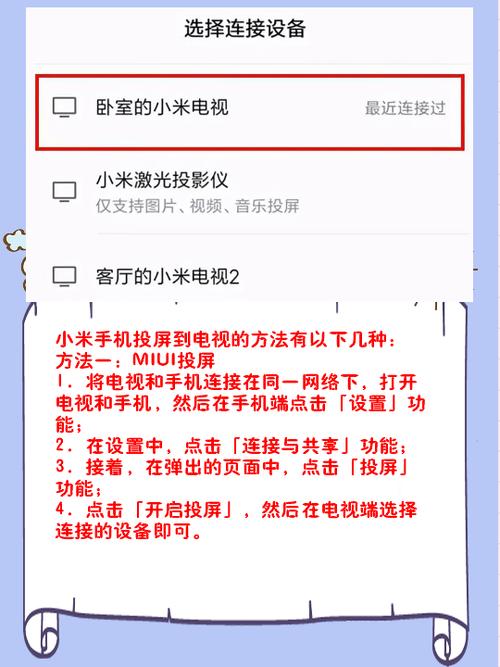
〖壹〗、打开手机的设置,选取“设备连接”或“连接与共享”。找到“无线显示”或“投屏”选项,搜索并连接要投屏的电视。使用小米手机自带的快捷面板投屏功能:下拉手机屏幕顶部的快捷设置面板。找到“投屏”选项,点击后搜索并连接要投屏的电视。使用小米智能家庭App投屏:安装并打开小米智能家庭App。
〖贰〗、小米投影仪连接到电视上的方法,通常不是直接连接,而是通过投屏的方式实现内容共享。以下是通过AirDroid Cast应用将小米设备的内容投屏到电视上的具体步骤:下载并安装AirDroid Cast应用:在小米手机上,前往应用商店搜索“AirDroid Cast”并下载安装。确保电视上也已安装该应用,或者电视支持接收投屏信号。
〖叁〗、小米电视连接投影仪的方法有多种,常见的有通过HDMI线连接和无线投屏连接。如果选取HDMI线连接,首先要确保小米电视和投影仪都有HDMI接口。将HDMI线的一端插入小米电视的HDMI接口,另一端插入投影仪的HDMI接口。接着打开电视和投影仪,使用电视遥控器将信号源切换到对应的HDMI通道。
怎么用小米投影仪投屏
连接投影仪设备在设备列表中选取对应的小米投影仪名称,点击连接即可完成投屏。若未找到设备,请确保投影仪处于开机状态且与手机处于同一Wi-Fi网络。注意事项:设备兼容性:部分手机型号可能不支持投屏功能,可通过设置中的“投屏帮助”查询具体型号的兼容性说明。
打开小米电视,进入“设置”菜单,然后选取“投屏”或“镜像”选项。
搜索并找到对应的小米投影仪设备,完成配对连接即可实现投屏。
进入小米投影仪的无线投屏界面:打开小米投影仪,进入主界面,选取“应用”板块或直接点击“我的应用”。使用小米遥控器,轻按并点击“无线投屏”的图标。在无线投屏界面中,选取右侧的应用,点击“乐播投屏”字样。此时,小米投影仪会进入等待连接的模式。
小米投影仪怎么用手机投屏
搜索并找到对应的小米投影仪设备,完成配对连接即可实现投屏。安卓手机投屏 连接同一网络:同样,将小米投影仪和手机连接到同一无线网络中。打开乐播投屏并记录设备编号:在小米投影仪端打开乐播投屏软件,并记录投影仪的设备编号。多屏互动连接:在手机端打开多屏互动或类似的功能,搜索并找到对应的小米投影仪设备,完成配对连接即可实现投屏。
连接投影仪设备在设备列表中选取对应的小米投影仪名称,点击连接即可完成投屏。
小米投影仪连接手机的方法如下:硬件连接 准备无线同屏器:首先,需要准备一个无线同屏器,这是实现手机与投影仪无线连接的关键设备。连接HDMI接口:将无线同屏器的HDMI接口连接到小米投影仪的HDMI接口上。
小米怎么投影手机屏幕
〖壹〗、打开“设置”,找到并点击“更多连接”或“无线投屏”等类似选项。在手机端搜索并找到投影仪的设备编号,点击进行配对连接。开始投屏:一旦配对成功,手机屏幕上的内容就会实时投影到投影仪的屏幕上。拓展内容:除了使用无线投屏的方式,还可以通过MHL转接器将投影仪和手机进行有线连接,实现手机画面的投影。但这种方式需要额外的硬件设备支持,且操作步骤可能相对复杂一些。
〖贰〗、打开设置界面:解锁小米手机,点击主屏幕上的“设置”图标进入系统设置。
〖叁〗、选取投屏选项:在“无线投屏”应用中,选取第一列的“小米安装”选项,并选取默认的“miracast”。
关于小米投影仪无线投屏怎么用干货知识的分享到此结束,小米投影仪无线投屏怎么用啊内在含义与外在表现逐层拆解,全方位无死角讲解知识点,想系统学习记得收藏本站。
















发表评论