电脑开机屏幕不显示怎么办/电脑开机屏幕不显示是什么问题
- 数码百科
- 2026-09-25
- 3
- 更新:2026-09-25 12:21:51
今天为大家科普电脑开机屏幕不显示怎么办基础资讯,同时全面讲解电脑开机屏幕不显示是什么问题的定义、分类以及实际应用,想要系统了解这类内容不用再东拼西凑,这一篇足够你学习参考,简单易懂实用性强。
本文目录一览:
- 〖壹〗、电脑可以开机就是屏幕不显示
- 〖贰〗、惠普电脑开机屏幕不显示怎么办?
- 〖叁〗、电脑开机屏幕亮黄灯但是不显示怎么办
- 〖肆〗、电脑开机在转入桌面时不显示桌面而是黑屏是请问是怎么回事?
- 〖伍〗、电脑开机很长时间之后屏幕才亮电脑开机后显示屏等很久才亮
- 〖陆〗、电脑开机过欢迎画面后就黑屏了怎么办?
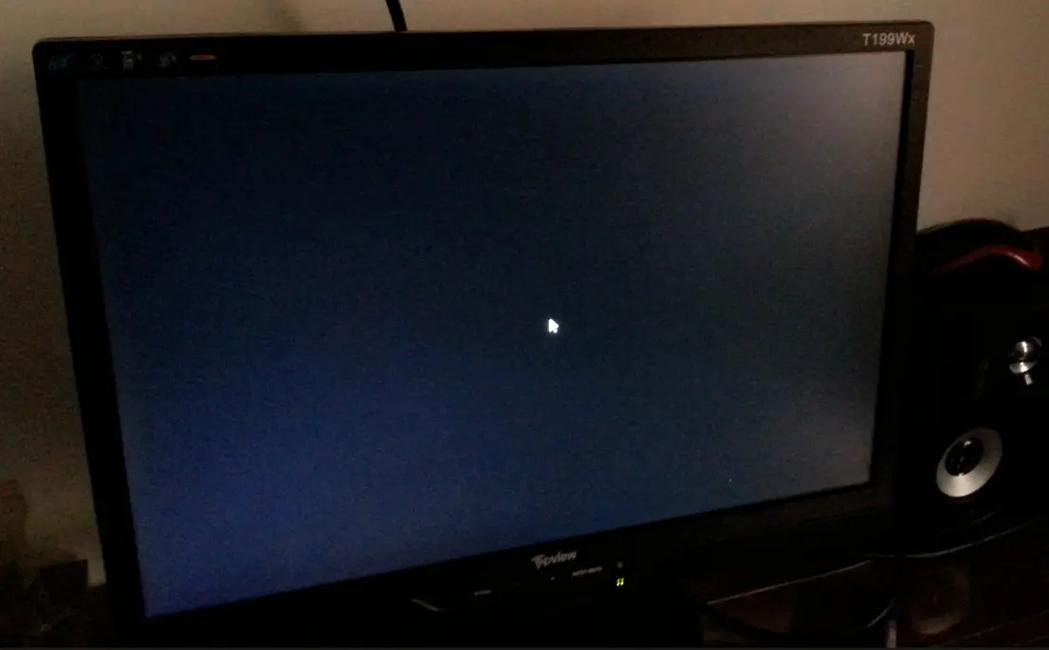
电脑可以开机就是屏幕不显示
〖壹〗、显示器设置有误。比如分辨率设置超出显示器支持范围,会黑屏。可重启电脑,在开机过程中按相关按键进入安全模式,调整合适分辨率。 内存故障也有影响。内存松动、损坏等,电脑能开机但无法正常显示。打开机箱,检查内存是否插好,如有必要可更换内存插槽。 主板故障。主板上的其他元件损坏,也可能引发此类问题。这种情况比较复杂,可能需要专业维修人员检测维修。
〖贰〗、电脑开机只是风扇转,屏幕没显示,又关不了主机,肯定是电脑硬件有问题了,比较好采用替换法排除问题,判断方法:按下键盘上的大小写开关键。灯亮说明是显卡、显示器、其它硬件等故障。键盘灯不亮说明是内存、CPU、主板、或者电源问题。
〖叁〗、拆卸电脑外接电源和电池,按住电源键10秒以上,然后单独使用电脑外接电源开机试试是否可以正常开机。
惠普电脑开机屏幕不显示怎么办?
〖壹〗、拆卸电脑外接电源和电池,按住电源键10秒以上,然后单独使用电脑外接电源开机试试是否可以正常开机。如果仍然无法正常开机,前往当地服务中心检测电脑的硬件问题。如果出现显卡问题,可能出现开机完全无显示的状况,但是具体原因还是得前往当地服务中心检测之后确定。
〖贰〗、尝试重启 强制关闭电脑,等待几分钟后再重新开机。在开机过程中,留意是否有异常声音或提示信息。进入安全模式 开机时不断按F8(不同机型可能有差异),尝试进入安全模式。如果能进入,可在安全模式下卸载最近安装的软件或驱动程序,可能是它们导致了系统冲突。
〖叁〗、解决办法:拆卸掉笔记本背面的电池,只用电源适配器连接电脑,尝试开机,如开机正常,那么就是电池接触不良或电池故障导致的。只用电池,不接电源适配器,开机如正常,那么应该是电源适配器出现了问题或笔记本电源接口短路导致的。拔掉电源线,拆卸电池,长按开机键30秒不要松手。
〖肆〗、检查电源 如果是屏幕不亮,先检测电源和开机键,有的开机键,用时间长了就会出现失灵,可以大力按下试试或者去检测下,开机键还有屏幕连接线。静电原因导致 有一种可能,需要放一下静电,拆掉电池和电源线,长按开机键10s,然后装上电池 ,看看能不能开机。
电脑开机屏幕亮黄灯但是不显示怎么办
〖壹〗、电脑开机,主机正常,显示器一直亮黄灯,屏幕黑屏。首先确认显示屏背光亮了没有。
〖贰〗、电脑开机亮黄灯且屏幕无反应,可按以下步骤排查解决:检查显示器连接首先确认显示器电源指示灯状态:绿色表示正常通电,黄色可能为未通电或待机状态。若指示灯为黄色,检查显示器电源线是否插紧,尝试更换电源插座或电源线。
〖叁〗、电源问题:检查电脑电源是否通电,电源线是否连接紧密,电源是否正常工作。 显示器问题:检查显示器的电源和连接线是否正常,尝试重新启动显示器。如果问题仍然存在,可能是显示器出现了故障,需要维修或更换。 显卡问题:如果电脑电源正常,显示器也没有问题,那么可能是显卡出现了问题。
〖肆〗、估计你主机连接显示器的衫大线松了,关机,重新插下试试 如果还或渣竖不好使,很可能你的显卡坏掉了,这就比较杯具了。
〖伍〗、检查CPU和显卡散热,除尘,上油,或更换风扇,可以通过清洁机箱,将所有的连接插紧、插牢。如果开机后,屏幕无显示,有可能是连接屏幕的线松了,只要找到连接屏幕的线,插好即可,如果反复插拔内存屏幕仍然未亮起,无法开机,则可能是显卡出现了问题。如果是独立显卡可以插集显试试。
电脑开机在转入桌面时不显示桌面而是黑屏是请问是怎么回事?
硬件加速设置过高 硬件加速可以使得要处理大量图形的软件运行得更加流畅,但是如果电脑硬件加速设置得过高,则可能导致“黑屏”现象。为解决“黑屏”故障,请首先尝试降低硬件加速。『1』、单击Windows“开始”菜单,单击“控制面板”,然后双击“显示”。
当然,造成黑屏现象大多数是因为PC上的硬伤在作怪,但也并不是绝对如此,软伤害有时可能更容易蒙蔽用家。
先测试一下鼠标右键是否可以正常使用,如果可以那么右键选取显示桌面图标即可。如果不能用右键,那么按下atrl+Alt+DEL,打开任务管理器。然后点击文件选项卡,选取新建任务。选取以后输入explorer.exe,然后回车即可。如果还是无法启动,请尝试开机启动时狂按F8,进行最后一次正确配置启动。
电脑开机不显示桌面黑屏,可能由电源/显示器连接问题、硬件故障或系统错误导致,需逐步排查。第一步:检查电源与显示器连接 确认电源线牢固连接电脑主机、显示器及插座,尝试更换插座排除故障。检查显示器电源开关是否开启,观察显示器指示灯状态(如亮灯颜色或闪烁提示)。
通过快捷键调高屏幕亮度, 开启/关闭切换显示,避免屏幕亮度过低或因已关闭屏幕而造成电脑黑屏不显示。开机按 F2键,进入BIOS界面查看是否正常显示?『1』若BIOS界面黑屏不显示,可能为电脑硬件问题,请携带机台至笔记本服务中心进行检测。
Ⅰ 电脑开机在转入桌面时不显示桌面而是黑屏是请问是怎么回事 电脑开机在转入桌面时不显示桌面而是黑屏原因: 硬件加速设置过高 硬件加速可以使得要处理大量图形的软件运行得更加流畅,但是如果电脑硬件加液派速设置得过高,则可能导致“黑屏”现象。为解决“黑屏”故障,请首先尝试降低硬件加速。
电脑开机很长时间之后屏幕才亮电脑开机后显示屏等很久才亮
⑵ 台式电脑开机后电脑和键盘很久才亮灯,而且屏幕是黑屏,键盘很久才亮 很可能是系统开机加载的内容过多,而且系统进行开机自检,会导致开机时间过长。
② 电脑开机要5分钟才亮屏幕 看看键盘灯有没有亮,按一下小键盘左上方的numlock或者大写切换键,看看键盘指示灯有没有反应。如果有,留意一下系统启动的声音。如果键盘灯有响应,说明系统正常启动,只是没有显示。一般是显示线没插好或者松动的关系,检测显示器后面和机箱后面的显示线有没有松动。
你可以换一台电脑主机,换线连接你的电脑显示器试试, 如果屏亮的过程还是很慢,基本上很久才亮考虑是屏幕老化,或者显影等零件有问题,需要维修或者更换。如果是换电脑事后,不是线和显示器的问题, 那就只有维修电脑主机, 比较好的是先重新安装一次系统试试。
电脑开机过欢迎画面后就黑屏了怎么办?
〖壹〗、方法 1:进入安全模式 安全模式启动 Windows 仅加载最基本的驱动程序和服务,有助于排除问题。重启电脑。按 F8 键:在启动过程中不停地按 F8 键,直到看到高级启动选项菜单。选取安全模式:使用箭头键选取“安全模式”并按回车。
〖贰〗、系统文件被更改,导致无法启动。这时只需在bios关闭安全启动,开启兼容模式,就可以了。
〖叁〗、**检查硬件连接**:首先确认电源线和显示器连接线是否牢固连接,显示器是否正常工作。可以尝试重新插拔这些连接线,确保没有松动或损坏。 **进入安全模式**:重启电脑,并在启动时不断按F8键(或根据电脑型号选取其他方式),尝试进入安全模式。
〖肆〗、首先,这种情况可能是由于操作系统在加载过程中遇到错误或冲突导致的。一种可能的解决方法是重启电脑并按F8键进入安全模式。在安全模式下,可以尝试修复系统文件或卸载最近安装的可能导致冲突的程序或软件。
到这里,电脑开机屏幕不显示怎么办和电脑开机屏幕不显示是什么问题的全面介绍就已经结束了,相信认真阅读完的朋友都能收获不少有用知识,若还有不懂的地方或是想了解更多延伸内容,不妨收藏本站,方便随时翻看最新资讯。
















发表评论