惠普笔记本电脑键盘灯怎么开关?惠普笔记本电脑键盘灯按键开关?
- 数码百科
- 2026-09-10
- 11
- 更新:2026-09-10 16:30:00
今天为大家拆解惠普笔记本电脑键盘灯怎么开关核心常识,还会逐层讲解惠普笔记本电脑键盘灯按键开关从基础到进阶的全部内容,循序渐进由浅入深,照顾零基础读者的阅读感受,看完就能全面掌握相关知识要点。
本文目录一览:
- 〖壹〗、惠普笔记本键盘灯开关
- 〖贰〗、HP笔记本的键盘灯要怎么打开?
- 〖叁〗、惠普笔记本键盘灯怎么开启/关闭
- 〖肆〗、惠普笔记本键盘灯怎么开
- 〖伍〗、惠普星14S笔记本电脑键盘灯不亮是怎么回事?
- 〖陆〗、惠普键盘灯开关是哪个键
惠普笔记本键盘灯开关
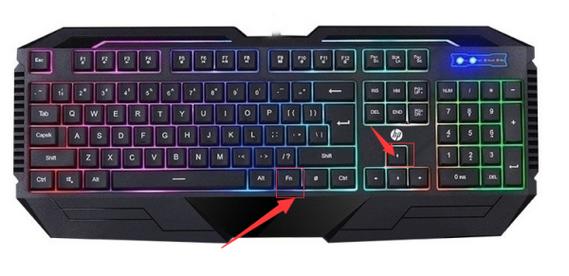
惠普笔记本键盘灯开启方法如下 首先,打开笔记本,设置完成之后进入主界面,之后在键盘上面可以看到一个Fn键,点击Fn键+F4键即可打开键盘背光灯。Fn键要先按下去之后再按F4键才可以打开背光灯,如果手短可以一个手按Fn一个手按F4键。
首先,打开你的惠普笔记本,完成启动后进入系统主界面。 在你的键盘上方,你会看到一个标识为fn的按键。要打开键盘灯,你需要按下这个fn键。 紧接着,再按下F4键。此时,你会看到键盘上的背光灯亮起。 如果你手比较短,可以同时用一只手按下fn键,另一只手按下f4键。
在惠普键盘上,F5按键通常带有键盘背光标识,用户可以通过F5与FN的组合键来开启和关闭键盘背光。但是,不是每一款惠普笔记本电脑都是这个按键,用户注意观察键盘的标识。还可以采用程序开启:用户使用惠普自带的应用程序,也能够开启键盘背光灯。
第一步:用户使用快捷键进入BIOS模式,注意每个机器开启BIOS模式的方式不同,通常用户点击F10可以进行BIOS界面,然后设定Load Setup Defaults选项和Saving Changes选项,使用回车键确认选取。
适用情况:部分HP笔记本可能使用Fn+空格键的组合键来控制键盘灯的开关。这通常适用于那些没有在F5键上设置键盘背光标识的笔记本。操作方式:同时按下Fn键和空格键,观察键盘灯的反应。 询问惠普官方支持 在线聊天室:如果以上方法均无法开启你的HP笔记本键盘灯,建议询问惠普的网络在线聊天室。
HP笔记本的键盘灯要怎么打开?
第一步:用户使用快捷键进入BIOS模式,注意每个机器开启BIOS模式的方式不同,通常用户点击F10可以进行BIOS界面,然后设定Load Setup Defaults选项和Saving Changes选项,使用回车键确认选取。
在惠普键盘上,F5按键通常带有键盘背光标识,用户可以通过F5与FN的组合键来开启和关闭键盘背光。但是,不是每一款惠普笔记本电脑都是这个按键,用户注意观察键盘的标识。还可以采用程序开启:用户使用惠普自带的应用程序,也能够开启键盘背光灯。
如果有,一般可通过按“Fn + F5”组合键来开关键盘灯;部分型号也可能是“Fn + 空格键”来开关。尝试“Fn + F4”组合键:打开笔记本并完成设置进入主界面后,先按下“Fn”键,再按“F4”键打开键盘背光灯。若手短,可一手按“Fn”,一手按“F4”。关闭背光灯时,重复此操作即可。
惠普笔记本键盘灯怎么开启/关闭
〖壹〗、开启键盘背光灯:打开笔记本并进入主界面后,在键盘上找到Fn键,先按下Fn键不放,再按下F4键,即可打开键盘背光灯。若手指操作不便,可一只手按住Fn键,另一只手按F4键。关闭键盘背光灯:按照开启的步骤,再次同时按下Fn键和F4键,即可关闭键盘背光灯。
〖贰〗、首先,打开你的惠普笔记本,完成启动后进入系统主界面。 在你的键盘上方,你会看到一个标识为fn的按键。要打开键盘灯,你需要按下这个fn键。 紧接着,再按下F4键。此时,你会看到键盘上的背光灯亮起。 如果你手比较短,可以同时用一只手按下fn键,另一只手按下f4键。
〖叁〗、惠普笔记本键盘灯开关方法为同时按住Fn键和空格键,即可实现键盘灯的开启与关闭。具体操作步骤如下:找到Fn键:打开笔记本,在键盘右下方找到Fn键。找到空格键:在键盘上找到空格长键。开启键盘灯:用手指按住Fn键,同时用另一个手指按住空格键,键盘灯即会亮起。
〖肆〗、开启/关闭方法:可以通过Fn + F5快捷键或Fn+空格键开关键盘灯。戴尔笔记本(外星人系列):开启方法:通过FN+F8快捷键开启键盘背光灯。部分戴尔笔记本的背光灯快捷键是功能键+小方向键右,即Fn+→。宏基笔记本:开启/关闭方法:通过fn + f9快捷键即可打开或关闭键盘背光灯。
〖伍〗、在惠普键盘上,F5按键通常带有键盘背光标识,用户可以通过F5与FN的组合键来开启和关闭键盘背光。但是,不是每一款惠普笔记本电脑都是这个按键,用户注意观察键盘的标识。还可以采用程序开启:用户使用惠普自带的应用程序,也能够开启键盘背光灯。
〖陆〗、使用Fn+F5组合键 检查F5键:首先,请检查你的HP笔记本键盘上的F5键是否有键盘背光的标识。如果有,那么很可能你可以通过Fn+F5的组合键来开启或关闭键盘灯。操作方式:同时按下Fn键和F5键,观察键盘灯是否亮起。如果一次没有成功,可以尝试多次或检查Fn锁定状态。
惠普笔记本键盘灯怎么开
惠普笔记本键盘灯开启方法如下 首先,打开笔记本,设置完成之后进入主界面,之后在键盘上面可以看到一个Fn键,点击Fn键+F4键即可打开键盘背光灯。Fn键要先按下去之后再按F4键才可以打开背光灯,如果手短可以一个手按Fn一个手按F4键。
在惠普键盘上,F5按键通常带有键盘背光标识,用户可以通过F5与FN的组合键来开启和关闭键盘背光。但是,不是每一款惠普笔记本电脑都是这个按键,用户注意观察键盘的标识。还可以采用程序开启:用户使用惠普自带的应用程序,也能够开启键盘背光灯。
开启键盘背光灯:打开笔记本并进入主界面后,在键盘上找到Fn键,先按下Fn键不放,再按下F4键,即可打开键盘背光灯。若手指操作不便,可一只手按住Fn键,另一只手按F4键。关闭键盘背光灯:按照开启的步骤,再次同时按下Fn键和F4键,即可关闭键盘背光灯。
检查F5键:首先,请检查你的HP笔记本键盘上的F5键是否有键盘背光的标识。如果有,那么很可能你可以通过Fn+F5的组合键来开启或关闭键盘灯。操作方式:同时按下Fn键和F5键,观察键盘灯是否亮起。如果一次没有成功,可以尝试多次或检查Fn锁定状态。
惠普笔记本键盘灯开启方法主要有以下几种:按键开启:最直接的方法是使用键盘上的功能键开启。在惠普笔记本键盘上,按下 F5 键通常可以打开键盘背光。部分机型可能需要同时按下 Fn + F5 组合键来实现此功能。
惠普电脑打开键盘灯的方法如下:基本操作步骤 开启笔记本:首先确保惠普笔记本电脑已经开启,并进入主界面。找到Fn键和F4键:在键盘上找到Fn键和F4键。Fn键通常位于键盘左下角,而F4键则位于键盘上方功能键区域。同时按下Fn+F4键:先按下Fn键,再按下F4键。
惠普星14S笔记本电脑键盘灯不亮是怎么回事?
惠普星 14S 笔记本电脑键盘灯不亮,可能有以下原因:设置方面:可能误按了快捷键关闭了键盘灯,惠普笔记本键盘灯开关一般为 F5 或 F6 键,也可尝试通过 “Fn + 空格键” 来控制。
首先并不是所有的电脑都有键盘灯的设计。有键盘灯设计的会有图标显示。如果需要打开键盘灯,只需要点击Fn加空格键。再次同时按Fn加空格键,亮度会加强。再按Fn加空格键即可关闭。该答案适用于HP/惠普星14dr等大多数笔记本电脑型号。
您好,在联想笔记本电脑上找到键盘灯的调节键,通常设计是【空格键】,联想键盘灯的调整用采用【Fn】+【空格键】的形式实现,第一次按将激活键盘灯,当我们再次点击“Fn+空格键”,就可以调整键盘背光灯到较亮的状态了,当三次该组合键时,联想笔记本电脑将关闭,回到初始的状态。
电源适配器(充电器)坏了,导致电脑没有供电电源,只是电脑电池给主板短暂的供电。用万用表检查一下电源适配器的输出插头处的电压,如果和适配器上面标注的电压相差太大或者没有电压就更换电源适配器试试。如果适配器的输出电压正常就要按下面的进行检查处理。
惠普星14基础款是一款性价比较高的轻薄笔记本电脑,适合日常办公、学习以及轻度娱乐使用。外观设计它整体造型简约时尚,拥有精致的外观。机身线条流畅,颜色通常有多种选取,能满足不同用户的审美需求。
外观设计这款电脑的外观简约时尚,采用了金属机身,质感十足,且具有较好的耐磨性。它的线条流畅,整体造型较为轻薄便携,重量适中,方便携带出门。其颜色选取也比较丰富,能满足不同用户的审美需求。性能表现在性能方面,惠普星14基础款能够满足日常办公的各种需求。
惠普键盘灯开关是哪个键
〖壹〗、一直不停的按键盘【FN】+【lns】键,直到键盘灯熄灭为止,这样键盘灯就不会再亮起来了。
〖贰〗、惠普笔记本电脑的键盘灯开关通常是Fn + F5组合键。具体说明如下:操作步骤 找到键盘左下角的Fn键(通常为蓝色或特殊标识)。按住Fn键的同时,按下F5键(部分型号的F5键上可能有键盘灯图标)。若键盘配有指示灯,操作后会观察到灯光开启或关闭。
〖叁〗、方法一:组合键操作同时按下 Fn + F4 键,即可开启或关闭键盘背光。此组合键是惠普笔记本常见的键盘灯控制方式,适用于多数支持背光的型号。方法二:空格键组合部分型号支持通过 Fn + 空格键 调节键盘灯状态。按下后,键盘灯会在开启、关闭或不同亮度模式间切换(若支持多级调节)。
〖肆〗、FN键+F1键~F10键来切换,FN键+←键和FN键+→键是来调节灯光的亮度的,FN键+F键还可以增加一些特效。有一些机械键盘进行控制灯光的按键是FN键+F5键~F9键是用来调节机械键盘灯光的亮度的,F7键~F8键是用来启动快速调节模式的,F9键就是关闭机械键盘的背景灯光。
〖伍〗、同时按下Fn+F4键:先按下Fn键,再按下F4键。这两个键需要同时按下,才能成功打开键盘背光灯。如果单手操作不便,可以一手按Fn键,另一手按F4键。注意事项 关闭背光灯:如果想要关闭键盘背光灯,只需按照上述步骤再次按下Fn+F4键即可。
本篇讲解惠普笔记本电脑键盘灯怎么开关基础资讯的内容已经结束,同时也阐释了惠普笔记本电脑键盘灯按键开关与相关内容的内在关联和逻辑关系,帮你理清脉络建立完整认知,更多同类好文尽在本站。
















发表评论