虚拟内存值太低怎么办_虚拟内存低是怎么回事
- 数码百科
- 2026-08-26
- 13
- 更新:2026-08-26 16:29:19
今天为大家细说虚拟内存值太低怎么办全网优质干货,也会针对虚拟内存低是怎么回事做多维度的详细解析,涵盖概念、特点、用法、区别等方方面面,一次性给你讲全讲透不留遗漏。
本文目录一览:
- 〖壹〗、出现“WINDOWS的虚拟内存最小值太低”怎么办?
- 〖贰〗、电脑提示“虚拟内存最小值太低”如何调整?
- 〖叁〗、win10系统出现虚拟内存最小值太低如何解决
- 〖肆〗、教你windows-虚拟内存最小值太低怎么办?
- 〖伍〗、虚拟内存最小值太低解决教程
- 〖陆〗、windows虚拟内存最小值太低怎么办?
出现“WINDOWS的虚拟内存最小值太低”怎么办?
win10系统出现虚拟内存最小值太低可通过合理设置虚拟内存来解决,具体步骤如下:单击此电脑右键属性在win10系统里,找到“此电脑”图标,单击鼠标右键,在弹出的菜单中选取“属性”。单击高级系统设置在打开的系统属性窗口中,找到并单击“高级系统设置”选项。
解决“WINDOWS的虚拟内存最小值太低”的问题,只需要对系统设置进行简单调整。对于XP系统用户,操作路径为:“我的电脑”-“控制面板”-“系统”-“高级”-“性能”-“设置”-“高级”-“虚拟内存”-“更改”。
在我们的电脑使用过程中,有时会遇到性能瓶颈或资源分配不合理的问题。此时,我们可以通过调整虚拟内存的设置来改善系统的性能。首先,右键点击电脑,选取“属性”进入系统设置。接着,在高级选项卡中,找到并点击“性能”框内的“设置”按钮。在性能选项界面中,再次点击“高级”以进行更详细的设置。
电脑提示“虚拟内存最小值太低”如何调整?
〖壹〗、填好数值后,单击“设置”按钮,再单击“确定”按钮。重启电脑完成上述设置后,重启电脑,即可解决win10系统出现虚拟内存最小值太低的问题。
〖贰〗、当电脑提示“虚拟内存最小值太低”时,可以通过以下步骤进行调整:精简系统,释放空间:清理无用文件,如临时文件、回收站中的文件等。卸载不常使用的软件,以降低系统负担。考虑升级硬件或减少大型应用的安装,以减少对虚拟内存的需求。
〖叁〗、可以考虑将页面文件大小设置为内存容量的一半,以达到较好的性能表现。应用更改并重启计算机 在完成以上设置后,点击“确定”按钮应用更改,并按照提示重启计算机以使设置生效。通过以上步骤,可以有效提升Windows系统的虚拟内存最小值,从而优化系统运行效率和性能表现。
〖肆〗、解决“WINDOWS的虚拟内存最小值太低”的问题,可以通过调整系统设置来实现。具体步骤如下:进入虚拟内存设置:对于XP系统用户,依次点击“我的电脑”“控制面板”“系统”“高级”“性能”“设置”“高级”“虚拟内存”“更改”。
〖伍〗、当Windows系统提示虚拟内存最小值太低时,可通过调整虚拟内存设置解决。以下是具体操作步骤:操作步骤打开系统属性 右键点击“我的电脑”(或此电脑),选取属性。进入性能设置 在系统属性窗口中,选取高级选项卡,点击性能区域的设置按钮。
〖陆〗、当Windows虚拟内存最小值太低时,可以通过以下方法来解决:确定合适的虚拟内存范围:通常,虚拟内存应设置为物理内存容量的50倍。使用“系统监视器”观察交换文件值的变化,以确定最适合你使用习惯的虚拟内存范围。手动调整虚拟内存设置:右键点击“我的电脑”,选取“属性”。
win10系统出现虚拟内存最小值太低如何解决
win10系统出现虚拟内存最小值太低可通过合理设置虚拟内存来解决,具体步骤如下:单击此电脑右键属性在win10系统里,找到“此电脑”图标,单击鼠标右键,在弹出的菜单中选取“属性”。单击高级系统设置在打开的系统属性窗口中,找到并单击“高级系统设置”选项。
根本解决思路:虚拟内存不足是系统内存管理的“最后警告”,优先通过排查高占用进程、优化程序运行策略解决问题。若频繁出现提示,建议升级物理内存(如从8GB增至16GB),尤其是处理大型文件或运行多任务时。增加虚拟内存仅作为临时过渡方案,长期依赖可能掩盖更深层的硬件或软件冲突问题。
Win10系统电脑虚拟内存不足的解决方法如下:进入系统属性设置 首先,打开电脑进入桌面,找到“此电脑”图标并右键点击,选取“属性”。在打开的属性页面中,左侧找到并点击“高级系统设置”选项。调整性能设置 在高级系统设置的窗口中,切换到“高级”选项卡,然后点击“性能”右侧的“设置”按钮。
Win10提示虚拟内存不足时,可通过调整虚拟内存设置或优化系统资源分配解决问题,具体步骤如下:第一步:进入系统属性设置界面鼠标右键点击桌面“此电脑”图标,选取“属性”进入系统信息页面。在页面左侧点击“高级系统设置”,弹出“系统属性”对话框后,切换至“高级”选项卡。
解决Win10系统虚拟内存不足问题的操作步骤如下:进入系统属性设置 打开系统属性:鼠标右键单击【此电脑】图标,在弹出的菜单栏中点击【属性】选项,打开【系统】窗口。进入高级系统设置 进入高级设置:在【系统】窗口中,点击左侧的【高级系统设置】选项,打开【系统属性】窗口。
手动调整虚拟内存大小通过手动配置虚拟内存的初始与最大值,可避免系统自动管理因磁盘空间限制无法扩展分页文件的问题,提升高负载下的稳定性。操作步骤:右键点击桌面“此电脑”图标,选取“属性”。在左侧菜单点击“高级系统设置”,打开“系统属性”窗口。
教你windows-虚拟内存最小值太低怎么办?
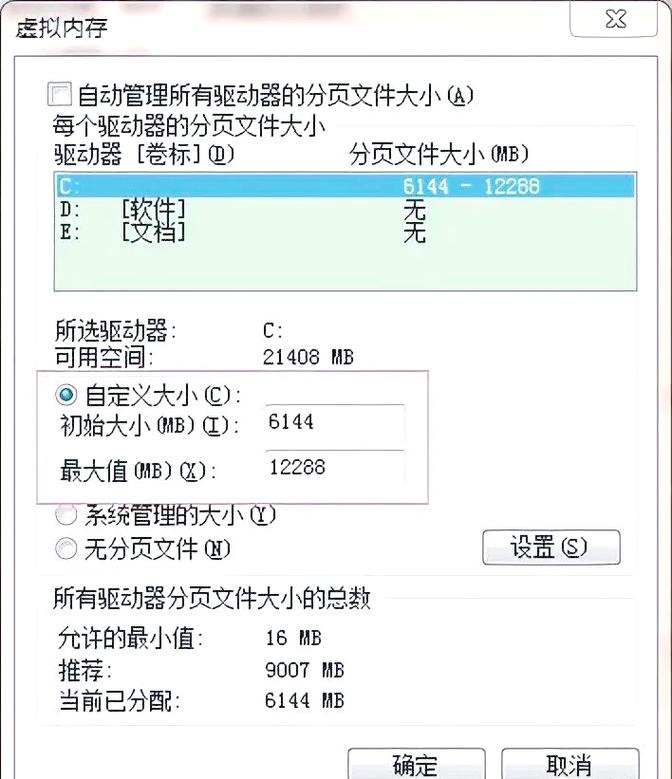
调整虚拟内存 在性能选项窗口中,切换至高级选项卡,点击虚拟内存区域的更改按钮。设置虚拟内存数值 取消勾选“自动管理所有驱动器的分页文件大小”(若需手动设置)。选取系统所在的驱动器(通常为C盘),勾选自定义大小。
首先,右键点击电脑,选取“属性”进入系统设置。接着,在高级选项卡中,找到并点击“性能”框内的“设置”按钮。在性能选项界面中,再次点击“高级”以进行更详细的设置。在这里,我们会看到“虚拟内存”的选项,点击“更改”开始调整虚拟内存的大小。
win10系统出现虚拟内存最小值太低可通过合理设置虚拟内存来解决,具体步骤如下:单击此电脑右键属性在win10系统里,找到“此电脑”图标,单击鼠标右键,在弹出的菜单中选取“属性”。单击高级系统设置在打开的系统属性窗口中,找到并单击“高级系统设置”选项。
当Windows虚拟内存最小值太低时,可以通过以下方法来解决:确定合适的虚拟内存范围:通常,虚拟内存应设置为物理内存容量的50倍。使用“系统监视器”观察交换文件值的变化,以确定最适合你使用习惯的虚拟内存范围。手动调整虚拟内存设置:右键点击“我的电脑”,选取“属性”。
要解决Windows虚拟内存最小值太低的问题,可以按照以下步骤进行:调整虚拟内存设置 进入虚拟内存设置窗口:打开“控制面板”,依次点击“系统”、“高级”、“性能”下的“设置”按钮,然后选取“高级”选项卡,点击“虚拟内存”下的“更改”按钮,进入虚拟内存设置窗口。
虚拟内存最小值太低解决教程
为了不影响系统程序的正常运行,虚拟内存值设为物理内存大小的2倍为宜,例如物理内存为2GB(2048MB),则虚拟内存初始大小和最大值可分别设置为4096MB。填好数值后,单击“设置”按钮,再单击“确定”按钮。重启电脑完成上述设置后,重启电脑,即可解决win10系统出现虚拟内存最小值太低的问题。
设置自定义大小:点击“自定义大小”,然后输入你想要的初始大小(最小值)和最大大小。这里建议根据你的物理内存大小来合理设置,通常最小值可以设置为物理内存的5倍左右,最大值可以设置为物理内存的3倍左右。点击设置并确定:设置好虚拟内存大小后,点击“设置”按钮,然后点击“确定”保存设置。
调整虚拟内存 在性能选项窗口中,切换至高级选项卡,点击虚拟内存区域的更改按钮。设置虚拟内存数值 取消勾选“自动管理所有驱动器的分页文件大小”(若需手动设置)。选取系统所在的驱动器(通常为C盘),勾选自定义大小。
要解决Windows虚拟内存最小值太低的问题,可以按照以下步骤进行:调整虚拟内存设置 进入虚拟内存设置窗口:打开“控制面板”,依次点击“系统”、“高级”、“性能”下的“设置”按钮,然后选取“高级”选项卡,点击“虚拟内存”下的“更改”按钮,进入虚拟内存设置窗口。
windows虚拟内存最小值太低怎么办?
〖壹〗、调整虚拟内存 在性能选项窗口中,切换至高级选项卡,点击虚拟内存区域的更改按钮。设置虚拟内存数值 取消勾选“自动管理所有驱动器的分页文件大小”(若需手动设置)。选取系统所在的驱动器(通常为C盘),勾选自定义大小。
〖贰〗、win10系统出现虚拟内存最小值太低可通过合理设置虚拟内存来解决,具体步骤如下:单击此电脑右键属性在win10系统里,找到“此电脑”图标,单击鼠标右键,在弹出的菜单中选取“属性”。单击高级系统设置在打开的系统属性窗口中,找到并单击“高级系统设置”选项。
〖叁〗、当Windows虚拟内存最小值太低时,可以通过以下方法来解决:确定合适的虚拟内存范围:通常,虚拟内存应设置为物理内存容量的50倍。使用“系统监视器”观察交换文件值的变化,以确定最适合你使用习惯的虚拟内存范围。手动调整虚拟内存设置:右键点击“我的电脑”,选取“属性”。
〖肆〗、要解决Windows虚拟内存最小值太低的问题,可以按照以下步骤进行:调整虚拟内存设置 进入虚拟内存设置窗口:打开“控制面板”,依次点击“系统”、“高级”、“性能”下的“设置”按钮,然后选取“高级”选项卡,点击“虚拟内存”下的“更改”按钮,进入虚拟内存设置窗口。
关于虚拟内存值太低怎么办必备资讯知识的讲解到此结束,虚拟内存低是怎么回事的快速学习方法和理解技巧也分享给了大家,掌握窍门能大幅提升学习效率,更多学习干货请关注本站。
















发表评论