联想2022最新主板bios设置?联想新主板bios设置图解?
- 数码百科
- 2026-08-23
- 14
- 更新:2026-08-23 13:28:19
今天为大家细说联想2022最新主板bios设置全网优质干货,也会针对联想新主板bios设置图解做多维度的详细解析,涵盖概念、特点、用法、区别等方方面面,一次性给你讲全讲透不留遗漏。
本文目录一览:
- 〖壹〗、联想笔记本bios怎么设置启动优先顺序
- 〖贰〗、联想电脑主板进bios怎么设置
- 〖叁〗、联想电脑bios设置详解
- 〖肆〗、联想主板bios设置图解
- 〖伍〗、联想电脑设置联想电脑bios设置详解
- 〖陆〗、联想笔记本BIOS设置的详解是什么?
联想笔记本bios怎么设置启动优先顺序
〖壹〗、首先在开机界面中点击del按键,进入bios系统。然后按一下F7按键,就进入了advanced mode界面。接着点击里面的boot选项,进入设置。向下滑动,直到看到Boot Option Priorities选项。然后点击下面如图所示的选项,就可以进入启动优先设置界面。然后点击boot option #1选项。接着点击右侧下拉菜单中的硬盘选项就可以了。
〖贰〗、开机时按住F12键进入到该电脑的BIOS设置界面,选取高级BIOS设置Advanced BIOS Features。在进入高级BIOS设置(Advanced BIOS Features)界面后,首先要选取硬盘启动优先级:Hard Disk Boot Priority。
〖叁〗、打开电脑,按下指定键进入BIOS设置界面 在开机时按下Del键或F2键(不同联想机型可能不同)这是我们修改启动顺序的地方、可以进入BIOS设置界面。进入BIOS设置界面后,找到“Boot”选项 我们可以看到不同的选项,在BIOS设置界面中、找到“Boot”这个选项控制了电脑的启动顺序、选项。
〖肆〗、联想笔记本设置启动优先顺序的步骤如下: 开机时,确保电脑完全关机后,连接电源并按下电源键。 在开机过程中,迅速且连续地按下“F2”或“Fn+F2”键(具体按键可能因型号而异,也可尝试“F1”、“Del”或“F12”键,建议查阅用户手册或在线支持文档确认)。
〖伍〗、联想笔记本进入BIOS设置启动优先的方法如下:进入BIOS界面:在开机时按下特定的按键组合,通常是FFFn+F2或Del键。具体键值可能因型号而异,建议查阅联想笔记本电脑的用户手册或在线支持文档以确定正确的按键组合。导航至启动顺序菜单:使用键盘上的方向键进行导航。
〖陆〗、方法/步骤 电脑开机时按下F2键,进入页面,点击“Boot”。打开Boot页面,将Boot Mode和Boot Priority都设置为Legacy first。在下方,有启动菜单列表。按BIOS页面中的提示信息,按F5或者F6键,即可调整启动优先顺序。调整完成后,按下F10键,保存BIOS设置修改项,退出即可改变启动顺序。
联想电脑主板进bios怎么设置
操作步骤:电脑启动在进入桌面之前,连续多次按“DEL”键(Delete)或“F1”键即可进入BIOS界面。“DEL”键(Delete)一般在键盘的中部,“F1”键一般在键盘的左上方,如图所示。连续多次按键之后即可进入BIOS界面,如图所示。
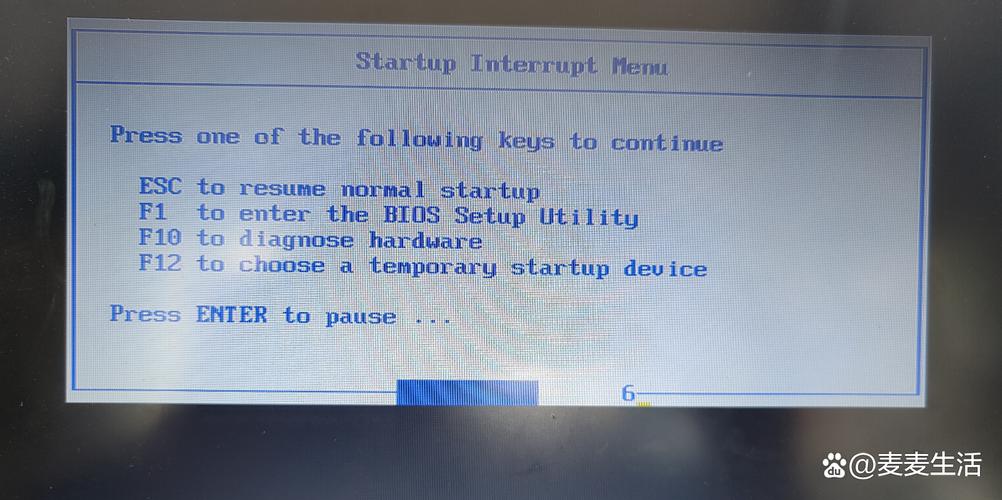
首先打开笔记本电脑,当电脑屏幕上出现画面“Lenovo”的时候,并且在左下角还会看见如下字样“Press F2 to Setup F12 to BOOT Menu,”。
进入BIOS设置的方法 重启电脑:首先,确保电脑处于关机状态,然后按下开机键启动电脑。按下快捷键:在联想启动画面(Lenovo Logo)出现之前或刚出现时,快速、连续多次按键盘上的“F1”按键。对于部分机型,可能需要使用“Fn+F1”组合键。
方法1:开机进入bios后, 按下F9 即可恢复bios默认设置,恢复后,按F10 保存退出后即可。方法2:『1』在开机的时候,当屏幕下方出现一些信息提示如“Press DEl Enter Bios”、“Press F1 to Run Setup”之类信息之后,按DELETE键进入BIOS程序界面。
方法一:这里以联想thinkpad系列的一台电脑为例,首先按开机键,在这里需要使用快捷键Fn+F12。现在进入了这个界面,请按“TAB”切换栏目“App Menu.然后找到“Set up,并选取。选中“Set up再按回车键,就进入了BIOS的页面,如下图所示。
联想电脑bios设置详解
〖壹〗、联想IBM ThinkPad 笔记本BIOS设置手册Config ——基本设置选项Network『1』Wake On LAN当以太网控制器接收到远程唤醒数据包时,让系统开机。注:如果设置有硬盘密码,Wake On LAN 功能将不起作用。
〖贰〗、首先打开笔记本电脑,当电脑屏幕上出现画面“Lenovo”的时候,并且在左下角还会看见如下字样“Press F2 to Setup F12 to BOOT Menu,”。
〖叁〗、Ⅰ 联想电脑bios设置详解 首先,我们要了解联想笔记本按“F2”键(部分可能是“ESC”键)进bios,按“F12”键进开机启动项。联想笔记本修改ahci硬盘模式。
〖肆〗、工具/材料:联想一体机b305。首先按下联想一体机b305机箱的开机键,打开电脑。然后在联想一体机b305显示屏上显示开机画面。之后按下键盘上的F2按键,进入bios设置窗口。最后在联想一体机b305显示屏上显示bios设置内容。
〖伍〗、联想笔记本BIOS设置的详解如下:进入BIOS设置:启动电脑:打开电脑电源。进入时机:当屏幕显示“Lenovo”画面,并在左下角或右下角出现“Press F2 to Setup”提示时,迅速按下键盘上的“F2”键。
〖陆〗、首先,我们要了解联想笔记本按“F2”键(部分可能是“ESC”键)进bios,按“F12”键进开机启动项。联想笔记本修改ahci硬盘模式。
联想主板bios设置图解
〖壹〗、在开机或重启的Lenovo画面自检处,快速、连续多次按键盘的“F2”按键,即可进入BIOS界面,如下图所示:笔记本键盘的“F2”按键,在键盘的左上角区域。如下图所示:下图为BIOS界面。
〖贰〗、联想台式机BIOS设置中英文对照图解 进入BIOS方式近两年上市的联想台式机开机后连续按F1键(每秒1-2次),出现General Help窗口后按回车进入BIOS;若无效可尝试按DEL键。Main(主菜单)界面 System Summary:系统概述,显示主机编号(System Serial Number)。
〖叁〗、首先开机等待电脑出现开机画面之后,按F2进入联想笔记本bios设置界面。在bios设置界面,我们将界面切换到Boot,选取UEFI Boot回车设置为Enabled。联想笔记本则在Startup下,把UEFI/Legacy Boot设置为UEFI Only。完成设置之后按F10然后选取“Yes”回车确认重启电脑即可。
〖肆〗、联想主板BIOS设置图解说明(文字版)进入BIOS设置 当电脑启动时,屏幕上通常会显示一个提示信息,告知按某个键进入BIOS设置。这个键可能是FFDEL或Esc键,具体取决于电脑型号。操作提示:确保在启动电脑时迅速按下正确的键,以进入BIOS设置界面。
〖伍〗、Ⅱ 联想电脑的设置键在哪里 如题 是指进去主板BIOS设置 ,开机见LOGO后。F2不间断敲击进去设置。Ⅲ 联想电脑的设置在哪里 联想电脑设置,可以开机,点击F12,然后enter进入bios设置。
〖陆〗、联想BIOS设置光驱启动顺序的核心步骤为:进入BIOS界面后,通过方向键定位至启动顺序相关选项(如Boot Sequence或Boot Device Priority),选取光驱设备(如CD/DVD或USB-CDROM),保存设置并重启。
联想电脑设置联想电脑bios设置详解
〖壹〗、联想IBM ThinkPad 笔记本BIOS设置手册Config ——基本设置选项Network『1』Wake On LAN当以太网控制器接收到远程唤醒数据包时,让系统开机。注:如果设置有硬盘密码,Wake On LAN 功能将不起作用。(建议关闭)[Enabled]『2』Flash Over LAN (Enabled)---使计算机的 BIOS 能够通过活动的网络连接进行更新(刷新)。
〖贰〗、首先,我们要了解联想笔记本按“F2”键(部分可能是“ESC”键)进bios,按“F12”键进开机启动项。联想笔记本修改ahci硬盘模式。开启联想笔记本,待出现带有联想图标的开机画面后按启动快捷键F2进入bios设置界面,如下图所示:完成设置之后按F10然后选取“Yes”回车确认重启电脑即可。
〖叁〗、首先打开笔记本电脑,当电脑屏幕上出现画面“Lenovo”的时候,并且在左下角还会看见如下字样“Press F2 to Setup F12 to BOOT Menu,”。
〖肆〗、电脑设置BIOS从U盘启动,因电脑不同,其设置方法也大不相同,千差万别,这里只以普通的类型为例,如联想电脑,如果是UEFI类型BIOS,其启动非常方便,直接开机按F12启动,其它的电脑就不一定是F12了,有的也有ESC,或FN+F12等等。
联想笔记本BIOS设置的详解是什么?
〖壹〗、联想IBM ThinkPad 笔记本BIOS设置手册Config ——基本设置选项Network『1』Wake On LAN当以太网控制器接收到远程唤醒数据包时,让系统开机。注:如果设置有硬盘密码,Wake On LAN 功能将不起作用。
〖贰〗、Config ——基本设置选项 Network(网络)- Wake On LAN:允许系统在接收到远程唤醒数据包时开机。建议关闭。- Flash Over LAN:允许通过网络连接更新BIOS。建议关闭。- Ethernet LAN Option ROM:允许从集成网络设备启动。默认启用。- Hard drive DMA:磁盘高速缓存。
〖叁〗、Config(设置):包含网络、USB、键盘鼠标、显示、电源等配置。Date/Time(日期时间):设置系统日期和时间。Security(安全设置):管理密码、虚拟化技术、I/O端口访问权限等。Startup(启动设置):配置引导顺序、UEFI/传统模式等。Restart(重启):保存更改、载入默认设置或取消操作。
〖肆〗、联想笔记本BIOS设置的详解如下:进入BIOS设置:启动电脑:打开电脑电源。进入时机:当屏幕显示“Lenovo”画面,并在左下角或右下角出现“Press F2 to Setup”提示时,迅速按下键盘上的“F2”键。
〖伍〗、联想笔记本BIOS设置详解:BIOS基础概念 BIOS是电脑中的固件程序,负责初始化硬件并启动操作系统。 在联想笔记本中,BIOS设置包含硬件相关的配置项,如启动设备顺序、时间日期、CPU电压、硬盘接口模式等。 适当配置BIOS设置可优化系统性能、解决硬件兼容性问题或改变系统启动行为。
〖陆〗、首先打开笔记本电脑,当电脑屏幕上出现画面“Lenovo”的时候,并且在左下角还会看见如下字样“Press F2 to Setup F12 to BOOT Menu,”。
联想2022最新主板bios设置热门关注知识分享到此结束,联想新主板bios设置图解相似知识点的区别与联系都梳理清晰,不再被繁杂资讯绕晕思路,更多细分科普尽在本站。
















发表评论